FS20 Sinteso Netzwerk-Assistent ausführen
Szenario
Sie möchten ein neues BACnet-Brandmeldenetzwerk für FS20 Sinteso erstellen.
Der Assistent führt Sie durch ein schnelles Verfahren, das den allgemeinen Konfigurations-Workflow vereinfacht.
Hintergrundinformationen hierzu finden Sie unter:
Voraussetzungen
- Sie sind mit der FS20 Integration über BACnet vertraut. Weitere Informationen finden Sie im Abschnitt Referenz.
- Folgende Erweiterungen wurden installiert und in das aktive Projekt aufgenommen:
- Netzwerk-Assistent
- Sinteso FS20 EN
- Der Systemmanager ist im Konfigurationsmodus.
- Im System Browser ist die Managementsicht gewählt.

Stellen Sie sicher, dass Desigo CC Transaktionsmodus auf Einfach gestellt ist oder Automatischer Wechsel des Transaktionsmodus auf Wahr gestellt ist, um die Konfiguration zu beschleunigen.
Es wird empfohlen, die Einstellung automatischer Wechsel zu verwenden. Ohne diese Einstellung müssen Sie, um die Logs zu reaktivieren, den Transaktionsmodus gegen Ende des Konfigurationsvorgangs auf Logging setzen.
1 – Subsystem wählen
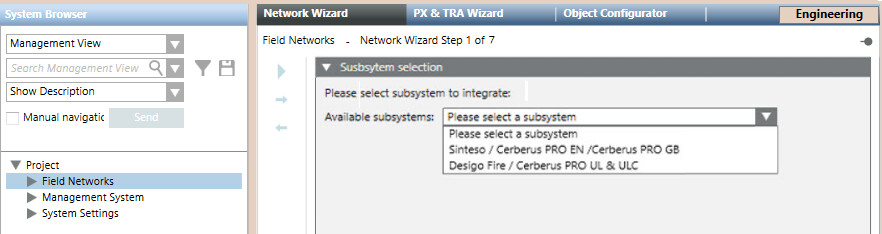
- Wählen Sie Projekt > Subsystemnetzwerk.
- Wählen Sie im Register Netzwerk-Assistent unter Verfügbare Subsysteme die Art des Brandmelde-Subsystems aus.
- Klicken Sie
 , um auf der nächsten Seite fortzufahren.
2 – Netzwerkname und -beschreibung konfigurieren
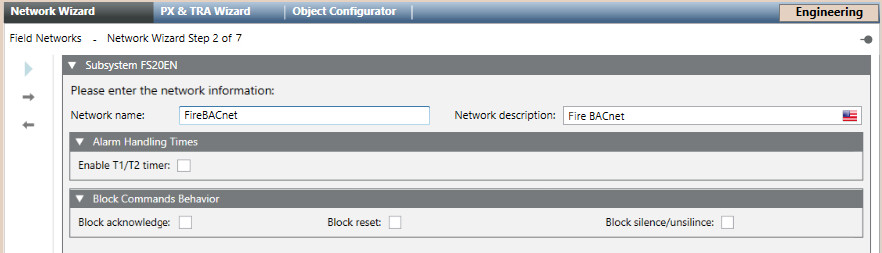
- Den Netzwerknamen eingeben. Das zugehörige Feld Netzwerkbeschreibung wird automatisch ausgefüllt. Sie können dieses anpassen und eine bessere Definition für die Benutzer eingeben.
- (Optional) Aktivieren Sie unter Alarmbearbeitungszeiten das Kontrollkästchen, um den T1/T2-Timer zu aktivieren.
- (Optional) Aktivieren Sie das Kontrollkästchen unter Sammelbefehlverhalten, um die Übertragung von Befehlen zum Quittieren, Zurücksetzen oder Alarmierungen ab-/zuschalten im gesamten Brandmeldenetzwerk zu aktivieren.
- Klicken Sie , um auf der nächsten Seite fortzufahren.
3 – Treiber auswählen
- Wählen Sie unter Stationsauswahl einen Server oder einen FEP aus.
- Führen Sie unter Treiberauswahl einen der folgenden Schritte aus:
- Wählen Sie Neuer Treiber, um einen neuen BACnet-Treiber zu erstellen.
- Wählen Sie einen zuvor erstellten BACnet-Treiber aus.
- Klicken Sie , um auf der nächsten Seite fortzufahren.

4 – Treiber-Einstellungen konfigurieren
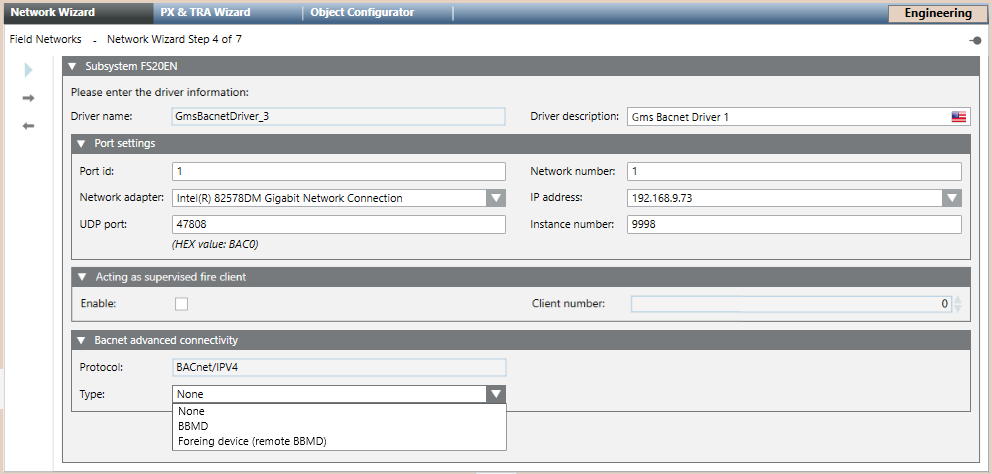
- (Optional) Passen Sie die Treiberbeschreibung im Hauptexpander an.
Hinweis: Achten Sie darauf, dass die Beschreibung nicht mit der für andere Treiber auf der gleichen Station übereinstimmt. - Überprüfen Sie im Expander Port-Einstellungen die Standardeinstellungen für den Treiber und ändern Sie diese bei Bedarf:
- Geben Sie unter Netzwerknummer die Nummer des Netzwerk ein, mit dem Ihre Managementstation verbunden ist (normalerweise =1).
- Stellen Sie unter Port-ID den gleichen Wert ein wie unter Netzwerknummer.
- Wählen Sie in der Dropdown-Liste Netzwerk-Adapter den Hardwareadapter.
- Stellen Sie unter IP-Adresse die eindeutige IP-Adresse ein.
- Unter UDP-Port ist als Standard-Port 47808 eingestellt. Der UDP-Port jedes physikalischen Ports muss eindeutig sein. Wenn z.B. zwei Treiber derselben Netzwerkkarte (NIC) zugewiesen sind, können Sie den Wert 47809 für den UDP-Port des physikalischen Ports des zweiten Treibers verwenden.
- Die Instanznummer ist die BACnet-Geräte-ID, mit der der Treiber als BACnet Client gekennzeichnet wird (Standard ist 9998).
Hinweis: Die Instanznummer muss mit der BACnet-Geräte-ID übereinstimmen, die in der BACnet-Client-Konfiguration des Zentralen-Konfigurationstools festgelegt wurde.
Weitere Informationen finden Sie auf der Seite zur allgemeinen Konfiguration. - (Optional) Sie können den BACnet-Treiber verwenden, um die Client-Applikation (die Benutzeroberfläche) im gesamten System zu überwachen, indem Sie die folgenden Schritte ausführen:
- Aktivieren Sie im Expander Überwachter Brandschutz-Client das Kontrollkästchen Aktivieren.
- Geben Sie im Feld Client-Nummer die Adresse des BACnet-Clients ein, die im Zentralen-Konfigurationstool festgelegt wurde.
- Stellen Sie im Expander BACnet –Erweiterte Konnektivität den Typ der Verbindung ein. Zur Auswahl stehen:
- Keine (Standard)
- BBMD
- Foreign-Device (Remote-BBDM)
Weitere Informationen finden Sie unter BBMD und Foreign-Device. - Klicken Sie , um auf der nächsten Seite fortzufahren.
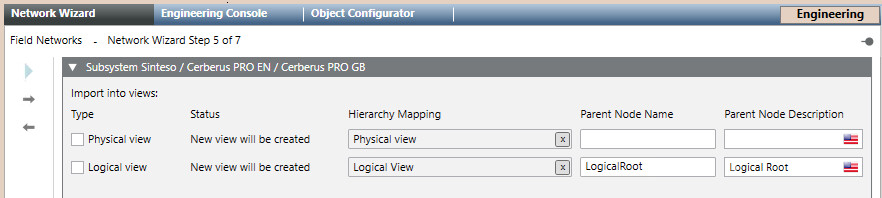
5 – Ansichten importieren
- Aktivieren Sie unter Typ das Kontrollkästchen der Ansicht, die Sie importieren möchten.
- In Status können Sie überprüfen, ob die Ansicht bereits vorhanden ist. Wenn nicht, wird eine neue Ansicht erstellt.
- (Optional) Ziehen Sie den Basisordner der Ansicht in den Abschnitt Hierarchienabbildung, wenn Sie dieselbe Hierarchieabbildung beibehalten möchten.
- In Name des übergeordneten Ordners und Beschreibung des übergeordneten Ordners sehen Sie den Namen und die Beschreibung der Ansicht, sofern diese bereits vorhanden ist.
- (Optional) Geben Sie unter Beschreibung des übergeordneten Ordners die gewünschte Beschreibung der Ansicht ein.
Hinweis: Der Name des übergeordneten Ordners kann nicht bearbeitet werden. - Klicken Sie , um auf der nächsten Seite fortzufahren.
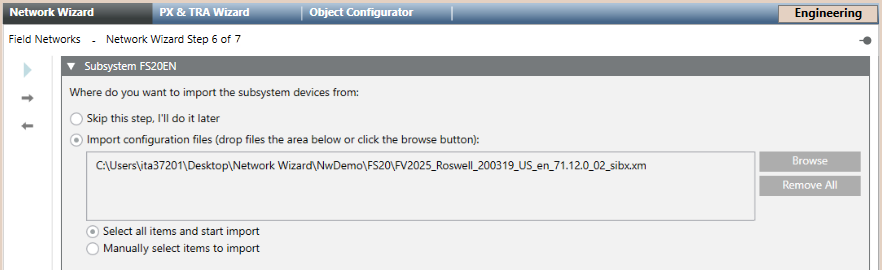
6 – Brandmeldesystemkonfiguration importieren
- (Optional) Wählen Sie Diesen Schritt überspringen und später ausführen, um den Import zu überspringen und die Treiberparameter anzuzeigen.
- Wählen Sie Konfigurationsdateien importieren und führen Sie die folgenden Schritte aus:
- Klicken Sie Durchsuchen.
- Suchen und markieren Sie die zu importierende Datei und klicken Sie Öffnen.
- Wiederholen Sie diesen Vorgang für jede SiB-X-Datei, die Sie importieren möchten.
- Die Dateien werden in dem Feld angezeigt.
- (Optional) Klicken Sie Alle entfernen, um das Feld zu leeren und diesen Schritt neu zu beginnen.
- Wählen Sie Folgendes:
- Alle Elemente auswählen und Import starten, um alle Elemente (Zentralenkonfiguration) aus den ausgewählten Dateien zu importieren.
- Zu importierende Elemente manuell auswählen, um im nächsten Schritt bestimmte Elemente auszuwählen.
- Klicken Sie , um auf der nächsten Seite fortzufahren.
7 – Netzwerk-Assistenten starten
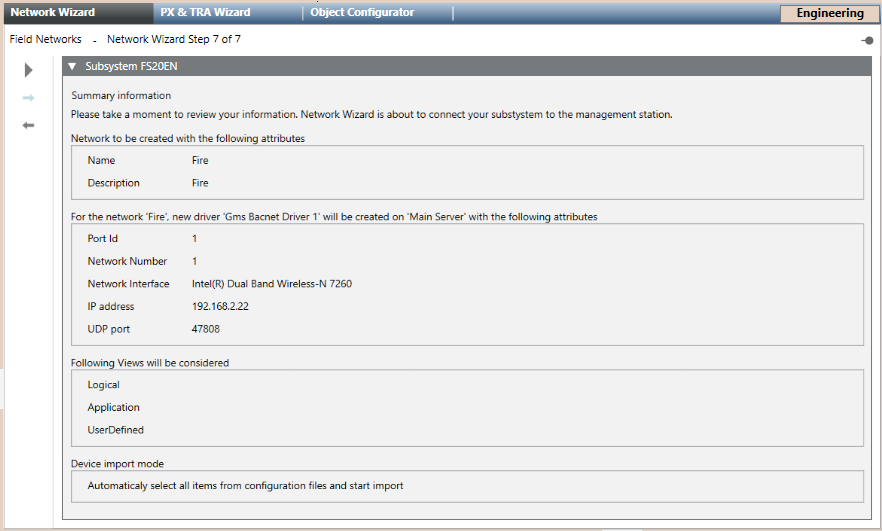
- Überprüfen Sie die Informationen in der Übersicht.
(Optional) Wenn Sie ein Element ändern möchten, klicken Sie in der Symbolleiste Zurück , um zur vorherigen Seite zurückzukehren. Klicken Sie nach den erforderlichen Änderungen Weiter , um wieder zu dieser letzten Seite zu gelangen.
 - Klicken Sie Starten
 , um den Importvorgang auszuführen.
 - Das Dialogfeld des Systemmanagers wird angezeigt. Klicken Sie Ja, um den Start zu bestätigen.
Hinweis: Wenn Sie im vorherigen Schritt Zu importierende Elemente manuell auswählen angegeben haben, wird eine Auswahlseite angezeigt. Gehen Sie wie folgt vor:
a. Wählen Sie in dem Feld Quelle auf der linken Seite das zu importierende Element und klicken Sie das Symbol Nach rechts . Wiederholen Sie diesen Schritt für jedes Element, das Sie importieren möchten, oder klicken Sie das Symbol Alle nach rechts
  , um alle Elemente zu importieren.
b. (Optional) Klicken Sie das Symbol Nach links , um ein Element aus dem rechten Feld Zu importierende Objekte zu entfernen, oder klicken Sie das Symbol Alle nach links
  , um alle Elemente zu entfernen.
c. Klicken Sie Importieren. - Der Importvorgang beginnt und ein Fortschrittsbalken wird angezeigt.
- Nach einigen Sekunden werden der Treiber- und der Netzwerkknoten im System Browser angezeigt. Bei Auswahl des Imports werden Informationen von allen Zentralen aus der XML-Datei importiert.
- Eine Sicherungskopie der importierten Datei wird im Projektordner im Unterordner shared\Imported_Config_Files\[subsystem name]\ gespeichert.
Die Datei wird in eine ZIP-Datei komprimiert, die nach dem aktuellen Datum und der Uhrzeit benannt ist. Z.B. 2021-10-22_13-52-07.zip.
Hinweis: Siehe auch das Konfigurationsverfahren für den Backupordner (suchen Sie nach Umgang mit der Sicherungsgrösse importierter Dateien).
Sie können die Speicherbelegung überwachen oder die Sicherungskopie vollständig deaktivieren.
Hinweis: Verwenden Sie diesen Assistenten nicht, um Einstellungen zu ändern. Konsultieren Sie stattdessen das allgemeine Konfigurationsverfahren.