Zusätzliche Modbus-Verfahren
Wählen Sie eins der Verfahren, um zusätzliche Informationen zu Modbus zu erhalten.
Modbus-Bibliothek verifizieren
- Der Systemmanager befindet sich im Konfigurationsmodus.
- Wählen Sie im System Browser die Managementsicht.
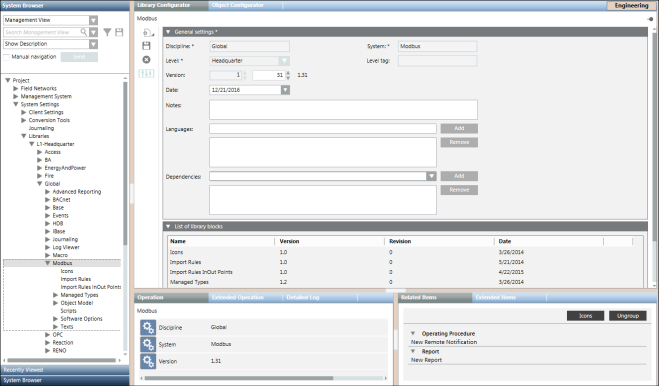
- Wählen Sie Projekt > Systemeinstellungen > Bibliotheken > L1-Headquarter > Global.
- Die Modbus-Bibliothek wird angezeigt.
- Wählen Sie die Modbus-Bibliothek und überprüfen Sie deren Version und Datum im Expander Allgemeine Einstellungen des Registers Bibliotheks-Konfigurator.
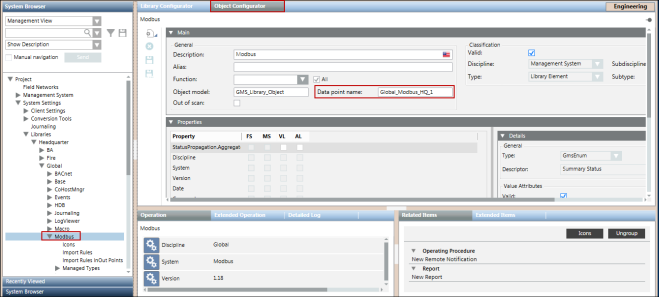
- Wählen Sie das Register Konfigurator, um den Namen der Bibliothek zu finden.
- Halten Sie die Taste ALT Ihrer Tastatur gedrückt und klicken Sie das Bibliotheksobjekt erneut im System Browser.
- Der Name der Bibliothek wird im Feld Datenpunktname angezeigt.

Hinweis 1:
Wenn der Ordner Modbus-Bibliothek fehlt und unter Globale Bibliotheken im System Browser nicht verfügbar ist, können Sie nicht mit Modbus arbeiten. Wenn die Modbus-Bibliothek zwar verfügbar ist, aber nicht in der laut aktuellsten technischen Informationen korrekten Version vorliegt, wenden Sie sich an den Bibliotheksbetreuer.
Hinweis 2:
Die Modbus-Standardbibliothek wird von HQ bereitgestellt. Sie können zudem eine eigene Bibliothek erstellen.
Hierarchien festlegen
- Im System Browser ist die Managementsicht gewählt.
- Sie haben das gewünschte Modbus-Netzwerk gewählt, indem Sie zu Projekt > Subsystemnetzwerke navigiert sind.
- Sie haben die Technische Sicht und eine Benutzerdefinierte Sicht erstellt.
- Öffnen Sie im Register Import den Expander Hierarchieabbildung.
- Jetzt steht die Hierarchieabbildung für die gewählte Datei zur Verfügung. Für die Technische Sicht und die Benutzerdefinierte Sichten wird in einer Meldung die Verknüpfung des betreffenden Basisordners vorgeschlagen.
- Wählen Sie im System Browser eine Sicht (z.B. die Technische Sicht).
- Der System Browser zeigt die gewählte Sicht an.
- Erweitern Sie die Sicht, und wählen Sie den gewünschten Basisordner. Verknüpfen Sie diesen mit dem relevanten Feld im Expander Hierarchieabbildung. Wiederholen Sie diesen Schritt für alle verfügbaren Sichten (Technische Sicht und Benutzerdefinierte Sicht).
Hinweis 1:
Die Hierarchieabbildung wird erst gespeichert, wenn der Import startet. Wenn Sie die Abbildung ändern, ohne den Import zu starten, gehen alle Änderungen verloren.
Hinweis 2:
Nach dem Import können Sie die Hierarchieabbildung nur ändern, wenn Sie den Ordner der Sicht im System Browser löschen. Hierdurch wird der Basisordner der Sicht gelöscht, sodass eine Bearbeitung möglich ist.
Abfragegruppen zu den benutzerdefinierten Importregeln hinzufügen
- Sie sind mit dem Konzept von Abfragegruppen vertraut. Weitere Informationen finden Sie unter Abfragegruppen.
- Der Systemmanager ist im Konfigurationsmodus.
- Wählen Sie im System Browser die Managementsicht.
- Wählen Sie Projekt > Systemeinstellungen > Bibliotheken > L1-Headquarter > Global > Modbus.
- Wählen Sie Importregeln In Out Points.
- Wählen Sie das Register Benutzerdefinierte Importregeln und öffnen Sie den Expander Abfragegruppen.
- Klicken Sie Hinzufügen.
- Geben Sie in den Feldern Abfragegruppe Name und Abfrageintervall ein.
- Klicken Sie Speichern
 .
.
- Die Abfragegruppe ist zu den benutzerdefinierten Importregeln hinzufügt. Sie können die Abfragegruppe nun mit den Objektmodelleigenschaften verknüpfen.
Modbus-Schnittstellenkonfiguration bearbeiten
- Damit Sie einen Modbus-Treiber hinzufügen können, müssen Sie über die erforderlichen Rechte verfügen. Fragen Sie Ihren Systemadministrator, wenn Sie nicht sicher sind.
- Im System Browser ist ein Modbus-Schnittstellenobjekt verfügbar.
- Wählen Sie im System Browser die Managementsicht.
- Wählen Sie Projekt > Subsystemnetzwerke > [Modbus-Netzwerk].
- Wählen Sie die Modbus-Schnittstelle, die Sie bearbeiten möchten.
- Wählen Sie das Register Modbus.
- Das Register Modbus wird angezeigt.
- Im Register Modbus können Sie die folgenden Gerätefelder bearbeiten:
- TCP-Port
- IP-Adresse
- Klicken Sie Speichern .
Modbus-Netzwerk löschen
- Das Modbus-Netzwerk ist im System Browser verfügbar.
- Wählen Sie im System Browser die Managementsicht.
- Wählen Sie Projekt > Subsystemnetzwerke > [Modbus-Netzwerk].
- Wählen Sie das Register Modbus.
- Modbus wird angezeigt.
- Klicken Sie Löschen
 .
. - Eine Bestätigungsaufforderung wird angezeigt.
- Klicken Sie Ja.
- Das Modbus-Netzwerk wird aus dem System Browser entfernt, und in der Statusleiste des Systemmanagers wird
Objekt erfolgreich gelöschtangezeigt.
Hinweis 1:
Die Netzwerkstruktur wird nur aus der Managementsicht gelöscht. In der Technischen und Physikalischen Sicht ist sie weiterhin vorhanden. Die Punkte werden jedoch gelöscht. In diesen Sichten müssen Sie die Struktur manuell löschen. Wählen Sie dazu die entsprechende Sicht im System Browser und aktivieren dann das Register Ansichten. Klicken Sie Entfernen, um die Struktur zu löschen.
Hinweis 2:
Während eines Importvorgangs kann das Netzwerk nicht gelöscht werden.
CSV-Datei erstellen und konfigurieren
- Sie kennen das Format und den Inhalt der CSV-Datei.
- Navigieren Sie zu [Installationslaufwerk]:\[Installationsordner] GMSMainProject\Profile\ModbusDataTemplate.
- Die Datei Modbus_template_7.0_SystemDefPointInstances.csv ist standardmässig verfügbar.
- Erstellen Sie eine Kopie dieser Datei in einem beliebigen Verzeichnis auf Ihrer Festplatte und ändern Sie anschliessend die Informationen in den Abschnitten [CONNECTIONS], [DEVICES] und [POINTS] gemäss der Gerätekonfiguration.
- Speichern Sie die CSV-Datei.
Alarme bei Gerätestörungen quittieren
Wenn Sie Ihren Computer neu starten, verliert das Managementsystem vorübergehend die Verbindung mit den Geräten, und dies führt zu Gerätestörungsalarmen. Die Anzahl Alarme nimmt mit der Anzahl Geräte zu, die mit Ihrem Computer verbunden sind, und Sie müssen die entstandenen Alarme manuell quittieren.
Führen Sie folgende Schritte aus, um sicherzustellen, dass die Alarme automatisch ohne manuellen Eingriff quittiert werden, wenn das Gerät wieder mit dem Treiber verbunden wird.
- Der Systemmanager ist im Konfigurationsmodus
- Wählen Sie im System Browser die Managementsicht.
- Navigieren Sie zu Projekt > Subsystemnetzwerke > [Modbus-Netzwerk].
- Wählen Sie die Modbus-Schnittstelle unter dem Modbus-Netzwerk.
- Klicken Sie das Register Konfigurator.
- Wählen Sie im Expander Eigenschaften die Eigenschaft ConnState.
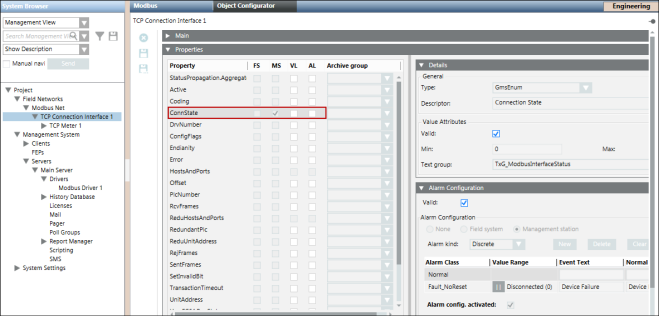
- Entfernen Sie im Expander Alarmkonfiguration die Markierung im Kästchen bei Gültig, um Ihre eigene Alarmklasse zu konfigurieren und den manuellen Eingriff zu vermeiden.
- Die Farbe der Markierung bei Gültig ändert sich in schwarz. Dies zeigt an, dass Sie nun die Alarmklasse ändern können.
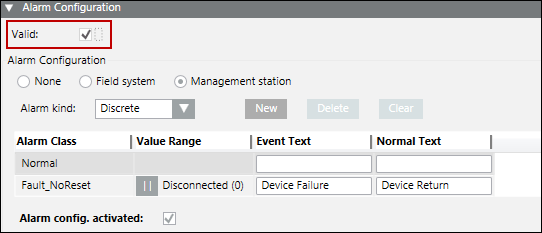
- Ändern Sie den Wert der Alarmklasse in Fault_NoAckNoReset.
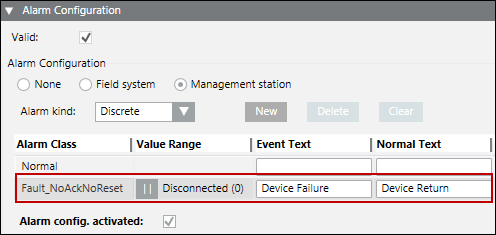
- Klicken Sie in der Symbolleiste des Konfigurators das Symbol Speichern , um die Änderungen zu speichern.
- Die Alarme werden automatisch quittiert, ohne dass ein manueller Eingriff nötig ist, wenn das Gerät wieder mit dem Treiber verbunden ist.
[Beispiel] SEM3-Geräte in das Managementsystem integrieren
Szenario: Sie möchten SEM3-Geräte in das Managementsystem integrieren und die Werte der einzelnen Messmodule ablesen, die unter der SEM3-Steuerung angezeigt werden.
- Sie kennen das Format und den Inhalt der CSV-Datei.
- Benutzen Sie die CSV-Vorlagendatei Modbus_template_7.0_SystemDefPointInstances unter GmsMainProject\profiles\ModbusDataTemplate, um den Inhalt der CSV-Datei in die Abschnitte [KOPFZEILE], [TREIBER], [DATEIVERSION], [TEXTE], [ABFRAGEGRUPPEN] und [BIBLIOTHEK] einzufügen.
- Geben Sie im Abschnitt VERBINDUNGEN den Namen der Verbindung mit der korrekten IP-Adresse, Portnummer usw. an.
- Im Abschnitt [Geräte] müssen Sie die Details des SEM3-Reglers wie seinen Namen, sein Objektmodell usw. eintragen. Während des Imports berücksichtigt das Importprogramm die Adressdetails des SEM3-Reglers aus den Importregeln. Daher müssen für den SEM3-Regler keine Angaben zum Offset in der CSV-Datei gemacht werden.
- Fügen Sie die folgenden Informationen im Abschnitt DATENPUNKTE hinzu:
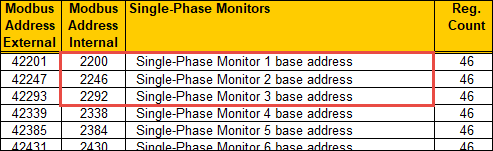
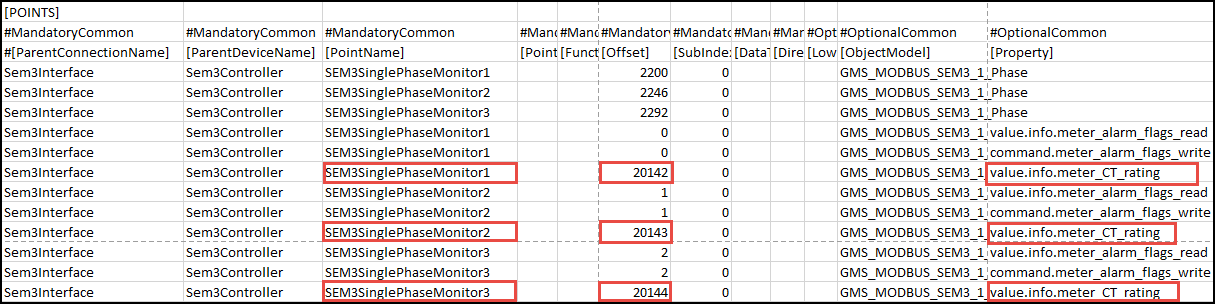
- Geben Sie die Instanzdetails des Embedded Micro Metering Module (EMMMs) an, und zwar eine für jede EMMM. Für jedes EMMM ist ein eindeutiger Name erforderlich, ebenso wie der Basis-Offset jedes EMMMs laut seiner Position im Regal. Die Angabe der richtigen Basisadresse ist entscheidend bei der Einstellung des Offsets jeder Eigenschaft eines EMMMs durch das Importprogramm. Wenn Sie beispielsweise Instanzen von 3 EMMMs (Einphasenmonitor 1, Einphasenmonitor 2 und Einphasenmonitor 3) erstellen möchten, müssen Sie ihre jeweilige interne Adresse aus dem Gerätehandbuch (2200, 2246 und 2292) in der CSV-Datei als Offset-Wert angeben.

- Zudem müssen Sie den absoluten Offset für jede der Alarmeigenschaften einzeln in der CSV-Datei angeben, wenn Sie die Alarme für jedes EMMM konfigurieren möchten. Sie können diese Module auch so konfigurieren, dass sie Alarme erkennen, indem Sie die Alarmeigenschaften angeben.
Wenn Sie beispielsweise Alarme für 3 EMMMs (Einphasenmonitor 1, Einphasenmonitor 2 und Einphasenmonitor 3) konfigurieren möchten, müssen Sie die interne Adresse des jeweiligen EMMM aus dem Gerätehandbuch (0, 1, 2) als Offset-Wert für die value.info.meter_alarm_flags_read und command.meter_alarm_flags_write angeben. 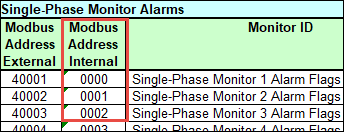
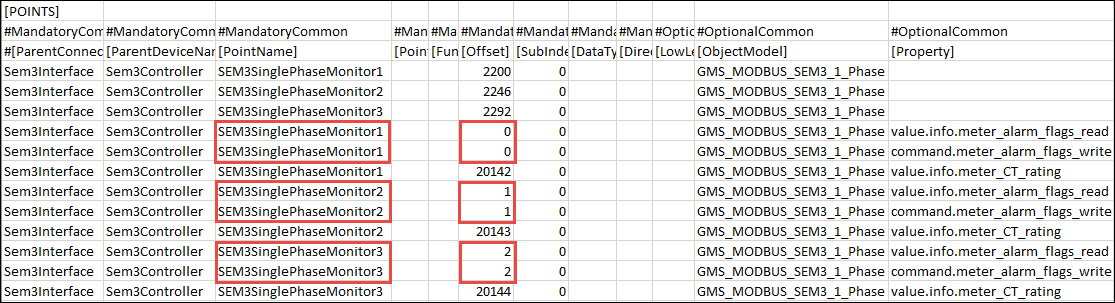
- Wenn Sie den Offset für die CT-Bewertung für jedes EMMM konfigurieren möchten, müssen Sie die interne Adresse für jedes EMMM als Offset-Wert für die Eigenschaft value.info.meter_CT_rating für jede EMMM in der CSV-Datei nennen. Wenn Sie beispielsweise die CT-Bewertung für 3 EMMMs (Einphasenmonitor 1, SEM3 Einphasenmonitor 2 und SEM3 Einphasenmonitor 3) konfigurieren möchten, müssen Sie die interne Adresse des EMMMs aus dem Gerätehandbuch (20142, 20143 und 2144) als Offset-Wert für die Eigenschaft value.info.meter_CT_rating in der CSV-Datei nennen.

- Führen Sie die folgenden Schritte aus dem Workflow Modbus-Geräte mithilfe von Standard-Objektmodellen integrieren aus.
a. Modbus TCP-Treiber erstellen und starten.
b. Erstellen Sie das Modbus-Netzwerk und verknüpfen Sie es mit dem Modbus-Treiber.
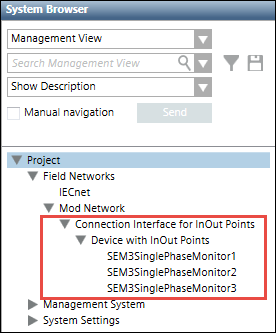
c. Importieren Sie die Geräte in die Managementplattform. - Alle EMMMs sind als untergeordnete Elemente des SEM3-Reglers im System Browser angezeigt.
- Die SEM3-Geräte sind mit der Managementstation integriert. Die SEM3-Zählerstände werden als Eigenschaften in das Managementsystem importiert. Sie können über das Register Erweiterte Bedienung auf diese Eigenschaften zugreifen. Nachdem die Verbindung mit dem SEM3-Controller hergestellt wurde, können Sie die Werte dieser Eigenschaften in Applikationen wie Grafiken, Logik usw. sehen.
- Nachdem die Ereigniseigenschaften in der CSV-Datei konfiguriert wurden, erhalten Sie Ereignismeldungen für die EMMMs wie im SEM3-Datenblatt beschrieben. Wenn Sie die Alarme des EMMM zurücksetzen, wird der Befehl an den SEM3-Regler gesendet, und der Alarm wird in der SEM3-Hardware zurückgesetzt.