Modbus-Gerät importieren
Im Register Importieren können Sie den Import von Felddaten (Konfigurationsobjekten) verwalten, die in den Modbus-Konfigurationsdateien (CSV-Datei) beschrieben sind.

Hinweis:
Versorgungsgeräte dürfen nur über die Erweiterung Powermanager in Desigo CC integriert werden.
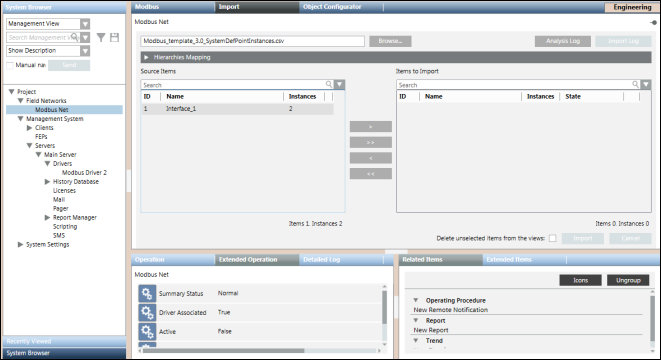
Importfelder | |
| Beschreibung |
Durchsuchen | Zeigt das Dialogfeld Öffnen an, wo Sie eine Datei für den Import auswählen können. |
Quelle | Zeigt alle für eine gewählte Datei verfügbaren Objekte an, die wie folgt gekennzeichnet sind:
|
Zu importierende Elemente | Zeigt alle für den Import gewählten Objekte an, die wie folgt gekennzeichnet sind:
Standardmässig ist dieser Bereich leer. Verschieben Sie die Elemente von Quellelementen nach Zu importierende Elemente oder umgekehrt, indem Sie auf die einzelnen Elemente doppelklicken oder die Schaltflächen verwenden, die Tooltips mit Vorschlägen für die auszuführende Aktion bereitstellen. |
Suche | Wenden Sie einen Filter auf den Inhalt der entsprechenden Liste an (Quellelemente oder Zu importierende Elemente). Löschen Sie den Text in diesem Feld, um den Filter zu entfernen. |
Analyse-Log | Öffnet ein Protokoll, das die Dateilese- und Vorverarbeitungsvorgänge anzeigt. Dieses Protokoll enthält auch die Zeit für die Operationen, den Namen der verarbeiteten Dateien und Warnungen/Fehler (sofern vorhanden). |
Nicht selektierte Objekte löschen | Legen Sie fest, ob beim Import alle Elemente gelöscht werden sollen, die in den Sichten vorhanden sind, aber nicht unter den Modbus-Schnittstellen in der zu importierenden Datei aufgeführt sind. |
Import | Startet den Import. |
Import-Log | Öffnet ein Protokoll des Importvorgangs. Diese Schaltfläche ist nur aktiviert, wenn der Importvorgang erfolgreich abgeschlossen wurde. |
Cancel | Bricht den Import ab. Diese Schaltfläche ist nur während des Imports verfügbar. |
Expander "Hierarchieabbildung"
Wenn Sie eine CSV-Datei für den Import extrahiert haben, können Sie im Expander Hierarchieabbildung den Basisordner für jede Hierarchie und jede System Browser-Sicht festlegen.
Im Expander Hierarchieabbildung können Sie das Ziel in den Systemsichten der Datenstrukturen (Hierarchien) konfigurieren, die gemäss den Importregeln importiert wurden.

Felder im Expander Hierarchieabbildung | |
Feld | Beschreibung |
Hierarchiename | Zeigt den Hierarchienamen an. |
Diese Hierarchie importieren unter. | Zeigt die Importregel für die Hierarchie an (z.B. wurde die Hierarchie Hardware der Managementsicht zugewiesen). |
Modbus-Objekte re-importieren
Beim erneuten Import von Modbus-Daten mit einer CSV-Datei gilt der Re-Import für die in der CSV-Datei genannten Modbus-Schnittstellen und Geräte und deren Feldpunkte.
Der Re-Import erfolgt auf ähnliche Weise wie der Import, nur dass die bereits vorhandenen Modbus-Objekte wie folgt aktualisiert werden:
- Erstellung neuer Datenpunkte.
- Aktualisierung vorhandener Datenpunkte.
- Löschung vorhandener Datenpunkte (nur wenn das Kontrollkästchen Nicht selektierte Objekte löschen aktiviert ist).
Hinweis:
Das Löschen der Modbus-Punkte hat zur Folge, dass diese aus allen Hierarchien in anderen Sichten entfernt werden.
Dieser Vorgang veranlasst auch die Hierarchie der Managementsicht, Objekte und interne Ordner (Punkte) hinzuzufügen und interne Objekte zu entfernen. Durch den Importvorgang werden alle Modbus-Geräte gelöscht, die in der CSV-Datei nicht mehr vorhanden sind (nur wenn das Kontrollkästchen Nicht selektierte Objekte löschen aktiviert ist).
Managementstationsalarme beim Re-Import verwerfen
Managementstationsalarme für einen vorhandenen Modbus-Punkt können verworfen bzw. entfernt werden, indem der gleiche Punkt mit einer CSV-Datei, die den Alarmeintrag für den entsprechenden Punkt nicht enthält, erneut importiert wird.
Ein Bedienplatzalarmeintrag wird durch die Felder AlarmClass, AlarmType, AlarmValue, EventText und NormalText definiert. Sie müssen diese Felder für den jeweiligen Punkte manuell löschen, für den Sie den Managementstationsalarm verwerfen möchten.