Die OPC UA-Konfiguration, die über den OPC UA-Adapter erkannt werden soll, wurde eingestellt. Anweisungen dazu finden Sie im Online- oder Offline- Konfigurations-Verfahren.
Der Systemmanager ist im Konfigurationsmodus.
Im System Browser ist die Managementsicht gewählt.
Lizenzen
Diese Erweiterung ist lizenzpflichtig. Stellen Sie sicher, dass Sie über die erforderlichen Lizenzen verfügen. Andernfalls sind Sie möglicherweise nicht in der Lage, Scripts auszuführen bzw. zu konfigurieren.
Wählen Sie abhängig vom Ausführungsort des Treibers eine der folgenden Optionen aus:
Projekt > Managementstation > Server > Server > Treiber
Projekt > Managementstation > FEP-Server > [FEP] > [Treiberordner] Hinweis: Wenn der Treiberordner nicht verfügbar ist, wählen Sie den FEP und klicken Neu, um ihn zu erstellen.
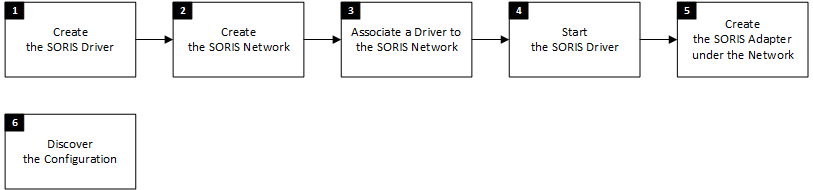
Klicken Sie im Register Konfigurator auf Neues Objekt und wählen Sie Neuer SORIS-Treiber.
Geben Sie im Dialogfeld Neues Objekt eine Beschreibung ein und klicken Sie OK.
Der neu erstellte SORIS-Treiber wird dem System Browser hinzugefügt, aber nicht gestartet.
Sie können mehrere Adapter in einem SORIS-Netzwerk konfigurieren. Überspringen Sie diesen Schritt, wenn Sie einen bestehenden Adapter ändern möchten.
Wählen Sie Projekt > Subsystemnetzwerke > [SORIS-Netzwerk].
Klicken Sie im Register Konfigurator auf Neues Objekt und wählen Sie Neuer SORIS-Adapter.
Geben Sie im Dialogfeld Neues Objekt eine Beschreibung ein und klicken Sie OK.
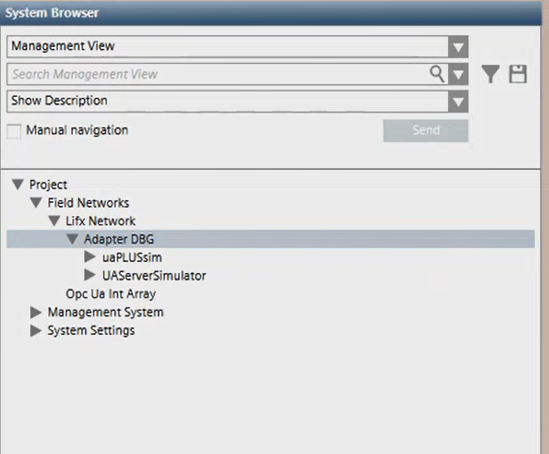
Der neu erstellte Adapter wird dem System Browser hinzugefügt. Der Adapter wird automatisch als Windows-Dienst gestartet.
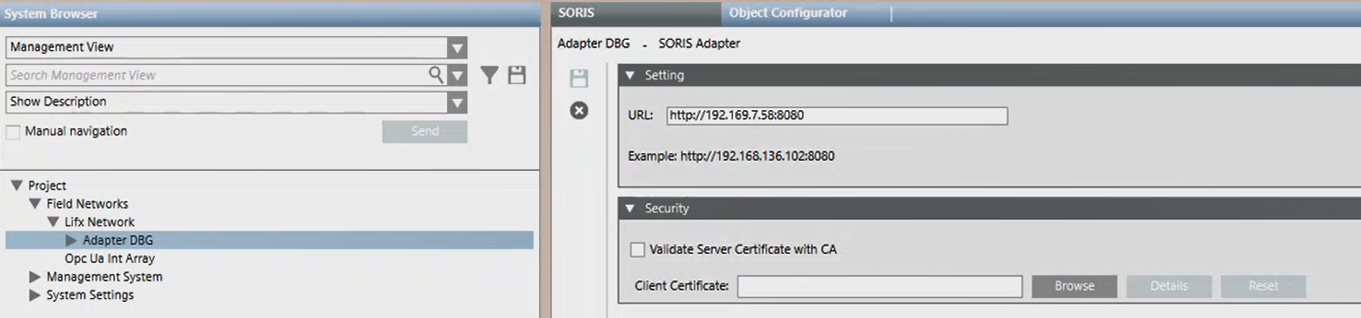
Wählen Sie den neu erstellten Adapter aus und klicken Sie das Register SORIS.
Geben Sie in das Feld URL die IP-Adresse des Computers, auf dem der Netzwerkadapter ausgeführt wird, in folgendem Format ein: https://<IP-Adresse>:<Port-Nummer>. Hinweis: Prüfen Sie im Befehlsfenster die Richtigkeit der IP-Adresse. Der Standardwert der Portnummer lautet 8080.
Im Register Bedienung zeigt die Eigenschaft Online den Wert Verbunden und die Eigenschaft URL die konfigurierte IP-Adresse an.

 , um ihn zu erstellen.
 .
.