Online-Konfiguration des OPC UA-Adapters
Szenario: Sie möchten mit dem Tool SORIS OPC UA Configurator die OPC UA-Online-Daten abrufen, um sie anschliessend mithilfe des OPC UA-Adapters in Desigo CC zu erkennen.

Wenn Sie mit OPC UA-Online-Daten arbeiten möchten, wird stattdessen die Online-Konfiguration empfohlen.
Führen Sie stattdessen eine Offline-Konfiguration aus, wenn Sie mithilfe einer JSON-Datei Daten in Desigo CC importieren möchten, um komplexe bzw. nicht standardmässige Konfigurationsanforderungen abzudecken.
Ablaufdiagramm:

Voraussetzungen:
- Nur für angepasste Objektmodelle:
- Sie haben die erforderlichen angepassten OPC UA-Objektmodelle erstellt. Anweisungen hierzu finden Sie unter Objektmodell erstellen und konfigurieren.
- Sie legen die Eigenschaft Alarm.AlarmDPE für die benutzerdefinierten OPC UA-Objektmodelle fest, für die Sie Alarme haben möchten. Weitere Einzelheiten finden Sie unter Anpassung der OPC-Bibliothek.
Hinweis: Die Konfiguration der Eigenschaft Alarm.AlarmDPE muss genau mit der Konfiguration in der Bibliothek OPC_UA_HQ_1 übereinstimmen. - Sie haben die angepassten OPC UA-Objektmodelle exportiert. Anweisungen hierzu finden Sie in SORIS unter Objektmodell exportieren.
- Sie haben die exportierten Objektmodelle (OWL-Dateien) manuell in die Ordner \AdditionalSW\OPCUA_Configurator\DataModels und \GMSMainProject\AddSW\OPC_UA_Client\DataModels kopiert.
Schritte:
- Doppelklicken Sie die Datei OPCUA_Configurator im Ordner AdditionalSW\tool_opc-ua der Software-Verteilung, die lokal oder auf der Installations-DVD verfügbar ist.
- Die Seite SORIS OPC UA konfigurieren wird angezeigt.
- Führen Sie im Bereich OPC UA Servererkennung einen der folgenden Schritte aus:
- Um OPC UA-Server lokal zu finden, klicken Sie UA Server finden.
Hinweis: Standardmässig ist im Feld Hostname localhost festgelegt. - Um OPC UA-Server über das Netzwerk auf einer bestimmten Station zu finden, geben Sie im Feld Hostname einen anderen Hostnamen als localhost ein und klicken Sie UA-Server im Netzwerk suchen.
- Die gefundenen OPC UA-Server erscheinen in der Dropdown-Liste auf der rechten Seite.
- Wählen Sie aus der Dropdown-Liste den OPC UA-Server, den Sie konfigurieren möchten.

HINWEIS

Bei Problemen mit der Erkennung kopieren Sie die Adresse des OPC UA-Servers (URL) und fügen Sie sie in die Dropdown-Liste OPC UA-Server ein. Es wird auch empfohlen, den OPC UA-Client über ein Intranet und nicht über das Internet zu installieren.
- Klicken Sie im Abschnitt OPC UA Server-Endpunkt Endpunkte suchen.
- Die für den ausgewählten OPC UA-Server verfügbaren Endpunkte werden in einer Dropdown-Liste auf der rechten Seite angezeigt.
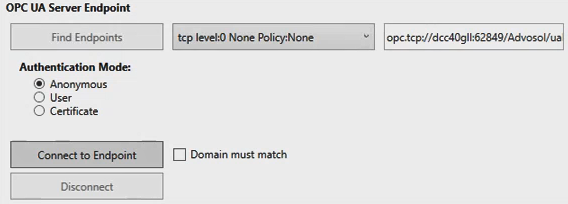
- Wählen Sie den gewünschten Datenpunkt aus der Dropdown-Liste aus.
- Legen Sie im Abschnitt Authentifizierungsmodus fest, wie die Verbindung zum ausgewählten OPC UA-Server hergestellt werden soll, und zwar auf eine der folgenden Arten:
- Wenn Sie eine anonyme Verbindung zulassen möchten, wählen Sie Anonym.
- Um eine Verbindung über die Benutzerinformationen zuzulassen, wählen Sie Benutzer und geben Sie den Benutzernamen und das Passwort an.
- Um eine Verbindung über signierte Zertifikate zuzulassen, gehen Sie wie folgt vor:
A. Zertifikat einstellen.
b. Klicken Sie Zertifikate durchsuchen.
c. Durchsuchen und wählen Sie das Client-Zertifikat aus.
d. Klicken Sie Öffnen. - Klicken Sie Mit Endpunkt verbinden.
- Wenn die Zertifikatsdomäne für die aktuelle Station mit der OPC UA-Serverdomäne übereinstimmen muss, aktivieren Sie das Kontrollkästchen Domäne muss übereinstimmen.
- Wenn das OPC UA Server-Zertifikat ungültig ist, werden Sie in einer Meldung gefragt, ob Sie ihm vertrauen wollen. Wählen Sie eine der folgenden Möglichkeiten:
- Klicken Sie Abbrechen, um diesem Zertifikat für die aktuelle Arbeitssession vorübergehend zu vertrauen.
- Klicken Sie Ja, um diesem Zertifikat dauerhaft zu vertrauen.
- Die Verbindung zum Endpunkt wird hergestellt.
Hinweis: Klicken Sie Trennen, um die Verbindung mit dem Endpunkt zu beenden.
- Aktivieren Sie die Kontrollkästchen für die einzelnen variablen Objekte, deren Daten Sie in die Konfigurationsdatei aufnehmen möchten. Aktivieren Sie alternativ das Kontrollkästchen, das einer Basisebene oder einem Aggregator entspricht, dessen variable Objektdaten Sie in die Konfigurationsdatei aufnehmen möchten.
Hinweis: Fett gedruckte Objekte entsprechen Variablen mit einem Wert in Desigo CC, die Sie für den Import auswählen können. OPC UA-Objekte mit einem grauen Kontrollkästchen enthalten keine Variablen und können daher nicht für den Import ausgewählt werden. 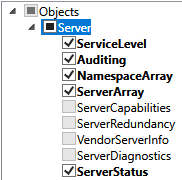
- Jeder konfigurierte Aggregator ist durch unterstrichenen Text hervorgehoben.
- Um die Konfiguration zu aktualisieren und die neuesten Felddaten abzurufen, rechtsklicken Sie einen der Ordner und dann auf klicken Sie Aktualisieren.
- Legen Sie bei Bedarf die Punkte der erweiterten Konfiguration fest. Weitere Anweisungen finden Sie unter Erweiterte Konfiguration für OPC UA festlegen.
- (Optional) Konfigurieren Sie die Aggregatoren wie folgt:
a. Erweitern Sie im Abschnitt OPC UA-Einstellungen die gewünschte Basisebene (z.B. Objekte) und wählen Sie einen Ordner (z.B. Statisch).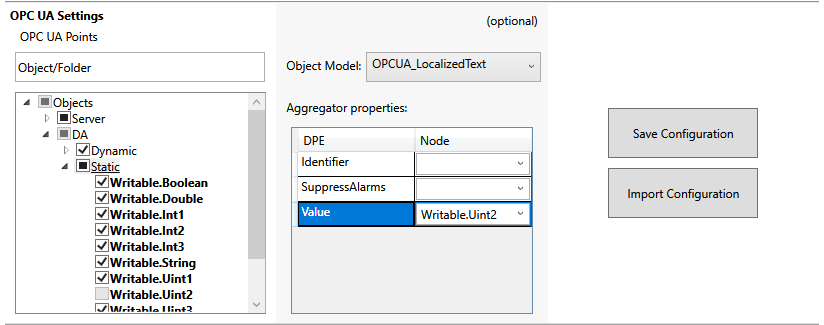
c. (Optional) Wählen Sie das gewünschte Objektmodell aus der Dropdown-Liste. Zum Beispiel OPCUA_LocalizedText.
Hinweis: Diese Liste enthält die exportierten Objektmodelle, die manuell in den Ordner \AdditionalSW\OPCUA_Configurator\DataModels kopiert wurden.
Wenn Sie nicht möchten, dass ein Aggregator einen bestimmten Wert anzeigt, lassen Sie das Feld Objektmodell leer.
Wählen Sie in der Dropdown-Liste die leere Zeile, um das Feld Objektmodell zurückzusetzen.
c. (Optional) Wählen Sie im Abschnitt Aggregator-Eigenschaften ein im Objektmodell enthaltenes DPE aus, und wählen Sie für die ausgewählte Eigenschaft in der Dropdown-Liste Ordner den entsprechenden Wert aus, der dem passenden Ordner in der Struktur unter dem Aggregator entspricht.
Hinweis: In Desigo CC ist dies der Wert, der für die ausgewählte Eigenschaft angezeigt wird. Zum Beispiel DPE = Value; Node = Writable.Uint2. Wählen Sie in der Dropdown-Liste eine leere Zeile, um das Feld DPE zurückzusetzen.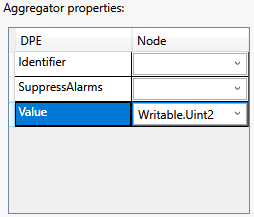
d. Wiederholen Sie die vorherigen Teilschritte für alle einzustellenden Aggregatoren.
Um die aktuellen Einstellungen in einer Datei zu speichern, gehen Sie wie folgt vor:
- Klicken Sie im Abschnitt OPC UA-Einstellungen die Option Konfiguration speichern.
- Das Dialogfeld Speichern unter wird geöffnet und zeigt den Zielordner an: \\SORIS OPC UA Adapter\Configurations.
- Wählen Sie eine der folgenden Möglichkeiten:
- Um die Einstellungen in einer neuen JSON-Datei zu speichern, geben Sie einen neuen Dateinamen ein.
- Um die Einstellungen in einer vorhandenen JSON-Datei zu speichern, wählen Sie diese aus.
- Klicken Sie Speichern.
- Klicken Sie OK.
- Wenn Sie die Einstellungen in einer neuen Datei gespeichert haben, wird eine neue JSON-Datei im Zielordner erstellt. Wenn Sie die Einstellungen in einer vorhandenen Datei gespeichert haben, wird diese JSON-Datei überschrieben. Diese Konfiguration wird anschliessend über den OPC UA-Adapter in Desigo CC erkannt.
Hinweis: Es wird eine JSON-Datei für jeden konfigurierten OPC UA-Adapter erstellt bzw. aktualisiert. Wenn Sie mehrere OPC UA-Server verwenden, müssen Sie diese einzeln konfigurieren und jede Konfiguration in der zugehörigen JSON-Datei speichern. Jedes Mal, wenn eine JSON-Datei gespeichert wird, wird die Datei „AlarmTable.conf“ neu erstellt und enthält somit die neueste Alarmkonfiguration (erweiterte Punktkonfiguration).