OPC UA Client-Adapter installieren und starten
Szenario: Sie möchten Desigo CC mit dem OPC UA-Adapter verbinden.
Referenz: Hintergrundinformationen finden Sie im Abschnitt Referenz.
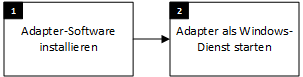
Ablaufdiagramm:
Voraussetzungen:
- Nach der Installation ist das SorisOpcUaAdapterSetup.msi Installationspaket lokal oder über das Netzwerk unter \GMSMainProject\AddSW\OPC_UA_Clien verfügbar.
Schritte:
1 – Adapter-Software installieren
- Sie können den Adapter-Softwaredienst auf einem beliebigen Computer im Netzwerk installieren, der eine Verbindung mit dem OPC Drittanbietergeräte und mit Desigo CC herstellen kann. Üblicherweise wird er auf dem Desigo CC Server installiert.
- Führen Sie SorisOpcUaAdapterSetup.msi aus.
- Folgen Sie den Anweisungen des Assistenten, um die Installation abzuschliessen.
2 – Adapter als Windows-Dienst starten

Für eine sichere Kommunikation über öffentliche Netzwerke wird dringend empfohlen, das HTTPS-Protokoll zu verwenden. Ohne HTTPS besteht eine erhöhte Gefahr von Cyberangriffen, wenn Sie ein offenes oder schlecht gesichertes Netzwerk verwenden.
Methode 1 – Dienst über das HTTP-Protokoll starten
- Öffnen Sie den Windows Task-Manager.
- Wählen Sie das Register Dienste.
- Klicken Sie Öffnen Dienste.
- Rechtsklicken Sie im Fenster Dienste die Option Siemens.Gms.OpcUaAdapter und klicken Sie dann Start.
Methode 2 – Dienst über das HTTPS-Protokoll starten
- Sie haben ein selbst-signiertes Zertifikat erstellt.
- Sie haben über die Microsoft Management Console den Fingerabdruck abgerufen, den Sie benötigen, um den Adapterdienst im sicheren Modus mithilfe des HTTPS-Protokolls zu starten.
- Öffnen Sie den Windows Task-Manager.
- Wählen Sie das Register Dienste.
- Klicken Sie Öffnen Dienste.
- Rechtsklicken Sie im Fenster Dienste die Option Siemens.Gms.OpcUaAdapter.
- Klicken Sie Eigenschaften.
- Geben Sie im Feld Startparameter -secure:[Fingerabdruck] (zum Beispiel,
-secure:40f0329e31f85466cae9ec1507f7e6318589fd77). - Klicken Sie Starten.