Referenz zu Videoaufzeichnungsarchiv
Wenn Sie im System Browser Video >Archiv wählen, gelangen Sie zum Register Videoarchiv, in dem Sie Abfragen ausführen und nach Aufzeichnungen suchen können. Ausführliche Anweisungen finden Sie unter Aufzeichnungen im Videoarchiv suchen
Im Register Videoarchiv gibt es drei Bereiche:
- Eine Abfragedefinition links, wo Sie die Parameter eingeben und die Suche durchführen können.
- Ein Abschnitt Timeline unten zeigt die Abfrageergebnisse an: Aufzeichnungen und Marker, die der Abfragedefinition entsprechen. Wie bei der Timeline im Kontextbereich können Sie auch hier wählen, ob die Abfrageergebnisse grafisch oder als Text dargestellt werden.
- Ein Vorschaumonitor, wo Sie die Videoaufzeichnung in der Vorschau betrachten können. Von der Timeline aus müssen Sie nur das gewählte Video oder den gewählten Marker auf einen solchen Vorschaumonitor ziehen.
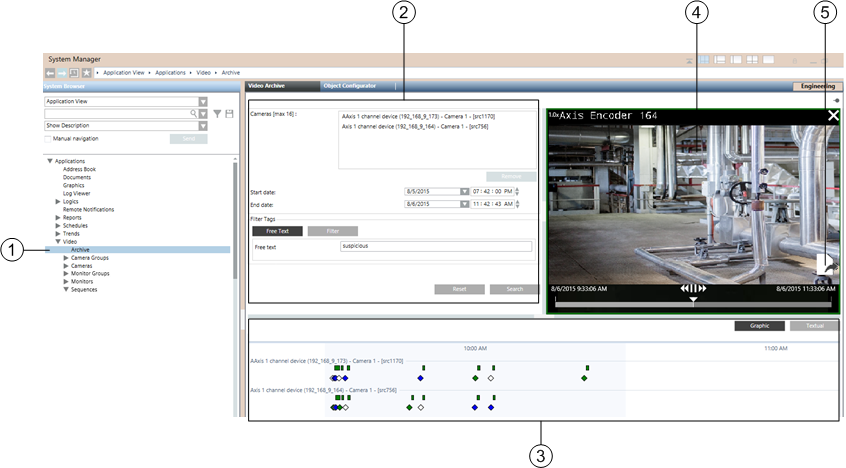
Videoarchiv | ||
| Bezeichnung | Beschreibung |
1 | Ordner Archiv | Archivordner im System Browser |
2 | Bereich Abfragedefinition | Eingabe von Suchparametern |
3 | Bereich Timeline | Ergebnisanzeige in Grafik- oder Textmodus |
4 | Bereich Vorschaumonitor | Wiedergabe der gewählten Aufzeichnung |
5 | Symbol Export | Export von Videoaufzeichnungen. Erneutes Klicken bricht einen laufenden Exportprozess ab. |
Bereich Abfragedefinition
In diesem Abschnitt können Sie die Parameter für Ihre Abfrage eingeben. Die Parameter umfassen:
- Kameras, die Liste der in Frage kommenden Kameras.
- Zu berücksichtigender Zeitraum (Startdatum / Enddatum).
- Freier Text: Einfache Suche nach einer Textzeichenfolge, die an einer beliebigen Stelle in den Marker-Kommentaren enthalten ist.
- Filter: Eine erweiterte Marker-Suche. Weitere Informationen finden Sie unter Marker-Filterparameter.
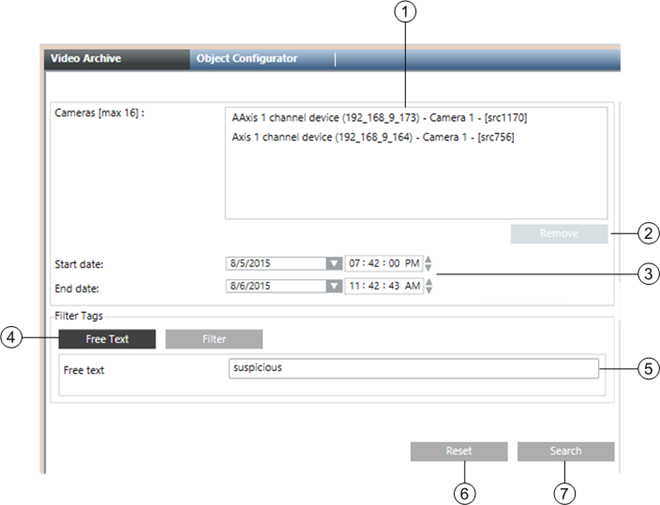
Abfrage des Videoarchivs | ||
| Bezeichnung | Beschreibung |
1 | Kameras | Sie können bis zu 16 Kameras, deren Aufzeichnungen in die Suche einbezogen werden, ziehen und ablegen. |
2 | Schaltfläche Entfernen | Sie können eine Kamera aus der Suchliste entfernen. Wählen Sie die Kamera und klicken Sie die Schaltfläche. |
3 | Startdatum / Enddatum | Sie können das Zeitintervall festlegen. |
4 | Schaltflächen Freier Text und Filter | Sie können zwischen den Marker-Optionen wählen: |
5 | Feld Freier Text | Falls angegeben, wird ein Marker-Text in die Suche einbezogen. Gross-/Kleinschreibung wird nicht beachtet. |
6 | Zurücksetzen | Setzt den aktuellen Parametersatz auf die Standardwerte zurück. |
7 | Suche | Führt die Abfrage aus. |
Erweiterte Marker-Filter
Die erweiterten Marker-Filterparameter werden verfügbar, wenn Sie die Schaltfläche Filter klicken.
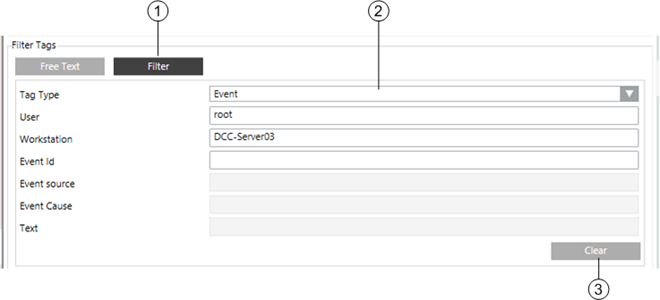
Marker-Filterparameter | ||
| Bezeichnung | Beschreibung |
1 | Schaltfläche Filter | Sie können eine erweiterte Filterung wählen. |
2 | Parameterfelder |
|
| Markertyp: | Alarm, Aufzeichnung, Frei, Manuell oder Wiedergabe |
| Benutzer | Benutzername des Benutzers, der die Videoaufzeichnung gestartet hat; verwenden Sie root für systeminitiierte Aufzeichnungen wie Alarmaufzeichnungen |
| Bedienplatz | Name der Station, von der aus die Videoaufzeichnung gestartet wurde; verwenden Sie den Namen des Server-Bedienplatzes für systeminitiierte Aufzeichnungen, z.B. Alarmaufzeichnungen |
| Alarm-ID, Quelle, Ursache | Für Alarmaufzeichnungen |
| Text | Text, nach dem in Marker-Kommentaren gesucht werden soll. Gross-/- Kleinschreibung wird nicht beachtet. |
Schnell-Tipps:
- Geben Sie die erforderlichen Felder der Reihe nach ein.
- Geben Sie den Root-Benutzer und den Servernamen für vom System initiierte Videos an.
- Geben Sie einfach den Anfang der Zeichenfolge ein, nach der Sie suchen möchten.
WICHTIG: In der Suche Filter können Sie je nach dem ersten Parameter, den Sie eingeben, nur den relevanten Satz anderer Parameter angeben. Beachten Sie Folgendes:
- Sie müssen die Parameterwerte in der Reihenfolge eingeben, in der sie vom System angezeigt werden. Beginnend mit Ihrer ersten Auswahl werden die zutreffenden Felder nacheinander aktiviert, während Sie die zu suchenden Werte eingeben. Aufgrund dieses Mechanismus sind bestimmte Kombinationen von Feldern nicht möglich. Beispielsweise können Sie nicht nach einer Alarm-ID suchen, ohne Benutzer und Bedienplatz anzugeben.
- Sie müssen nicht den vollständigen Inhalt der Zeichenfolgenfelder angeben, da es ausreicht, wenn der Anfang der Zeichenfolge übereinstimmt. Anders als bei der Suche Freier Text findet die Suche Filter jedoch keinen Text, der sich in der Mitte eines Feldes befindet. Um z.B. Die AlarmursacheAutomatischer Feueralarm zu finden, können Sie Auto, aber nicht Feuer eingeben.
Archiv-Suchergebnisse
Die Ergebnisse der Suche werden im Abschnitt Timeline am unteren Rand des Registers Videoarchiv angezeigt. Die Timeline zeigt Aufzeichnungen und Marker, die zur Abfragedefinition passen. Wie bei der Timeline im Kontextbereich können Sie auch hier wählen, ob die Abfrageergebnisse grafisch oder als Text dargestellt werden sollen.
Wenn Sie das gewünschte aufgezeichnete Video identifiziert haben, können Sie es auf dem Vorschaumonitor oder auf einem beliebigen Monitor des Video-Displays anzeigen. Mit den Steuerelementen des Video-Displays können Sie die aufgezeichneten Bilder ab dem Auslösepunkt schnell durchsuchen.
Ergebnisse in grafischer Timeline
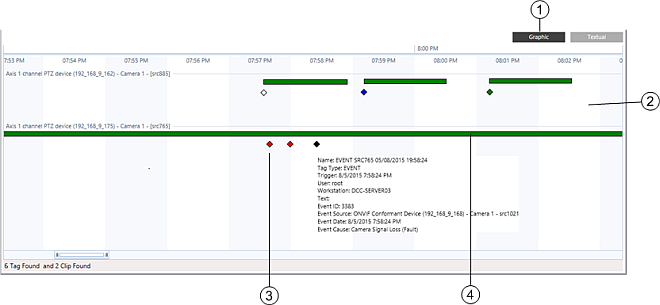
Grafische Timeline | ||
Element | Bezeichnung | Beschreibung |
1 | Register Grafik | Wählen Sie hier die grafische Anzeige. |
2 | Timeline | Zeigt Aufzeichnungen und Marker grafisch in einem Timeline-Raster an. |
3 | Markerraute | Zeigt eine Marke: Doppelklicken Sie die Raute, um die Markerdauer auf der Timeline zu erweitern. Ziehen Sie sie auf einen Monitor, um die Aufzeichnung wiederzugeben. Beachten Sie die Farben der Marker: |
4 | Aufzeichnungsbalken | Zeigt eine Aufzeichnung an: Ziehen Sie den Balken auf einen Monitor, um die Aufzeichnung wiederzugeben. |
Ergebnisse im Textmodus
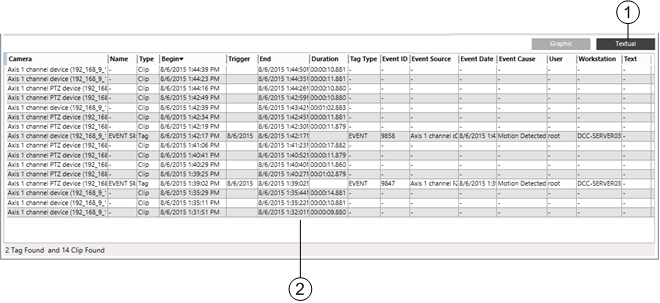
Text-Timeline | ||
Element | Bezeichnung | Beschreibung |
1 | Register Text | Wählen Sie hier die textliche Anzeige. |
2 | Elementliste | Führt Aufzeichnungen und Marker in einer Tabelle auf. Wählen Sie eine Zeile und ziehen Sie ein Element auf einen Monitor, um die Aufzeichnung wiederzugeben. |
Wiedergabesteuerungen auf Monitoren
Monitore, die aufgezeichnete Videos wiedergeben, sind mit einer grünen Umrandung gekennzeichnet. Wenn Sie die Maus über den Monitor bewegen, werden Steuerungen für die Wiedergabe sichtbar.
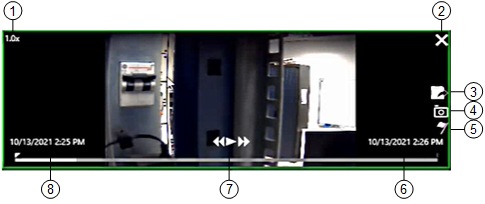
Wiedergabesteuerungen | ||
| Element | Beschreibung |
1 | Geschwindigkeit und Richtung | Aktuelle Geschwindigkeit und Richtung der Wiedergabe, wie mit der Wiedergabesteuerung (Wiedergabe, Rücklauf/schneller Vorlauf) eingestellt. |
2 | X-Symbol | Wiedergabesitzung schliessen. |
3 | Export | Exportiert die Aufzeichnung des angezeigten Zeitraums. |
4 | Momentaufnahme | Erstellt eine Momentaufnahme des auf dem Monitor wiedergegebenen Bildes. Die Bilddatei wird auf dem Desigo CC-Server gespeichert. Siehe Speicherort einer Momentaufnahme auf dem Server. |
5 | Markieren | Aktuellen Punkt des Videoclips markieren. Es wird ein Wiedergabe-Marker (gelbe Raute) in der Timeline erstellt. |
6 | Endzeit | Basierend auf der Post-Trigger-Zeit (siehe Globale Befehle zur Videosteuerung). Ist für Aufzeichnungen, die durch Manuelle und Freie Marker gestartet werden, auf 1 Stunde gesetzt. Je nach VMS-Konfiguration kann es möglich sein, dass Videobilder nicht für die gesamte Stunde verfügbar sind. |
7 | Wiedergabesteuerung | Rücklauf |
8 | Startzeit | Basierend auf der Pre-Trigger-Zeit (siehe Globale Befehle zur Videosteuerung). Ist für Aufzeichnungen, die durch Manuelle und Freie Marker gestartet werden, auf 1 Stunde gesetzt. Je nach VMS-Konfiguration kann es möglich sein, dass Videobilder nicht für die gesamte Stunde verfügbar sind. |


 , Wiedergabe/Pause
  /
/ und schneller Vorlauf
  .
. Zur Auslösezeit der Aufzeichnung springen