Referenz für Kamera-Timeline
Bei den Videosteuerungen im Kontextbereich kann die Timeline die letzten Videoaufzeichnungen und Marker für die gewählte Kamera sowohl grafisch als auch textlich darstellen. Wählen Sie in den Registern rechts neben dem Timeline-Bereich die Anzeige Grafik oder Text.
Hinweis: Standardmässig werden in der Timeline die letzten 24 Stunden des Kamerabetriebs angezeigt. Bei Bedarf können Sie diese Zeit verkürzen, indem Sie die Eigenschaft Kamera-Timeline-Fenster bearbeiten. Dies kann notwendig sein, wenn in der Timeline die Meldung "zu viele Marker" angezeigt wird.
Register Grafik
Im grafischen Modus zeigt die Timeline ein zweifarbiges Spaltenraster, das die letzten Kameravorgänge darstellt. Im Raster werden Marker als farbige Rauten angezeigt, während Aufzeichnungen als grüne Balken oberhalb der Marker zu sehen sind. Sie können die Marker-Ansicht erweitern, indem Sie das entsprechende Rautensymbol doppelklicken: Je nach Länge des Markers kann unter der Raute ein grüner Balken erscheinen, der die Marker-Dauer anzeigt. Moment-Marker werden nur durch ein weiteres Rautensymbol erweitert.
Sie können Videoaufzeichnungen identifizieren, indem Sie den Mauszeiger über die Symbole halten und detaillierte Informationen in einem Tooltip abrufen.
Verwenden Sie die Scroll-Leiste unten, um sich nach rechts/links durch die Timeline zu bewegen. Passen Sie die Auflösung der Zeiteinheit mit dem Mausrad an oder ändern Sie die Grösse der Scroll-Leiste. Klicken Sie Aktualisieren  auf der Symbolleiste, um die neuesten verfügbaren Daten aus dem Archiv abzurufen.
Ziehen Sie einen Marker oder eine Aufzeichnung aus der Timeline auf einen Monitor des Video-Displays, um die Aufzeichnung anzusehen.
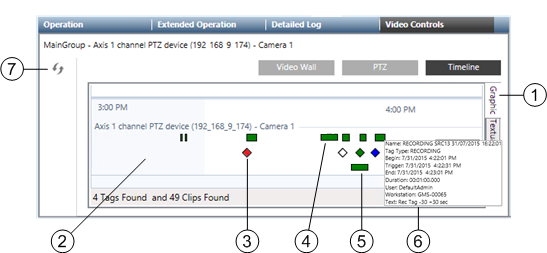
Grafische Timeline | ||
| Bezeichnung | Beschreibung |
1 | Register Grafik | Wählen Sie hier die grafische Anzeige. |
2 | Timeline | Zeigt Aufzeichnungen und Marker grafisch in einem Timeline-Raster an. |
3 | Markerraute | Zeigt eine Marke: Doppelklicken Sie die Raute, um die Markerdauer auf der Timeline zu erweitern. Ziehen Sie sie auf einen Monitor, um die Aufzeichnung wiederzugeben. Beachten Sie die Farben der Marker: |
4 | Aufzeichnungsbalken | Zeigt eine Aufzeichnung an: Ziehen Sie den Balken auf einen Monitor, um die Aufzeichnung wiederzugeben. |
5 | Markerbalken | Zeigt die Dauer des Markers. Ziehen Sie sie auf einen Monitor, um die Aufzeichnung wiederzugeben. |
6 | Tooltip | Ermöglicht die Identifikation einer Aufzeichnung/eines Markers. Er kann Folgendes enthalten: |
7 | Aktualisierungssymbol | Abrufen der neuesten verfügbaren Daten in der Timeline. |
Register Text
Im Textmodus werden Marker und Aufzeichnungen in einer kompakten Tabelle aufgeführt, die folgende Informationen enthält (abhängig vom Elementtyp sind nicht alle Spalten ausgefüllt):
- Kamera
- Bezeichnung
- Typ (Clip für Videoaufzeichnung oder Mark für Marker)
- Start-, Auslöse- (Offset-) und Endzeit
- Dauer
- Markertyp
- Alarm-ID, Alarmquelle, Alarmursache
- Benutzer
- Bedienplatz
- Text
Ziehen Sie einen Marker oder eine Aufzeichnung aus der Tabelle auf einen Monitor des Video-Displays, um die Aufzeichnung anzusehen.
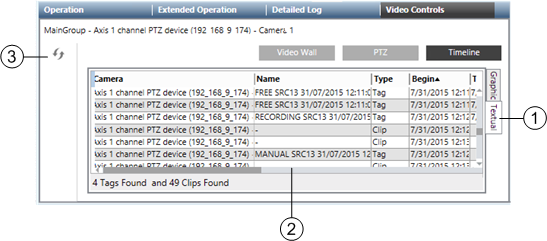
Text-Timeline | ||
| Bezeichnung | Beschreibung |
1 | Register Text | Wählen Sie hier die textliche Anzeige. |
2 | Elementliste | Führt Aufzeichnungen und Marker in einer Tabelle auf. Wählen Sie eine Zeile und ziehen Sie ein Element auf einen Monitor, um die Aufzeichnung wiederzugeben. |
3 | Symbol Aktualisieren | Abrufen der neuesten verfügbaren Daten in der Timeline. |
Wiedergabesteuerungen auf Monitoren
Monitore, die aufgezeichnete Videos wiedergeben, sind mit einer grünen Umrandung gekennzeichnet. Wenn Sie die Maus über den Monitor bewegen, werden Steuerungen für die Wiedergabe sichtbar.
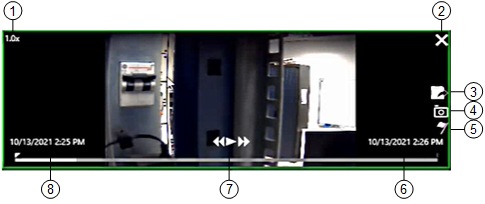
Wiedergabesteuerungen | ||
| Element | Beschreibung |
1 | Geschwindigkeit und Richtung | Aktuelle Geschwindigkeit und Richtung der Wiedergabe, wie mit der Wiedergabesteuerung (Wiedergabe, Rücklauf/schneller Vorlauf) eingestellt. |
2 | X-Symbol | Wiedergabesitzung schliessen. |
3 | Export | Exportiert die Aufzeichnung des angezeigten Zeitraums. |
4 | Momentaufnahme | Erstellt eine Momentaufnahme des auf dem Monitor wiedergegebenen Bildes. Die Bilddatei wird auf dem Desigo CC-Server gespeichert. Siehe Speicherort einer Momentaufnahme auf dem Server. |
5 | Markieren | Aktuellen Punkt des Videoclips markieren. Es wird ein Wiedergabe-Marker (gelbe Raute) in der Timeline erstellt. |
6 | Endzeit | Basierend auf der Post-Trigger-Zeit (siehe Globale Befehle zur Videosteuerung). Ist für Aufzeichnungen, die durch Manuelle und Freie Marker gestartet werden, auf 1 Stunde gesetzt. Je nach VMS-Konfiguration kann es möglich sein, dass Videobilder nicht für die gesamte Stunde verfügbar sind. |
7 | Wiedergabesteuerung | Rücklauf |
8 | Startzeit | Basierend auf der Pre-Trigger-Zeit (siehe Globale Befehle zur Videosteuerung). Ist für Aufzeichnungen, die durch Manuelle und Freie Marker gestartet werden, auf 1 Stunde gesetzt. Je nach VMS-Konfiguration kann es möglich sein, dass Videobilder nicht für die gesamte Stunde verfügbar sind. |


 , Wiedergabe/Pause
  /
/ und schneller Vorlauf
  .
. Zur Auslösezeit der Aufzeichnung springen