Videoeigenschaften und Befehle
Sie können die Videoeigenschaften überprüfen und Steuerbefehle manuell über den Kontextbereich oder mithilfe automatisierter Mechanismen wie Makros/Reaktionen ausgeben.
Globale Befehle zur Videosteuerung
Wenn Sie den Hauptordner Video im System Browser wählen, werden im Register Erweiterte Bedienung der Verbindungsstatus und verschiedene Befehle angezeigt, die sich auf das gesamte Videosystem beziehen.
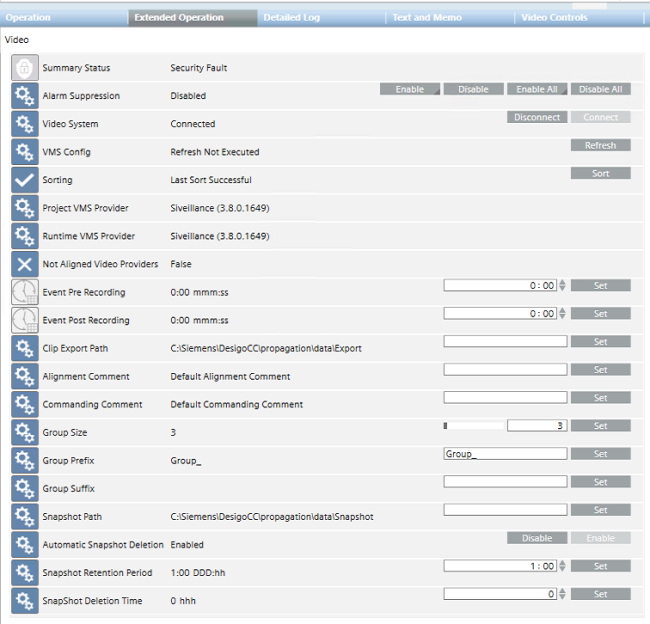
Eigenschaft | Werte und Befehle | Hinweise | |
|---|---|---|---|
Videosystem |
| Desigo CC kann Video-Streams anzeigen und Videofunktionen bereitstellen. | Nur beim ersten Verbinden wird automatisch eine Aktualisierung und Sortierung durchgeführt, um Videoobjekte im System Browser zu erfassen und sie in ihre Gruppen zu sortieren. Für nachfolgende Verbindungsbefehlen muss zuerst eine manuelle Aktualisierung durchgeführt werden, wenn sich die VMS-Konfiguration geändert hat. Und ein manueller Sortierbefehl kann erforderlich sein, um die Videoobjekte im System Browser neu anzuordnen
Hinweis: Während der Status des Videosystems |
| Video-Streams und -funktionen sind in Desigo CC nicht verfügbar und Konfigurationsänderungen werden nicht an den System Browser weitergegeben. | ||
| Video-Streams und -funktionen sind in Desigo CC nicht verfügbar und Konfigurationsänderungen werden nicht an den System Browser weitergegeben. | ||
| Ein Verbindungsbefehl wurde ausgegeben, während das Videosystem | ||
| Erstmaliges Erfassen der VMS-Konfiguration nach einem Neustart des VMS-Servers oder des Desigo CC Servers. | ||
Verbinden | Zeigt Video-Streams an und stellt die Videofunktionen in Desigo CC bereit. | ||
Trennen | Stoppt die Anzeige von Video-Streams und die Bereitstellung von Videofunktionen in Desigo CC. | ||
VMS-Konfiguration |
| Status, nachdem ein Aktualisierungsbefehl erfolgreich ausgeführt und die Kamerakonfiguration erfolgreich im Register Videokonfigurator übernommen wurde. | Mit dem Befehl Aktualisieren werden alle im VMS vorgenommenen Konfigurationsänderungen (z.B. an Kameras oder Triggern) im Register Videokonfigurator übernommen. Der Befehl kann ausgegeben werden, wenn die Eigenschaft Videosystem Die Änderungen im Videokonfigurator werden jedoch nur an den System Browser weitergegeben, wenn das Videosystem Hinweis: Das Aktivieren/Deaktivieren von Kameras in VMS wird ohne einen Aktualisierungsbefehl in den Videokonfigurator übertragen. Alle anderen Konfigurationsänderungen erfordern eine Aktualisierung, um im Videokonfigurator übernommen zu werden. |
| Status bei einem neuen Projekt oder nach einem Projektneustart, wenn noch keine Aktualisierung ausgeführt wurde. | ||
| Das Zeitlimit für die Aktualisierung wurde überschritten, die Kamerakonfiguration konnte nicht vom VMS übernommen werden. | ||
| Ein Aktualisierungsbefehl wurde ausgegeben und die Kamerakonfiguration wird vom VMS übernommen. | ||
Aktualisieren | Änderungen an der Kamerakonfiguration vom VMS in das Register Videokonfigurator übernehmen. | ||
Sortieren |
| Ein Sortierbefehl wurde ausgegeben und ohne Fehler abgeschlossen. | Videoobjekte im System Browser werden gruppiert angezeigt (siehe Gruppengrösse unten) und innerhalb der Gruppen alphabetisch nach Beschreibung geordnet. Wenn Videoobjekte hinzugefügt, gelöscht oder umbenannt werden, ist möglicherweise ein manueller Sortierbefehl erforderlich, um sie korrekt in ihre Gruppen einzuordnen. |
| Status bei einem neuen Projekt oder nach einem Projektneustart, wenn noch kein Sortierbefehl ausgegeben wurde. | ||
| Die Videoobjekte werden in die richtigen Gruppen eingeordnet. | ||
Sortieren | Aktualisiert die Sortierung von Videoobjekten und verschiebt neu hinzugefügte Objekte aus den Standardgruppen in deren korrekte Gruppen. | ||
VMS-Provider des Projekts | Beispiel: | Der für das Projekt eingestellte VMS-Provider. Anfangs entspricht dieser dem aktiven Provider, der beim Erstellen des Projekts in der SMC ausgewählt wurde (Feld Provider-Auswahl im Expander Einstellungen Videoservices). Dieser kann geändert werden, indem Sie einen anderen aktiven Provider in der SMC auswählen und den Befehl Verbinden ausgeben (siehe Abschnitt Abweichende Video-Provider weiter unten). Für wiederhergestellte Projekte vor Video 4.1 wird als Provider immer | Die Eigenschaften für Provider liefern Informationen zum Anbieter des Videomanagementsystems (VMS).
|
VMS-Provider zur Laufzeit | Beispiel: | Der aktuell in der Installation aktive VMS-Provider. Dieser kann in der SMC geändert werden (Feld Provider-Auswahl im Expander Einstellungen Videoservices). Wenn jedoch der neue aktive Provider nicht mit dem Projekt-Provider übereinstimmt, kommt es zu einem Fehler aufgrund abweichender Video-Provider. | |
Abweichende Video-Provider |
| Der VMS-Provider zur Laufzeit stimmt nicht mit dem VMS-Provider des Projekts überein. Dies kann passieren, wenn Sie den aktuellen aktiven Provider ändern oder wenn Sie ein Projekt wiederherstellen, das einen anderen Provider verwendet. In diesem Fall: | |
| Die beiden Provider stimmen überein. In diesem Fall ist kein Eingriff erforderlich. | ||
Aufzeichnungsdauer vor Alarm Aufzeichnung nach Alarm | Beispiel: | Standardzeit für das Starten einer Aufnahme vor einem Alarm und Geben Sie die Zeit (mmm:ss) ein und klicken Sie Anwenden. | Die Einstellungen Aufzeichnung vor Alarm/Aufzeichnung nach Alarm werden für Alarmaufzeichnungen in Massnahmenkatalogen verwendet. Diese Werte legen die standardmässige Dauer der automatischen Videoaufnahme fest, die bei Alarmen ausgelöst wird. Sie können diese Standardeinstellungen in der Konfiguration der Videomassnahmen für einzelne Massnahmenkataloge ändern. Hinweis: Die Werte für Aufzeichnung nach Alarm und Aufzeichnung vor Alarm dürfen die jeweiligen VMS-Pufferoptionen, nicht überschreiten, die die tatsächliche Dauer der Alarm-Videoaufzeichnung bestimmen. Gelten dieselben Werte in beiden Umgebungen, stimmen die Dauer der aufgezeichneten Alarmvideos und der zugehörigen Alarm-Marker genau überein. |
Gruppengrösse | Beispiel: | Definiert die Anzahl der Videoobjekte in jeder Gruppe (standardmässig 100).
| Mithilfe der Eigenschaften für die Gruppe können Sie anpassen, wie Videoobjekte im System Browser gruppiert werden. Gruppenbeschreibungen bestehen aus einer fortlaufenden Nummer (1, 2, 3 ...) mit konfigurierbarem Text davor und danach: |
Gruppenpräfix Gruppensuffix | Beispiel: | Die Präfix- und Suffix-Zeichenfolgen, die zum Erstellen der Gruppenbeschreibungen verwendet werden. Wenn sie weggelassen werden, besteht der Gruppenname nur aus einer fortlaufenden Zahl.
| |
Clip Exportpfad |
| Gibt den Speicherort auf der Festplatte an, in dem exportierte Videoclips gespeichert werden.
|
|
Pfad Momentaufnahme |
| Gibt den Speicherort auf der Festplatte des Desigo CC Servers an, an dem Momentaufnahmen von Video-Streams gespeichert werden.
Die folgenden Pfade sind nicht zulässig: | Dieser Pfad gilt für alle Momentaufnahmen mit Ausnahme von Livestream-Momentaufnahmen, die mit dem Überlagerungssymbol aufgenommen wurden, die stattdessen auf der Station, auf der sie aufgenommen wurden, im Windows-Bilderordner gespeichert werden. |
Automatisches Löschen von Momentaufnahmen |
| Momentaufnahmen, die auf dem Desigo CC Server gespeichert werden, werden nach Ablauf der Aufbewahrungsdauer automatisch gelöscht. | Das automatische Löschen gilt nur für Momentaufnahmen, die auf dem Desigo CC Server gespeichert sind. Die in den Bilderordner von Stationen gespeicherten Momentaufnahmen müssen immer manuell entfernt werden. Da das System alle 12 Stunden nach abgelaufenen Momentaufnahmen sucht und diese löscht, kann eine Momentaufnahme im schlimmsten Fall 12 Stunden nach Ablauf ihrer Aufbewahrungsfrist gelöscht werden. |
| Momentaufnahmen werden niemals automatisch gelöscht. | ||
Aktivieren/Deaktivieren | Befehle zum Aktivieren oder Deaktivieren des automatischen Löschvorgangs von Momentaufnahmen | ||
Aufbewahrungsdauer |
| Zeitraum in Tagen und Stunden, für den eine Momentaufnahmen gespeichert werden kann. Ab dem Moment, an dem die Momentaufnahme erstellt wird. Der Standardwert ist 24 Stunden. Wenn das automatische Löschen von Momentaufnahmen aktiviert ist, werden Momentaufnahmen, die älter als das sind, automatisch gelöscht, wenn das System das nächste Mal nach abgelaufenen Momentaufnahmen sucht. Standardmässig erfolgt diese Prüfung um Mitternacht und Mittag. (siehe Aufbewahrungsdauer für Momentaufnahmen).
| |
Zeit für das Löschen von Momentaufnahmen |
| Diese Eigenschaft ist standardmässig ausgeblendet und kann durch Anpassen der Bibliothek sichtbar gemacht werden. Tageszeit, zu der abgelaufene Momentaufnahmen gelöscht werden (von 0:00 bis 23:00). Das Löschen erfolgt alle 12 Stunden ab der angegebenen Zeit. Der Standardwert ist 0, d.h. Momentaufnahmen werden um Mitternacht und Mittag gelöscht.
| |
Kamera-Timeline-Fenster | Beispiel: | Standardmässig werden in der Kamera-Timeline die Aufzeichnungen und Marker der letzten 24 Stunden des Kamerabetriebs angezeigt. Wenn in der Timeline die Meldung
| |
Kamerasteuerbefehle
Wenn Sie im System Browser eine Kamera wählen der in der Videosicht einen Monitor klicken, werden die Eigenschaften und Befehle für die Kamera in den Registern Bedienung und Erweiterte Bedienung angezeigt.
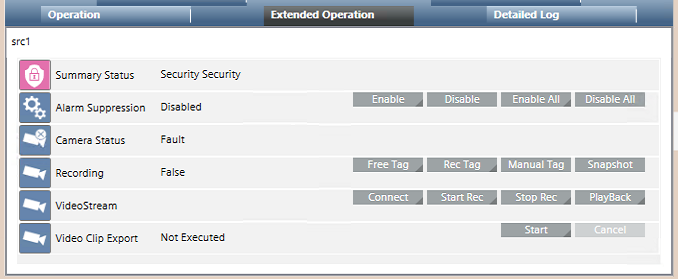
Bei einer PTZ-Kamera werden zusätzliche Steuerelemente nur im Register Bedienung angezeigt.
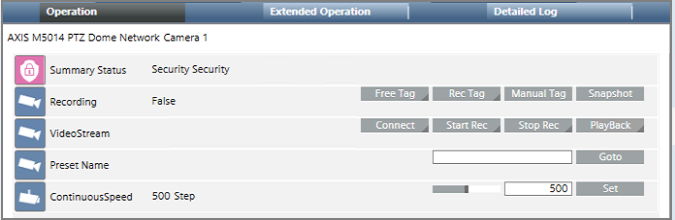
Eigenschaft | Werte und Befehle | Hinweise | |
|---|---|---|---|
Kamerastatus |
| Kamera ordnungsgemäss verknüpft |
|
| Verlust des Videosignals | ||
| Die Kamera ist angeschlossen, wurde aber in VMS deaktiviert | ||
| Das VMS ist nicht erreichbar, daher kann der Kamerastatus nicht ermittelt werden | ||
Aufnahme |
| Die Kamera zeichnet derzeit aufgrund eines Markierungs- oder Aufzeichnungsbefehls auf. | |
| Die Kamera zeichnet nicht auf | ||
Manueller Marker | Aktuellen Punkt in der Videoaufzeichnung markieren Klicken Sie Manueller Marker. | Dieser Befehl entspricht dem Klicken von
| |
Freier Marker | Marker + aktuellen Punkt in der Videoaufzeichnung kommentieren Klicken Sie Freier Marker, geben Sie einen Kommentar ein und klicken Sie Senden. |
| |
Aufzeichnungsmarker | Marker + eine Zeitspanne um den aktuellen Punkt in der Videoaufzeichnung herum kommentieren Klicken Sie Aufzeichnungsmarker, legen Sie die Offset-Dauer vor und nach der Aufzeichnung fest, geben Sie einen Kommentar ein und klicken Sie Senden. Tipps: Diese beiden Werte sollten den jeweiligen VMS-Pufferoptionen entsprechen (Bookmark-Regel), die die Dauer der Videoaufzeichnung festlegen. Gelten dieselben Werte in beiden Umgebungen, stimmen die Dauer der aufgezeichneten Videos und der zugehörigen Alarm-Marker genau überein. |
| |
Momentaufnahme | Erstellt eine Momentaufnahme des Livestreams der gewählten Kamera. Das Bild wird auf dem Desigo CC-Server unter dem Pfad gespeichert, der durch die Eigenschaft Pfad Momentaufnahme des Hauptordners Video angegeben wird. |
| |
VideoStream | Connect | Verbindet die gewählte Kamera mit einem Monitor. Als Parameter müssen Sie die genaue Monitorbeschreibung (Gross-/Kleinschreibung beachten) angeben. Drag & Drop wird im Kontextbereich nicht unterstützt. Klicken Sie Connect, geben Sie die Monitorbeschreibung an und klicken Sie Senden. Hinweis: Um die Kamera zu trennen, muss ein Befehl an das Objekt Monitor gesendet werden. Siehe Abschnitt Befehle für Monitore und Monitorgruppen unten. | Ziehen Sie eine Kamera auf einen Monitor im Video-Display oder auf das entsprechende Monitorsymbol in der Monitorgruppe.
|
Aufzeichnung starten | Startet die Aufzeichnung auf der gewählten Kamera. Klicken Sie Aufzeichnung starten, geben Sie einen der folgenden Aufzeichnungstypen an und klicken Sie Senden:
|
| |
Aufzeichnung stoppen | Stoppt die Aufzeichnung auf der gewählten Kamera. Klicken Sie Aufzeichnung stoppen, geben Sie den Aufzeichnungstyp an (Kontinuierlich, Ereignis, Manuell) und klicken Sie Senden. |
| |
Wiedergabe | Gibt eine Aufzeichnung wieder, die mit der gewählten Kamera aufgenommen wurde. Klicken Sie Wiedergabe, geben Sie die folgenden Parameter an und klicken Sie Senden, um die Aufzeichnung zu suchen und abzuspielen:
|
| |
Videoclip-Export |
| Es wurden noch keine Clips exportiert. | |
| Der letzte Videoclip-Export war erfolgreich. | ||
Start | Exportiert eine Aufzeichnung von der gewählten Kamera in eine Datei. Klicken Sie Starten. Geben Sie Datum/Uhrzeit für Start und Ende an und klicken Sie Senden, um den Videoclip zu exportieren. Die exportierte Datei wird an dem Speicherort abgelegt, der in der Eigenschaft Clip-Exportpfad des Hauptordners Video festgelegt wurde. |
| |
Abbrechen | Unterbricht den aktuell laufenden Clip-Export. | ||
PresetName | Gehe zu | PTZ-Kamera in eine voreingestellte Position bewegen Geben Sie die voreingestellte Position ein (Gross-/Kleinschreibung beachten) und klicken Sie Gehe zu.
| Dieser Befehl entspricht der Verwendung des PTZ-Bedienfelds zur Auswahl einer Voreinstellung aus der Dropdown-Liste oder dem Klicken auf eine der Schaltflächen P1-P6
|
Kontinuierliche Geschwindigkeit | Festlegen | Bewegungsgeschwindigkeit einer PTZ-Kamera festzulegen Geben Sie die gewünschte Geschwindigkeit (Schritte) ein und klicken Sie Setzen. |
|
 auf den Monitor, auf dem die Bilder gestreamt werden.

Markerbefehle
- Wenn bereits eine Videoaufzeichnung läuft, werden durch Markerbefehle die Marker einfach der laufenden Aufzeichnung hinzugefügt.
- Wenn die Kamera aktuell nicht aufnimmt, wird eine Aufzeichnung abhängig von der Konfiguration von den Markerbefehlen automatisch gestartet und ein Videoclip erstellt, dessen Dauer von den VMS-Puffereinstellungen abhängt. Fragen Sie Ihren Systemadministrator, ob in Ihrem System ein separater Befehl Milestone-/Siveillance-Supportreferenzen Aufzeichnung starten erforderlich ist.
HINWEIS

Kontinuierliche Aufzeichnung
Bei einigen VMS-Modellen ist der Befehl Aufzeichnung starten > Fortlaufend nicht verfügbar (hat keine Auswirkung). In diesen Fällen können Sie Aufzeichnung starten > Manuell verwenden, um eine kontinuierliche Aufzeichnung zu starten, da die Aufzeichnung bei einem Neustart stoppen und nicht automatisch nach einem VMS Neutstart starten könnte.
Wenden Sie sich an Ihren Systemadministrator, um herauszufinden, welche direkten Befehle in der VMS-Software verfügbar sind und wie diese zu verwenden sind, um eine robustere Lösung zu erhalten.
Befehle für Kameragruppen
Wenn Sie im System Browser eine Kameragruppe wählen, werden die Eigenschaften und Befehle der betreffenden Kameragruppe in den Registern Bedienung und Erweiterte Bedienung angezeigt.
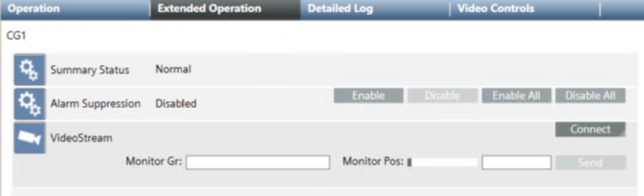
Eigenschaft | Werte und Befehle | Hinweise | |
|---|---|---|---|
VideoStream | Connect | Befüllt eine Monitorgruppe mit Video-Streams aus der gewählten Kameragruppe. . Klicken Sie Verbinden.Geben Sie die folgenden Parameter ein und klicken Sie Senden:
| Dieser Befehl entspricht dem Ziehen einer Kameragruppe auf einen Monitor in der Videosicht.
Hinweis: Um die Kameras zu trennen, muss ein Befehl an das Objekt Monitor oder Monitorgruppe gesendet werden. Siehe Abschnitt Befehle für Monitore und Monitorgruppen. |
Befehle für Monitore und Monitorgruppen
Wenn Sie im System Browser einen Monitor oder Monitorgruppe-Sequenz wählen, werden die Eigenschaften und Befehle in den Registern Bedienung und Erweiterte Bedienung angezeigt.
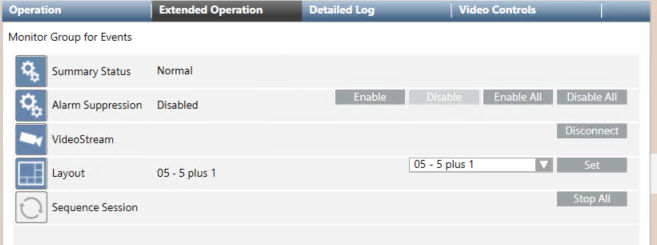
Eigenschaft | Werte und Befehle | Hinweise | |
|---|---|---|---|
VideoStream | Trennen | Trennen, um den gewählten Monitor oder die Monitorgruppe von den verknüpften Kameras zu trennen Bei Monitoren wird die einzelne Kamera getrennt. Bei Monitorgruppen werden alle Kameras von der Gruppe getrennt. | Dieser Befehl entspricht dem Klicken auf X auf einem Monitor, um seine Videoquelle zu trennen.
Hinweis: Um Kameras zu verbinden, muss ein Befehl für Kameraobjekte ausgegeben werden. Siehe Befehle zur Kamerasteuerung. |
Layout | Beispiel: | Das der gewählten Monitorgruppe zugeordnete Layout. | Das hier ausgewählte Layout wirkt sich nicht auf das Layout des Bedienplatzes in der Videoansicht aus. Es wird angewendet, wenn die Monitorgruppe direkt ausgewählt wird. Weitere Informationen finden Sie unter Referenzen für Monitor und Monitorgruppe. |
Festlegen | Wählen Sie das gewünschte Layout aus der Dropdown-Liste und klicken Sie Setzen. | Dieser Befehl entspricht der Auswahl einer Monitorgruppe, um ihre Video-Streams im Register Video anzuzeigen, und dann der Verwendung der Symbolleiste, um ihr Layout festzulegen.
| |
Sequenz-Session | Alle stoppen | Stoppen Sie alle laufenden Sequenzen auf dem ausgewählten Monitor bzw. der ausgewählten Monitorgruppe. | Dieser Befehl entspricht dem Klicken auf
|
 oder
oder  auf einem der von der Sequenz belegten Monitore.
 Sequenzbefehle
Wenn Sie im System Browser eine Sequenz wählen, werden die Eigenschaften und Befehle in den Registern Bedienung und Erweiterte Bedienung angezeigt.
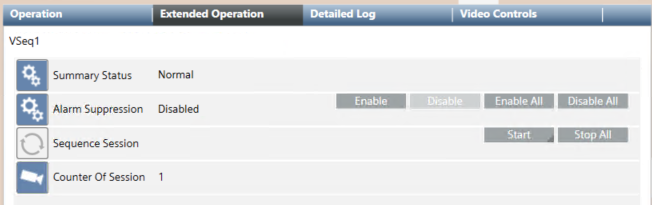
Eigenschaft | Werte und Befehle | Hinweise | |
|---|---|---|---|
Sequenz-Session | Start | Starten, um die gewählte Sequenz auf einem Monitor zu starten. Klicken Sie Start.Geben Sie die folgenden Parameter ein und klicken Sie Senden:
| Dieser Befehl entspricht dem Ziehen eine Sequenz auf einen Monitor in der Videosicht oder auf das entsprechende Monitorsymbol in der Monitorgruppe. Hinweis: Sie können mehrere Sessions derselben Sequenz auf verschiedenen Monitoren starten. In Makros/Reaktionen oder Scripts:
|
Alle stoppen | Alle laufenden Sessions der gewählten Sequenz stoppen. Hinweis: Um nur die Sequenz zu stoppen, die auf einem bestimmten Monitor ausgeführt wird, siehe Monitor- und Monitorgruppenbefehle. | In Makros/Reaktionen oder Scripts:
| |
Session-Zähler |
| Zeigt an, wie viele Sitzungen der gewählten Sequenz derzeit aktiv sind. | In Makros/Reaktionen oder Scripts:
|
VMS-Triggerbefehle
Wenn Sie im System Browser einen VMS-Trigger wählen, wird der Befehl zum Aktivieren dieses Triggers im Register Bedienung und Erweiterte Bedienung angezeigt.
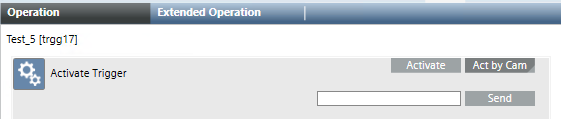
Eigenschaft | Werte und Befehle | Hinweise | |
|---|---|---|---|
Trigger aktivieren | Aktvieren | Befehl zum Aktivieren eines Triggers, der keinen Parameter benötigt. | Mit diesen Befehlen können Sie den gewählten Trigger aktivieren, um eine Aktion im VMS auszuführen.
|
Durch Kamera aktivieren | Befehl zum Aktivieren eines Triggers mit einem oder mehreren Kameranamen (durch Kommas getrennt) als Parameter. | ||