Videogeräte im VMS konfigurieren
Dieser Abschnitt enthält Anweisungen zur Konfiguration von Videogeräten, wie z.B. Kameras, im Videoverwaltungssystem (VMS). Dies muss geschehen, bevor Sie das VMS mit Desigo CC verbinden. Informationen zum allgemeinen Ablauf der Integration finden Sie unter Videoüberwachung integrieren .
Voraussetzungen
- Der VMS-Management-Client wird ausgeführt.
ONVIF PTZ-Kameras konfigurieren
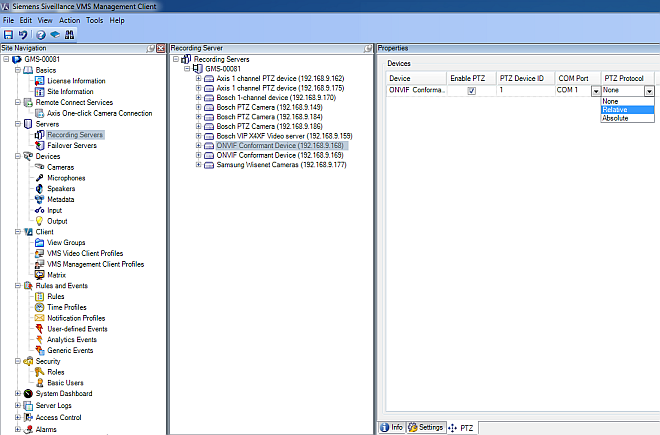
Wenn Kameras über den ONVIF-Treiber mit dem VMS verknüpft sind, benötigen Sie eine zusätzliche Konfigurationsmassnahme, um die PTZ-Fähigkeiten der Kamera nutzen zu können. Gehen Sie wie folgt vor:
- Wählen Sie in der Site-Navigation Server > Aufzeichnungsserver.
- Wählen Sie im Bereich Aufzeichnungsserver denjenigen Server aus, mit dem die PTZ-Kamera verbunden ist, und erweitern Sie die Zeile.
- Wählen Sie die PTZ-Kamera.
- Klicken Sie im Bereich Eigenschaften das Register PTZ.
- Aktivieren Sie das Kontrollkästchen PTZ aktivieren und wählen Sie das PTZ-Protokoll.
- Je nach Kameramodell, können Sie im Feld PTZ-Protokoll zwischen Relativ oder Absolut wählen. Verwenden Sie ein absolutes PTZ-Protokoll, wenn die Kamera es unterstützt. So können Sie PTZ-Positionen über den VMS-Management-Client angeben. Beim relativen PTZ-Protokoll müssen alle Positionen über die Webseite der Kamera konfiguriert werden.
In jedem Fall ist zu beachten, dass PTZ-Positionen nicht über die Managementplattform definiert werden können.
Videogerät-Sabotageerkennung konfigurieren
Um Sabotagealarme zu erhalten, müssen Sie den Sabotagealarm für alle VMS-Kanäle konfigurieren.
- Aktivieren Sie die Sabotageerkennung am Gerät. Dies geschieht in der Regel auf der Homepage des Geräts. Detaillierte Hilfe zu diesem Vorgang finden Sie im Benutzerhandbuch des Herstellers.
Die folgende Abbildung zeigt beispielhaft die Sabotagekonfiguration für eine AXIS-Kamera. 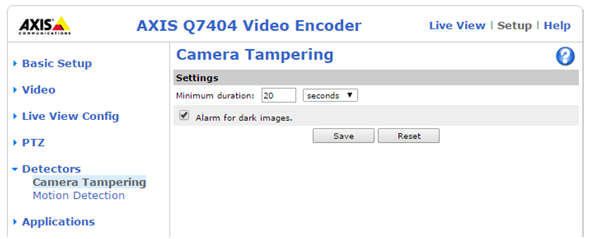
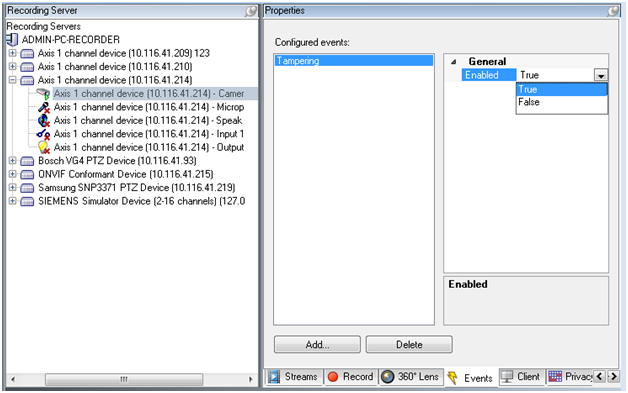
- Aktivieren Sie die benötigten Sabotage-Alarme im VMS.
Setzen Sie den Alarm Sabotage im Register Alarme des Geräts auf Aktiviert (Wahr).
Bewegungsalarme konfigurieren
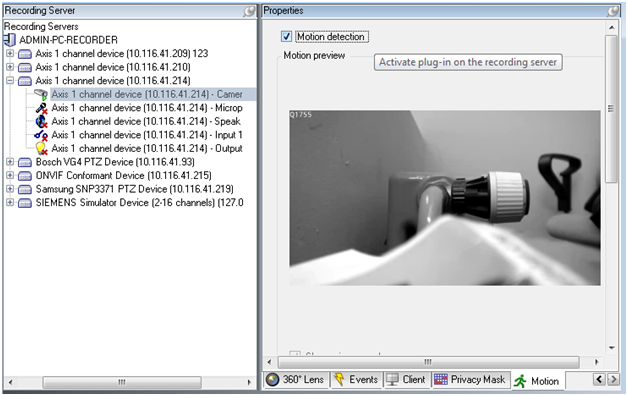
Sie müssen die Bewegungserkennung für die VMS-Kanäle konfigurieren, um Alarme zu erfassten Bewegungen zu erhalten. Das interne VMS-Plugin für die Bewegungserkennung wird genutzt.
- Konfigurieren Sie die Bewegungserkennung gemäss der VMS-Dokumentation im Register Bewegung des Geräts.
Hinweis: Bewegungsalarme für die Kamera selbst werden nicht unterstützt.
Hinweis: Die Alarme Bewegung gestartet (HW) und Bewegung gestoppt (HW) im Register Alarm der Kamera sind für die Bewegungsalarme nicht relevant (es handelt sich um Alarme, die nicht unterstützte, kamera-interne Bewegungsalarme verarbeiten).
Kamera für Aufzeichnungen konfigurieren
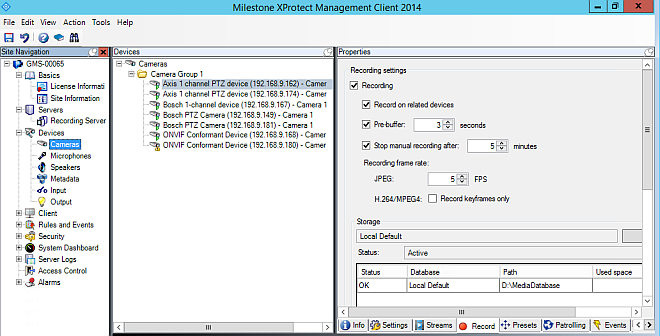
Sie müssen die Kameraaufzeichnungsoption auf der Seite Eigenschaften im VMS-Management-Client aktivieren, um Aufzeichnungen zu machen. Der Status der Aktivierung wird von der Video-API gemeldet und auf der Systemkonfigurationsseite angezeigt.
- Wählen Sie in der Site-Navigation Geräte > Kameras.
- Wählen Sie unter Geräte den Ordner Kamera aus.
- Klicken Sie im Bereich Eigenschaften das Register Aufzeichnen.
- Aktivieren Sie das Kontrollkästchen Gültig.
- Richten Sie die Puffergrösse für die Aufzeichnung in den Feldern Vor Alarm Puffer und Manuelle Aufzeichnung stoppen nach ein.
- Klicken Sie einen anderen Ordner und wählen Sie Ja, um die Änderungen zu bestätigen, wenn Sie dazu aufgefordert werden.
Regel für manuelle Aufzeichnung einrichten
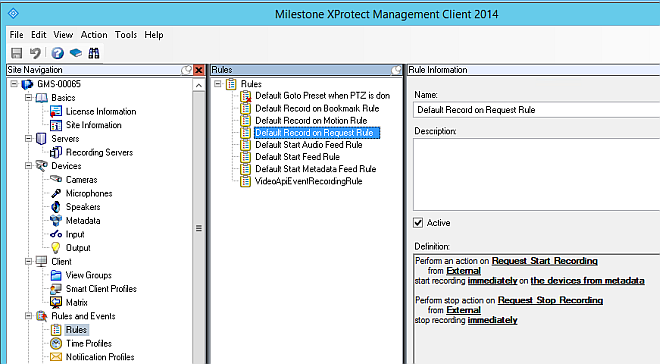
In Desigo CC wird die manuelle Aufzeichnung vom Bediener mit dem Befehl Aufzeichnung starten > Manuell im Register Erweiterte Bedienung eingeleitet. Um die manuelle Aufzeichnung verwenden zu können, muss die Default Record on Request Rule vorhanden und in VMS aktiv sein. Dies ist die Standardeinstellung nach einer VMS-Installation.
Sie können die Aufzeichnung unter Berücksichtigung des maximalen Puffers für Vor-Alarm-Aufzeichnungen anpassen, der in der Kamerakonfiguration definiert ist.
Regel für Bookmark-Aufzeichnungen einrichten
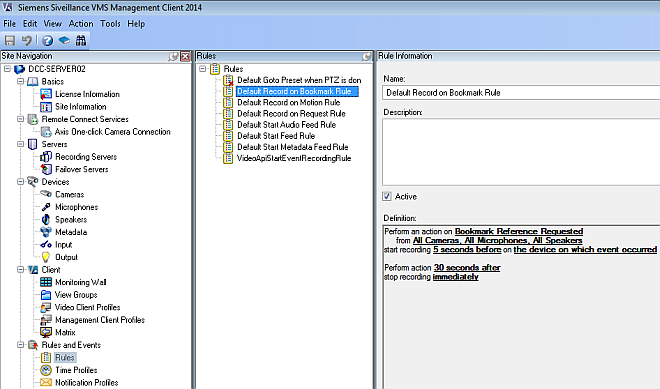
In Desigo CC wird die Bookmark-Aufzeichnung automatisch ausgelöst, wenn der Bediener einen der Markerbefehle auf dem Register Bedienung ausgibt, d.h. Freier Marker, Aufzeichnungsmarker oder Manueller Marker. Um die Bookmark-Aufzeichnung verwenden zu können, muss die Default Record on Bookmark Rule vorhanden und in VMS aktiv sein. Dies ist die Standardeinstellung nach einer VMS-Installation.
Sie können die Aufzeichnung unter Berücksichtigung des maximalen Puffers für Vor-Alarm-Aufzeichnungen anpassen, der in der Kamerakonfiguration definiert ist.
Speicherzeit für Videoarchiv festlegen
Video Markers werden in den VMS-Versionen, die diese unterstützen, als Bookmarks gespeichert. Die Lebensdauer von Bookmarks hängt von der hier für das Videoarchiv konfigurierten Speicherzeit ab.
Hinweis: Abhängig von der VMS-Version, die Sie verwenden, wirkt sich diese Einstellung möglicherweise auf die Lebensdauer eines Markers aus. Weitere Informationen finden Sie unter Milestone-/Siveillance-Supportreferenzen.
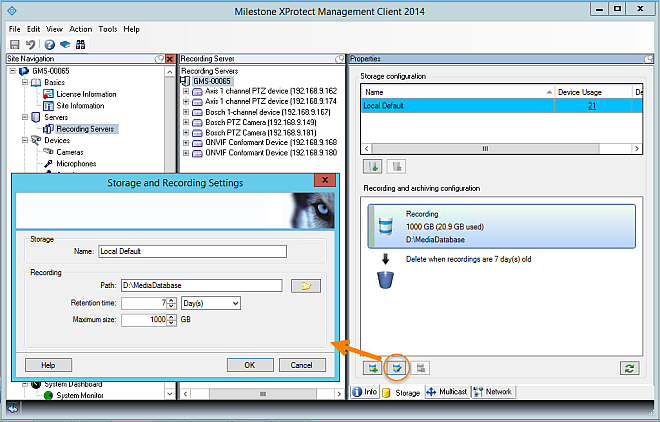
- In VMS ist im Register Speicher der Konfiguration des Aufzeichnungsservers ein Aufzeichnungsarchiv vorhanden.
- Wählen Sie in der Site-Navigation Server > Aufzeichnungsserver.
- Wählen Sie im Bereich Aufzeichnungsserver den betreffenden Server.
- Im Bereich Eigenschaften, klicken Sie unten das Register Speicher.
- Klicken Sie das Symbol Aufzeichnungsspeicher bearbeiten.
- Das Dialogfeld Speicher- und Aufzeichnungseinstellungen wird angezeigt.
- Geben Sie die Speicherzeit ein: Wert und Einheit, zum Beispiel, 7 Tage.
- Klicken Sie OK.
- Die neue Speicherzeit ist eingerichtet.
Stellen Sie sicher, dass die konfigurierte Speicherzeit den Anforderungen des Gebäudes entspricht.
Regel für angepasste Alarmaufzeichnung einrichten
Alarmaufzeichnung werden automatisch bei Auftreten eines Alarms ausgelöst. In Desigo CC wird dies durch die automatischen Videomassnahme in einem Massnahmenkatalog konfiguriert. Dies entspricht der Ausgabe eines Befehls Aufzeichnung starten vom Typ Alarm im Register Erweiterte Bedienung.
Hinweis: Die Bookmark-Aufzeichnung deckt üblicherweise auch Alarme ab. Es sollte jedoch in folgenden Fällen eine besondere Regel für Alarme eingerichtet werden:
- Ihr VMS löst Videoaufzeichnungen nicht über das Setzen von Markern aus.
Weitere Informationen finden Sie unter Unterstützte Ausgaben und Versionen des VMS. - Sie möchten spezifische Angaben für die Aufzeichnungszeiten vor und nach dem Alarm machen.
Führen Sie in VMS die folgenden Schritte aus, um die Alarmaufzeichnung einzurichten:
1 – Benutzerdefinierten Alarm in VMS erstellen
Zuerst müssen Sie in VMS einen benutzerdefinierten Alarm erstellen, mit dem die Aufzeichnung gestartet wird, um die Alarmaufzeichnung anpassen zu können. Dieser benutzerdefinierte Alarm muss folgenden Namen haben: VideoApiStartEventRecording.
- Wählen Sie in der Site-Navigation Regeln und Ereignisse > Benutzerdefinierte Ereignisse.
- Rechtsklicken Sie im Bereich Benutzerdefinierte Ereignisse und wählen Sie Benutzerdefiniertes Ereignis hinzufügen.
- Geben Sie den Namen VideoApiStartEventRecording ein.
- Klicken Sie OK.
- Das neue Benutzerdefinierte Ereignis ist eingerichtet.

2 – Regel für die Alarmaufzeichnung erstellen
Sie müssen wie folgt eine Regel erstellen, um die Alarmaufzeichnung anpassen zu können.
Mit dieser Regel können Sie spezifische Aufzeichnungszeiten vor und nach dem Alarm festlegen.
- Wählen Sie in der Site-Navigation Regeln und Ereignisse > Regeln.
- Rechtsklicken Sie im Bereich Regeln und wählen Sie Regel hinzufügen.
- Das Fenster Regel verwalten wird mit der Seite Schritt 1: Regeltyp angezeigt.
- Geben Sie im Feld Name VideoApiEventRecordingRule ein.
Hinweis: Das Feld Beschreibung ist optional. - Aktivieren Sie das Kontrollkästchen Aktiviert.
- Klicken Sie im Abschnitt Regelbeschreibung bearbeiten auf den unterstrichenen Text Ereignis in Aktion auf Ereignis durchführen.
- Erweitern Sie die Struktur im Dialogfeld Ereignis auswählen und wählen Sie Externe Ereignisses > Benutzerdefinierte Ereignisse > VideoApiStartEventRecording.
- Klicken Sie OK.
- Klicken Sie Weiter.
- Die Seite Schritt 2: Bedingungen wird angezeigt.
- Alle Optionen löschen.
- Klicken Sie Weiter.
- Die Seite Schritt 3: Aktionen wird angezeigt.
- Wählen Sie die Option Aufzeichnung auf <Geräten> starten.
- Klicken Sie im Abschnitt Regelbeschreibung bearbeiten auf den unterstrichenen Text sofort in Aufzeichnungsgerät sofort starten.
- Das Dialogfeld Relative Zeit wird angezeigt.
- Wählen Sie im Dialogfeld Relative Zeit zum Beispiel -3 Sekunden.
- Klicken Sie OK.
- Klicken Sie im Abschnitt Regelbeschreibung bearbeiten auf den unterstrichenen Text Aufzeichnungsgerät in Aufzeichnung 3 Sekunden vorher auf Aufzeichnungsgerät starten.
- Das Dialogfeld Auslösegeräte auswählen wird angezeigt.
- Wählen Sie im Dialogfeld Auslösegeräte auswählen die Option Geräte aus Metadaten verwenden.
- Klicken Sie OK.
- Klicken Sie Weiter.
- Die Seite Schritt 4: Stopp-Kriterien wird angezeigt.
- Wählen Sie die Option Stopp-Aktion nach <Zeitangabe> durchführen.
- Klicken Sie im Abschnitt Regelbeschreibung bearbeiten auf den unterstrichenen Text Zeit in Aktion Zeit durchführen.
- Das Dialogfeld Relative Zeit wird angezeigt.
- Wählen Sie im Dialogfeld Relative Zeit zum Beispiel 1 Minute.
- Klicken Sie OK.
- Klicken Sie Weiter.
- Die Seite Schritt 5: Stopp-Aktionen wird angezeigt.
- Alle Optionen löschen.
- Klicken Sie Finish.
- Die neue Regel ist konfiguriert.
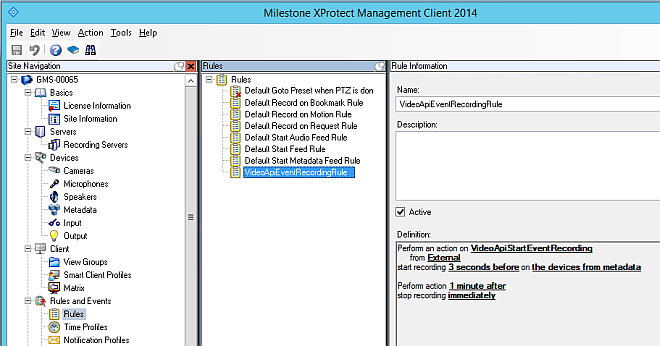
Hinweis: Sie können die Dauer von Aufzeichnungen vor und nach dem Alarm ausweiten. Ändern Sie den Wert Aufzeichnungsstopp <Zeit> nach in der Regeldefinition, um die Dauer der Aufzeichnung nach dem Alarm zu verlängern. Wenn Sie die Dauer der Aufzeichnung vor dem Alarm verlängern möchten, ändern Sie folgende Angaben:
- Den Wert der Regeldefinition in Aufzeichnung von <Zeit> davor.
- Den Wert für Vor Alarm Puffer in den Eigenschaften Aufzeichnen in der Kamerakonfiguration.
- Der Wert für Vor Alarm Puffer muss grösser oder gleich dem Wert im Feld Aufzeichnung von <Zeit> davor sein.