Videomassnahme konfigurieren
Dieses Verfahren ist Teil des Workflows zur Integration von Videoüberwachung.
Voraussetzungen
- Sie haben einen Massnahmenkatalog konfiguriert, dem Sie nun eine Videomassnahme hinzufügen möchten.
Einem Massnahmenkatalog eine Videomassnahme hinzufügen
Überspringen Sie diesen Abschnitt, wenn Sie eine bestehende Videomassnahme ändern möchten.
- Wählen Sie Projekt > Systemeinstellungen > Massnahmenkataloge > [...] > [Massnahmenkatalog].
- Klicken Sie im Register Massnahmenkatalog die Option Neu
 , und wählen Sie Neue Videomassnahme.
 - Geben Sie im Dialogfeld Neues Objekt einen Namen und eine Beschreibung an, z.B. Videomassnahme.
- Klicken Sie OK.
- Die neue Videomassnahme wird unter dem Massnahmenkatalog im System Browser angezeigt und wird dem Expander Massnahmen im Register Massnahmenkatalog hinzugefügt.

Konfigurieren, wie die Videomassnahme ausgeführt wird
- Wählen Sie Projekt > Systemeinstellungen > Massnahmenkatalog > […] > [Massnahmenkatalog] > [Videomassnahme].
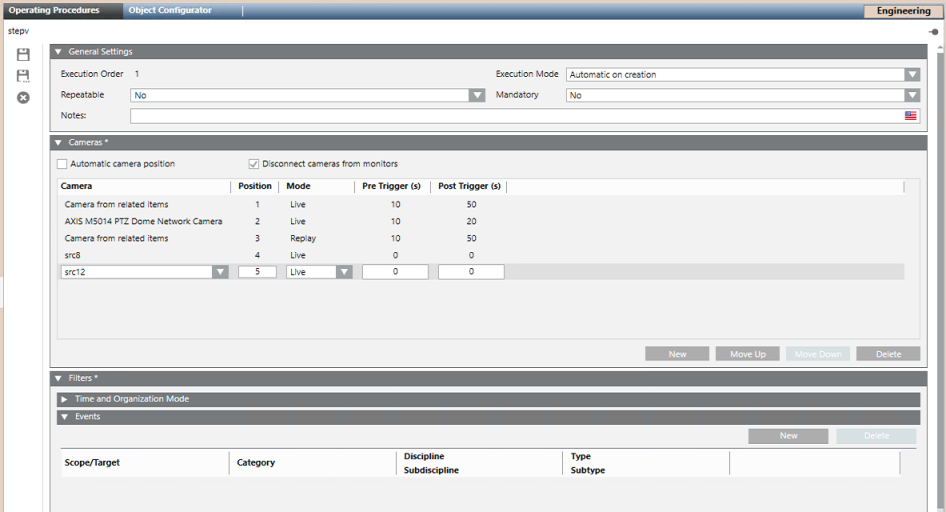
- Öffnen Sie im Register Massnahmenkatalog den Expander Allgemeine Einstellungen.
- Konfigurieren Sie den Ausführungsmodus der Massnahme:
- Manuell: Wählen Sie diese Option, wenn Live-Video nur dann angezeigt werden soll, wenn der Bediener die Massnahme klickt. Es werden keine Videoaufzeichnungen erstellt.
- Automatisch bei Erstellung: Wählen Sie diese Option, wenn sowohl Live- als auch aufgezeichnete Videos während der Videomassnahme angezeigt werden sollen. Unterstützt die Erstellung von Aufnahmen ab dem auslösenden Alarm.
- Automatisch bei erster Bearbeitung: Diese Option hat die gleiche Wirkung wie Automatisch bei Erstellung.
Hinweis: Das hier genannte Live- und/oder aufgezeichnete Video stammt aus den Kameras, deren Konfiguration im nächsten Abschnitt beschrieben ist, siehe unten. Der auslösende Alarm ist derjenige, der die Ausführung des Massnahmenkatalogs bewirkt, oben unter Filter des Massnahmenkatalogs definieren definiert. - Konfigurieren Sie, ob die Videomassnahme Erforderlich ist: Setzen Sie Ja, um Bediener dazu zu zwingen, die Massnahme auszuführen und zu prüfen, die für den manuellen Ausführungsmodus erforderlich sein kann.
- Konfigurieren Sie, ob für die Videomassnahme eine Wiederholung möglich ist: Setzen Sie Ja, um es Bedienern zu ermöglichen, Live-Videos erneut zu prüfen, nachdem sie die Massnahme ausgeführt und geprüft haben.
- Klicken Sie Speichern
 .
.
Kameras festlegen, die während der Videomassnahme angezeigt werden
Hier konfigurieren Sie die Kameras, die Live- oder aufgezeichnetes Video anzeigen, während die Videomassnahme ausgeführt wird. Detaillierte Informationen zu diesen Konfigurationsfeldern finden Sie unter Videomassnahme in der geführten Alarmbearbeitung.
- Wählen Sie Projekt > Systemeinstellungen > Massnahmenkatalog > […] > [Massnahmenkatalog] > [Videomassnahme].
- Öffnen Sie im Register Massnahmenkatalog den Expander Kameras.
- Alle bereits in der Videomassnahme konfigurierten Kameras werden hier aufgeführt.
- Definieren Sie unter Automatische Kameraposition, wie Kameras das Monitor-Layout füllen sollen:
- Kontrollkästchen aktiviert: Das System ordnet Kameras dynamisch aufeinander folgenden Monitorpositionen zu. Die jeweilige Position einer Kamera kann variieren, je nachdem, wie viele verknüpfte Kameras es gibt.
- Kontrollkästchen deaktiviert: Sie möchten jeder Kamera, einschliesslich den verknüpften Kameras, eine bestimmte feste Position im Monitor-Layout zuweisen.
- Um eine bestimmte Kamera zur Liste hinzuzufügen, ziehen Sie sie aus dem System Browser in die Spalte Kamera. So erstellen Sie eine neue Zeile, die mit dem Kameranamen bezeichnet ist.
- Um der Liste verknüpfte Kameras hinzuzufügen, klicken Sie auf Neu. Abhängig von der Einstellung Automatische Kameraposition wird dadurch eine neue Zeile mit folgender Bezeichnung erstellt:
- Alle Kameras mit Verknüpfungen: Fügt alle verknüpften Kameras zum Monitor-Layout hinzu. Alle Einstellungen in dieser Zeile (Modus usw.) gelten für alle verknüpften Kameras.
- Kamera einer Verknüpfung: Fügt dem Layout eine einzelne verknüpfte Kamera hinzu. Jedes Mal, wenn Sie eine Zeile so erstellen, wird die nächste verfügbare verknüpfte Kamera hinzugefügt. Sie können die Position und andere Einstellungen (Modus usw.) für jede Kamera individuell festlegen.
- Gehen Sie wie folgt vor, um die Kameras in der Liste neu anzuordnen:
- Wenn Automatische Kameraposition deaktiviert ist, können Sie das Feld Position bearbeiten und im Layout für jede Kamera eine feste Position angeben. Weisen Sie derselben Position nicht mehreren Kameras zu und stellen Sie sicher, dass für alle von Ihnen festgelegten Positionen genügend Monitore im Layout vorhanden sind.
- Wenn Automatische Kameraposition aktiviert ist, können Sie die Reihenfolge der Zeilen mit Nach oben und Nach unten ändern. Die Monitore werden im Layout beginnend in der obersten Reihe aufgefüllt. Jede Zeile mit "alle Kameras aus Verknüpfungen" füllt eine der Anzahl der verknüpften Kameras entsprechende Anzahl von aufeinander folgenden Monitoren auf.
- Um eine Zeile aus der Liste zu entfernen, klicken Sie Entfernen.
- So richten Sie ein, dass eine Kamera Live-Video anzeigt:
a. Setzen Sie das Feld Modus der Kamera auf Live.
b. (Optional, nur für automatische Massnahmen verfügbar). Wenn Sie zusätzlich Aufnahmen derselben Kamera erstellen möchten, konfigurieren Sie die Felder Pre-Trigger und Post-Trigger, um die Dauer der Aufnahme festzulegen. - Wenn die Videomassnahme ausgeführt wird, wird der aktuelle Live-Video-Stream dieser Kamera angezeigt. Wenn auch die Felder Pre-Trigger und Post-Trigger konfiguriert wurden, wird auch eine Aufnahme zur Zeit des Alarms gespeichert, jedoch nicht angezeigt. Um diese Aufnahme auch in der Videomassnahme anzuzeigen, konfigurieren Sie dieselbe Kamera in einer weiteren Zeile, setzen sie jedoch auf Wiedergabe (siehe Schritt 9 unten).
- So richten Sie ein, dass eine Kamera aufgezeichnete Videos wiedergibt:
a. Setzen Sie das Feld Modus der Kamera auf Wiedergabe.
b. Richten Sie in den Feldern Pre-Trigger und Post-Trigger die Zeitspanne um den Alarm herum ein, während der die Wiedergabe geplant ist. - Wenn die Videomassnahme ausgeführt wird, wird das von dieser Kamera aufgezeichnete Video in der genannten Dauer um den auslösenden Alarm herum wiedergegeben.
Hinweis: Auf Flex Client-Stationen ist die Wiedergabe nicht verfügbar. Stattdessen sehen Sie immer das Live-Video der ausgewählten Kamera.
Hinweis: Bei Massnahmen mit manuellem Ausführungsmodus ist die Wiedergabe nur möglich, wenn die Videokamera für eine kontinuierliche Aufzeichnung konfiguriert ist.
Hinweis: In Massnahmen mit automatischem Ausführungsmodus und wenn dieselbe Kamera auch für die Aufnahme während der Anzeige des Live-Videos (siehe Schritt 8b oben) konfiguriert wurde, wird die Aufnahmedauer von diesen Einstellungen bestimmt. Anderenfalls wird die Aufnahmedauer von der hier eingerichteten Wiedergabedauer bestimmt. - Aktivieren Sie das Kontrollkästchen Trennen der Kameras von Monitoren, um die oben konfigurierten Video-Streams nicht mehr anzuzeigen, wenn die geführte Alarmbearbeitung geschlossen ist. Damit wird sichergestellt, dass "alte" Video-Streams nicht im nächsten Massnahmenkatalog mit Video fortbestehen. Weitere Informationen finden Sie unter Kameras von Monitoren trennen.
- Nur für verteilte Konfigurationen mit mehreren Desigo CC-Servern: Wählen Sie in der Dropdown-Liste Ausführungssystem das Desigo CC-System, von dem Videobefehle wie Aufnahmen und Markierungen ausgeführt werden.
- Klicken Sie Speichern .