Feuerwehrkarten aus Grafiken erstellen
Diese Vorgehensweise beschreibt, wie Sie ausgehend von Desigo CC Feuerwehrgrafiken Feuerwehrkarten erstellen. Der Feuerwehrkarten-Generator erzeugt PDF-Karten, die den Grafiken mit den Brandmeldeobjekten entsprechen. Allgemeine Informationen über den Feuerwehrkarten-Generator finden Sie im Abschnitt Referenz.
Voraussetzungen
- Die folgende Erweiterung ist installiert und in das aktive Projekt eingeschlossen.
- Gefahrenmanagement > Feuerwehrkarten
- Die Option für Feuerwehrkarten (sbt_gms_opt_fbm) ist in der Desigo CC-Lizenz enthalten. Weitere Informationen finden Sie unter Lizenz prüfen.
Die Lizenzoption ermöglicht sowohl die Erstellung von Feuerwehrkarten im Konfigurationsmodus als auch den Zugriff auf die entsprechenden Dokumente als Verknüpfungen zu den Brandmeldeobjekten im Bedienmodus. - Eine gültige Grafikvorlage ist unter Systemeinstellungen > Bibliotheken > Brand > Gerät > Feuerwehrkarten verfügbar. Weitere Informationen finden Sie unter Grafikvorlage für Feuerwehrkarten.
- Sie haben die Desigo CC Grafiken konfiguriert, die den erforderlichen Karten entsprechen, einschliesslich aller erforderlichen Ebenen für Meldebereiche oder Zugangs-/Fluchtwege. Für den Fall, dass Wege mehrere Grafiken überschreiten, haben Sie ausserdem die erforderlichen benutzerdefinierten Sichten konfiguriert. Weitere Informationen finden Sie unter Grafiken für Feuerwehrkarten vorbereiten.
- Sie haben definiert, welche Arten von Objekten für die Feuerwehrkarten relevant sind und in den Grafiken gesucht werden sollen.
- Sie haben definiert, ob die Kartenerstellung auf bestimmte Segmente der System Browser-Struktur beschränkt werden soll.
- Sie haben optional eine oder mehrere Ansichten des Brandmeldesystems konfiguriert, in denen nach den ausgewählten Objekten gesucht wird. Diese Ansichten werden genutzt, um die in der Grafikvorlage angegebenen Platzhaltervariablen aufzulösen.
- Sie haben den Grafikstil definiert, der für Symbole in den Karten verwendet werden soll. Sie können nach Bedarf einen neuen Stil erstellen, um die Brandmeldeobjekte richtig darzustellen (siehe Symbole für Feuerwehrkarten anpassen). Stellen Sie sicher, dass im Funktions- oder Objektmodell der dargestellten Brandmeldeobjekte ein Symbol zugeordnet und der Stil festgelegt ist. Weitere Informationen zu den Symbolstilen finden Sie im Abschnitt Grafiken.
- Der Systemmanager ist im Konfigurationsmodus.
- Im System Browser ist die Managementsicht gewählt.
1 – Generierungsmodus auswählen
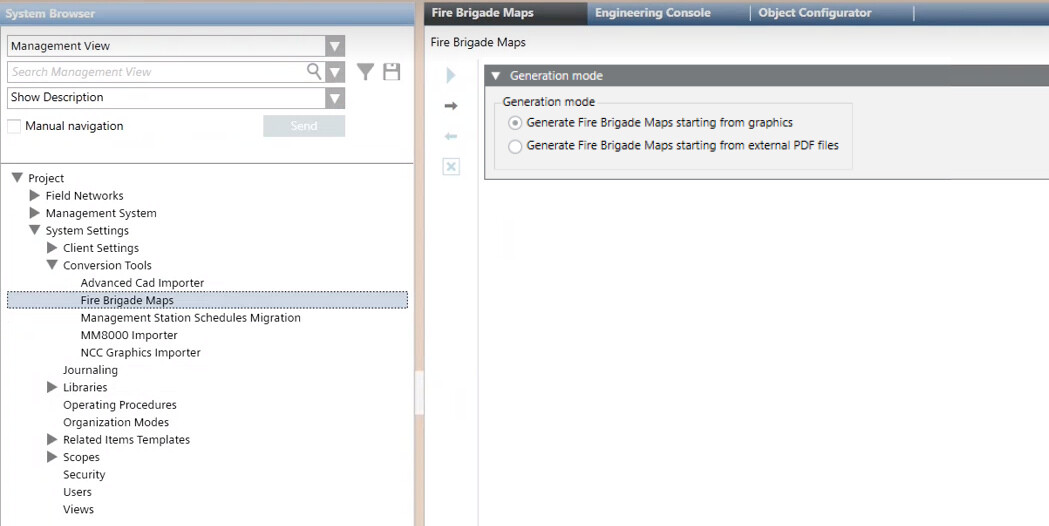
- Im System Browser, wählen Sie Projekt > Systemeinstellungen > Konvertierungs-Tools > Feuerwehrkarten.
Hinweis: Wenn der Ordner Feuerwehrkarten nicht verfügbar ist, wählen Sie den übergeordneten Ordner Konvertierungs-Tools und dann Neu > Feuerwehrkarten.
 - Wählen Sie im Expander Generierungsmodus die Option Feuerwehrkarten aus Grafiken erstellen.
- Klicken Sie
 , um auf der nächsten Seite fortzufahren.
2 – Funktionen/Objektmodelle und Ziel auswählen
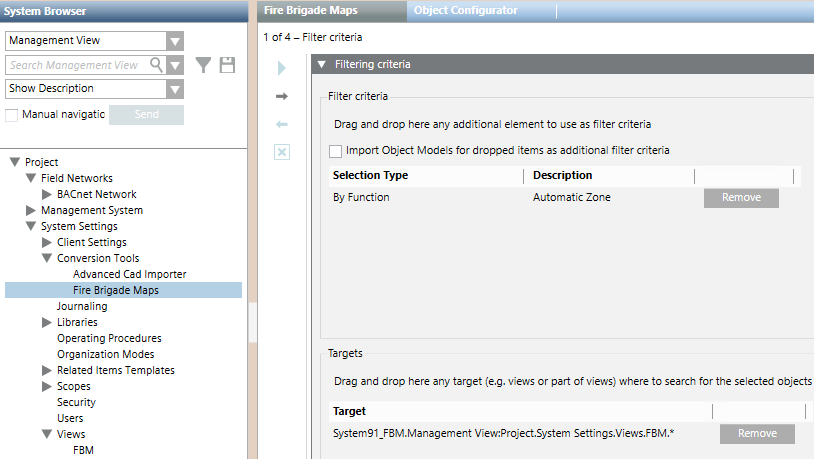
- Sie befinden sich auf Seite 1 von 4 – Filterkriterien.
Auf dieser Seite legen Sie fest, für welche Arten von Brandmeldeobjekten Feuerwehrkarten erstellt werden sollen. Grundlage dafür können sein:
- Funktionen. Verwenden Sie zum Beispiel „Automatische Zone“, um eine Feuerwehrkarte für jede Zone zu erhalten. Dieser Filter lässt sich sehr einfach definieren, indem zum Beispiel ein Brandmeldeobjekt in ihn gezogen wird. Er ist erforderlich, wenn nicht alle Objekte in den Grafiken dem erforderlichen Typ entsprechen.
- Objektmodell. Begrenzt die Auswahl der Objekte auf eine bestimmte Untergruppe basierend auf den Objektmodellen. Dies kann erforderlich sein, wenn mehrere Objektmodelle in die Basisauswahl einbezogen sind und Sie einige davon ausschliessen möchten.
- System Browser-Ziel. Begrenzt die Auswahl auf die in den ausgewählten Teilen der Installation enthaltenen Objekte, z. B. auf ein oder mehrere Gebäude oder Stockwerke.
Für jedes relevante Brandmeldeobjekt, das Sie durch diese Filterkriterien definieren, wird eine Feuerwehrkarte erstellt. Weitere Informationen finden Sie unter Grafiken für Feuerwehrkarten vorbereiten.
- Im Abschnitt Filterkriterien:
- Ziehen Sie ein Brandmeldeobjekt in den Bereich Auswahltyp, um die entsprechende Funktion auszuwählen.
Hinweis: Aktivieren Sie optional Objektmodell als zusätzliches Filterkriterium für eingefügtes Objekt importieren. Durch diese Option werden sowohl die Funktion als auch das Objektmodell hinzugefügt, wenn Sie ein Brandmeldeobjekt aus dem System Browser ziehen. - Wiederholen Sie den Drag & Drop-Vorgang, um weitere Funktionen und/oder Objektmodelle hinzuzufügen.
- Mit Entfernen können Sie unerwünschte Elemente ausschliessen.
- Führen Sie im Abschnitt Ziele einen der folgenden Schritte durch:
- Ziehen Sie einen beliebigen Teil der System Browser-Struktur in den Bereich Ziel, damit nur dieser Teil der Anlage berücksichtigt wird. Wiederholen Sie den Drag & Drop-Vorgang, um bei Bedarf weitere Teile hinzuzufügen. Mit Entfernen können Sie unerwünschte Teile löschen.
- Lassen Sie dieses Feld leer, um Karten der gesamten Anlage zu erhalten.
- Klicken Sie , um auf der nächsten Seite fortzufahren.
Hinweis: Wenn Sie dem Filter Objektmodelle hinzufügen, stellen Sie sicher, dass Sie alle erforderlichen Objektmodelle mit allen Funktionen einschliessen. Das Entfernen von Funktionen oder Objektmodellen kann unerwünschte oder unvollständige Ergebnisse zur Folge haben. Schauen Sie sich als Beispiel die Auswahl in der nachfolgenden Abbildung an. Diese enthält Funktionen und Objektmodelle für automatische Zonen und manuelle Zonen. Wenn Sie das Objektmodell für die manuelle Zone an letzter Stelle entfernen, würden manuelle Zonen ausgeschlossen, selbst wenn die Funktion für manuelle Zonen noch vorhanden ist. Würden Sie hingegen beide Objektmodelle entfernen, würden beide Objekttypen eingeschlossen, da keine Filterung nach Objektmodell erfolgt. 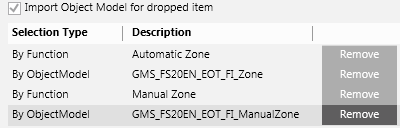
3 – Reihenfolge der Zutritts-/Fluchtwege
- Sie befinden sich auf Seite 2 von 4 – Reihenfolge der Zutritts-/Fluchtwege.
Diese Seite dient zur Ermittlung von Zugangs- bzw. Fluchtwegen über mehrere Grafiken hinweg. Dies kann zum Beispiel ein Zugangsweg vom Erdgeschoss zum ersten Stock sein, wobei der Meldebereich auf der Karte des Erdgeschosses markiert ist. Um dies zu konfigurieren, müssen Sie zuvor zwei benutzerdefinierte Sichten erstellt haben:
- Eine Sicht besteht ausschliesslich aus Desigo CC Grafiken, die die Wege zwischen den Stockwerken fest legen, um vom Eingang zu einem bestimmten Punkt im Gebäude oder umgekehrt zu gelangen. Dies geschieht durch eine hierarchische Struktur von über- und untergeordneten Grafiken. Siehe Zugangs-/Fluchtwege über mehrere Karten.
- Die andere Sicht besteht aus Ordnern (Aggregatoren) und relevanten Objekten (meist Zonen und Melder). Ihr Ziel ist es, die Anzeige von Meldebereichen zu ermöglichen.
Hinweis: Wenn Sie keine Zugangs-/Fluchtwege über mehrere Karten hinweg benötigen, müssen Sie diese Sichten nicht konfigurieren. Das Feld für die Sicht, die die Reihenfolge der Karten beschreibt, bleibt in diesem Fall leer. Wenn Sie dieses Feld leer lassen, erhalten Sie Karten von allen Grafiken, die die zuvor ausgewählten Objekte enthalten.
- In Sicht, die die Reihenfolge der Karten beschreibt:
- Wählen Sie die Sicht mit den Grafiken aus, die den Weg vom Eingang zu den einzelnen Stockwerken beschreiben.
- In Sicht, die die Meldebereiche angibt:
- Wählen Sie die Sicht mit den Ordnern und Brandmeldeobjekten aus, die die Meldebereiche angeben.
- Legen Sie die Richtung fest: Zutrittsweg oder Fluchtweg.
- Klicken Sie , um auf der nächsten Seite fortzufahren.
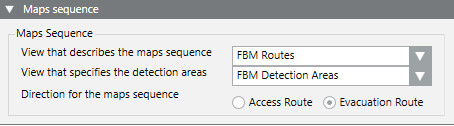
Hinweis: Wenn mehrere Karten für die Einwärts- und Auswärtsrichtung vorhanden sind, bestimmt die Auswahl Zutrittssweg/Fluchtweg deren Reihenfolge.
Grafische Elemente, die die Karten verbinden (z. B. Linien, Pfeile, Verweise), sollten übereinstimmend mit der resultierenden Darstellungsreihenfolge entworfen werden.
4 – Ausgabestil konfigurieren
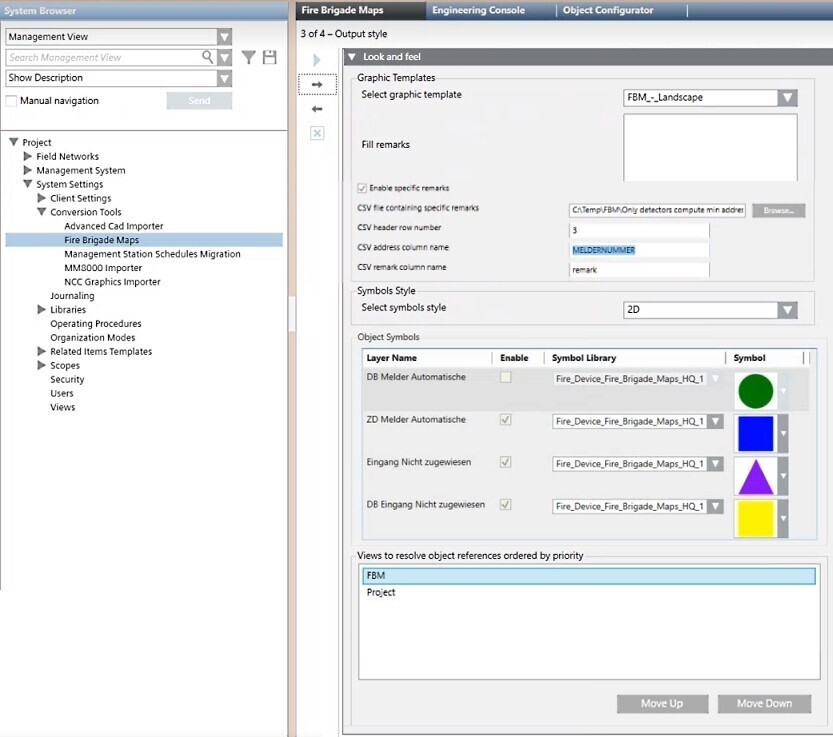
- Sie befinden sich auf Seite 3 von 4 – Ausgabestil.
- Wählen Sie in Grafikvorlage die anzuwendende Grafikvorlage.
- Im Feld Anmerkungen ausfüllen können Sie eine allgemeine Anmerkung eingeben, die im Abschnitt %Remarks% der Vorlage angezeigt wird. Dieser Text ist allen Zielobjekten gemeinsam und für alle erstellten Feuerwehrkarten gleich.
- Es ist auch möglich, objektspezifische Anmerkungen zu haben, die in jeder generierten Feuerwehrkarte unterschiedlich sind, z. B. zonenspezifische Anmerkungen. Diese Anmerkungen werden im Abschnitt %Specific_Remarks% der Vorlage angezeigt. Hierzu:
- Bereiten Sie eine CSV-Datei vor, in der der spezifische Text für Anmerkungen angegeben wird, der zu jedem Zielobjekt (z. B. einer Zone oder einem Melder) gehört. Einzelheiten zum Aufbau dieser Datei finden Sie im Abschnitt Grafikvorlage für Feuerwehrkarten.
- Aktivieren Sie das Kontrollkästchen Spezifische Anmerkungen.
- Klicken Sie neben CSV-Datei mit spezifischen Anmerkungen auf Durchsuchen, und wählen Sie die zuvor vorbereitete CSV-Datei aus.
- Geben Sie im Feld Zeilennummer der CSV-Kopfzeile die Zeile in der CSV-Datei ein, die die Spaltenüberschriften enthält.
- Geben Sie im Feld Spaltenname der CSV-Adresse den Header der Spalte an, die die Objekt-IDs enthält. Beispiel: Zonennummern.
- Geben Sie im Feld Spaltenname der CSV-Adresse die Überschrift der Spalte an, die die Objekt-IDs enthält.
- Verwenden Sie in Symbolstil die Option Symbolstil wählen, um die Symbole festzulegen, die in den Feuerwehrkarten verwendet werden sollen. Die gewählten Symbole ersetzen die ursprünglichen Symbole in der Grafik. Die Liste der verfügbaren Stile variiert abhängig von den installierten Erweiterungen. Die folgende Liste gibt einen allgemeinen Überblick über typische Stile:
- Any: Generische Auswahl; wird NICHT empfohlen (Wählen Sie einen spezifischen Stil aus.)
- 2D_EU_AT: Zweidimensionale Symbole für Österreich
- 2D_EU_DE: Zweidimensionale Symbole für Deutschland und Grafiken mit DIN-Zulassung
- 2D_NA_NFPA: Zweidimensionale Symbole für Nordamerika und Grafiken mit NFPA-Zulassung
- 3D: Generische dreidimensionale Symbole; wird NICHT empfohlen (Wählen Sie einen spezifischeren 3D-Stil aus.)
- 3D_EU: Dreidimensionale Symbole für Europa
- 3D_NA: Dreidimensionale Symbole für Nordamerika
- Unter Objektsymbole werden alle sichtbaren Layer aufgelistet, für die die Disziplin-Eigenschaft auf Feuer gesetzt ist. Sie können sie anpassen, indem Sie die Symbolbibliothek und das gewünschte Symbol auswählen.
- Deaktivieren Sie das Kontrollkästchen Aktiviert, um den Standardsymbolsatz (ausgewählt im Symbolstil) zu verwenden.
- Wenn die verborgenen Objekte (Melder) Informationen über den Montagetyp enthalten, geben Sie die Bibliothek und dann das Grafiksymbol an, das den Montagetyp auf der Karte grafisch darstellen soll.
- Überprüfen Sie die Liste in Ansichten zum Auflösen von Objektreferenzen nach Priorität. Wählen Sie eine einzelne Ansicht aus und klicken Sie Auf oder Ab, um deren Priorität zu ändern.
Hinweis: Um unerwartete Ergebnisse zu vermeiden, ändern Sie die Priorität von Ansichten sorgfältig und in Übereinstimmung mit der Zieldefinition. - Klicken Sie , um auf der nächsten Seite fortzufahren.
5 – Ausgabeeinstellungen konfigurieren
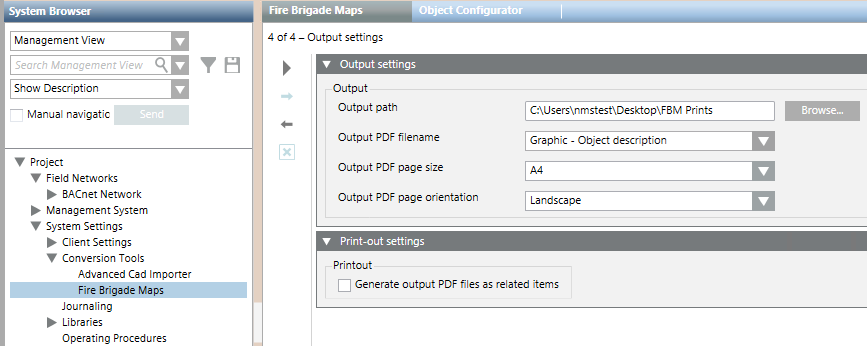
- Sie befinden sich auf Seite 4 von 4 – Ausgabeeinstellungen.
- Suchen Sie in Ausgabepfad nach dem Ausgabeordner, in dem die PDF-Dateien erstellt werden, und wählen Sie ihn aus.
- Wählen Sie in Name der PDF-Ausgabedatei das gewünschte Muster, nach dem die PDF-Kartendateien benannt werden sollen:
- Übergeordnetes Objekt –Objektbeschreibung und -name:
<Name des übergeordneten Objekts> <Objektbeschreibung> <Objektname>.PDF - Grafik – Objektbeschreibung:
<Grafikname> <Objektbeschreibung>.PDF - Datum & Uhrzeit – Objektbeschreibung:
<Datum> <Uhrzeit> <Objektbeschreibung>.PDF - Individuell angepasster Dateiname:
Geben Sie den Dateinamen ein, um eine einzelne PDF-Datei zu erzeugen:<Dateiname>.PDF - Individuell angepasster Dateiname – eindeutige ID
Geben Sie den Dateinamen ein, um mehrere PDF-Dateien mit einer angefügten fortlaufenden Nummer zu erzeugen:<Dateiname> <Nummer>.PDF - Wählen Sie in Seitengrösse der Ausgabe-PDF eine der folgenden Optionen:
- Letter
- A4
- A3
- Wählen Sie in Seitenausrichtung der Ausgabe-PDF eine der folgenden Optionen:
- Hochformat
- Querformat
Hinweis: Wenn unter Seitenausrichtung der Ausgabe-PDF nicht die optimale Option für das Layout der ausgewählten Grafikvorlage angegeben wurde, wird Ihnen in einem Dialogfeld empfohlen, die Auswahl zu ändern. - (Optional) Wählen Sie auf dem Expander Druckereinstellungen unter Drucken die Option PDF-Ausgabedateien als Verknüpfungen erzeugen.
- Für Name der PDF-Ausgabedatei wird automatisch Grafik –Objektbeschreibung eingestellt.
- Die Feuerwehrkarten können anschliessend als Verknüpfungen in der Dokument-Viewer-Massnahme in der geführten Alarmbearbeitung angezeigt werden.
Hinweis 1: Die PDF-Dateien werden in dem angegebenen Ausgabepfad erzeugt (in dem Sie diese für die Verwendung durch die Feuerwehr verwalten können). Zusätzlich dazu wird eine interne Kopie erstellt, die im System Browser unter Applikationssicht > Applikation > Dokumente > Feuerwehrkarten > [Kartenordner] verfügbar ist. Die PDF-Dateien sind nach dem zugehörigen Brandmeldeobjekt benannt.
Hinweis 2: Jedes Mal, wenn Sie die PDF-Erzeugung erneut ausführen, werden die vorherigen PDF-Dateien und alle Verknüpfungen mit Desigo CC-Objekten gelöscht und komplett neu erstellt.
6 – Feuerwehrkarten-Generator starten
- Sie befinden sich auf Seite 4 von 4 – Ausgabeeinstellungen.
- Sie haben alle Ausgabeparameter eingestellt.
- (Optional) Wenn Sie ein Element ändern möchten, klicken Sie in der Symbolleiste Zurück
 , um zur vorherigen Seite zurückzukehren. Klicken Sie nach den erforderlichen Änderungen Weiter , um zu dieser letzten Seite zurückzukehren.
 - Klicken Sie Starten
 .
. - Die Kartengenerierung beginnt. PDF-Dateien sind in dem Ausgabeordner verfügbar, den Sie im vorherigen Abschnitt angegeben haben.
- Das Dialogfeld des Systemmanagers wird angezeigt. Klicken Sie hier Ja, um die Kartenerstellung zu starten.
- Eine Fortschrittsleiste wird angezeigt. Die Generierung kann je nach Grösse der Datenbank sehr lange dauern. Sie können jederzeit
 klicken und bestätigen, um den Vorgang abzubrechen.
 - Wenn Sie zu einem anderen Ordner im System Browser navigieren, werden Sie Folgendes gefragt:
- Ob Sie die Kartenerstellung im Hintergrund fortsetzen möchten (klicken Sie Ja);
- Ob Sie den Vorgang abbrechen möchten (klicken Sie Nein);
- Ob Sie die Auswahl des neuen Ordners abbrechen und auf der Seite des Feuerwehrkarten-Generators bleiben möchten (klicken Sie Abbrechen).
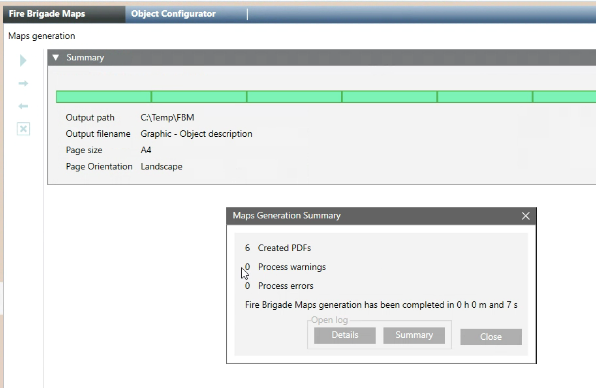
- Nach Abschluss des Importverfahrens wird das Dialogfeld Importzusammenfassung angezeigt, dem Sie die Anzahl der analysierten Grafiken und Symbole sowie die Anzahl der in PDF-Dateien generierten Karten entnehmen können.
- Klicken Sie Zusammenfassung, um die zusammenfassende Log-Datei anzuzeigen: [Laufwerk]:\Benutzer\[Benutzername]\AppData\Local\Temp\FireBrigade Maps_mm-dd-yyyy_nn.txt Die Datei enthält einen Bericht mit zusammenfassenden Informationen aus dem Dialogfeld und etwaigen Fehlern oder Warnungen.
- Klicken Sie Details, um die detaillierte Log-Datei anzuzeigen: [Laufwerk]:\Benutzer\[Benutzername]\AppData\Local\Temp\FireBrigadeMaps Results yyymmdd hhmmss.txt). Die CSV-Datei enthält eine Aufzeichnung aller verarbeiteten Symbole.
Beispiele für Log-Dateien finden Sie unter Log-Dateien des Feuerwehrkarten-Generators.
Wenn Fehler auftreten, finden Sie Informationen unter Fehlerbehebung beim Feuerwehrkarten-Generator.