Zugangs-/Fluchtwege über mehrere Karten
Es ist möglich, eine mehrseitige Feuerwehrkarte zu erstellen, die Zugangs- oder Fluchtwege über mehrere Grafiken hinweg zeigt. Dies kann zum Beispiel ein Zugangsweg vom Erdgeschoss zum ersten Stock sein, wobei der Meldebereich auf der Karte des Erdgeschosses markiert ist. Um dies zu erreichen, müssen Sie die folgenden benutzerdefinierten Sichten erstellen:
- Sicht, die die Reihenfolge der Karten beschreibt: Diese Sicht besteht ausschliesslich aus Desigo CC Grafiken und legt die Wege zwischen den Stockwerken fest, um vom Eingang zu einem bestimmten Punkt im Gebäude oder umgekehrt zu gelangen. Dies geschieht durch eine hierarchische Struktur von über- und untergeordneten Grafiken.
- Sicht, die die Meldebereiche angibt: Diese Sicht besteht aus Ordnern (Aggregatoren) und relevanten Objekten ( meist Zonen und Melder). Ihr Ziel ist es, die Anzeige von Meldebereichen zu ermöglichen.
Diese Sichten müssen dann beim Ausführen des Tools zum Generieren von Feuerwehrkarten in den Parametern der Seite Reihenfolge der Zugangs-/Fluchtwege eingestellt werden. Siehe 3 – Reihenfolge der Zutritts-/Fluchtwege. In den Grafiken müssen Sie darüber hinaus die Ebenen zur Darstellung der Meldebereiche sowie der Zugangs- bzw. Fluchtwege entsprechend konfigurieren (siehe unten).
Sicht, die die Reihenfolge der Karten beschreibt
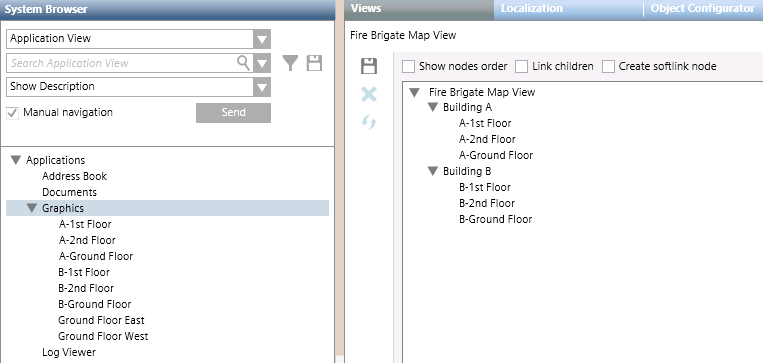
Dies ist eine benutzerdefinierte Sicht, die nur aus Grafiken in einer hierarchischen Struktur besteht. Für jede hier enthaltene Leaf-Grafik wird eine Kartenreihenfolge definiert:
- Von Basisgrafik > [Zwischengrafiken] > Leaf-Grafik im Fall von Zugangswegen.
- Von Leaf-Grafik > [Zwischengrafiken] > Basisgrafik im Fall von Fluchtwegen.
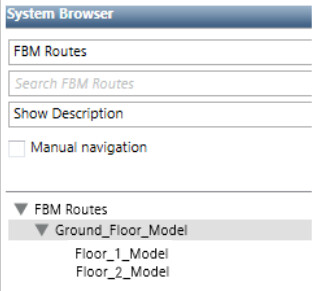
Die folgende Sicht enthält z.B. eine Grafik für das Erdgeschoss, die zwei weiteren Grafiken für das erste und zweite Stockwerk übergeordnet ist. Daraus ergeben sich die folgenden Kartenfolgenreihen, die jeweils aus zwei Grafiken bestehen. Wie zuvor wird die Richtung (von der Basis zum Leaf oder umgekehrt) dadurch bestimmt, ob Sie bei der Kartenerstellung einen Zugangsweg oder einen Fluchtweg auswählen:
- Erdgeschoss <--> Stockwerk 1
- Erdgeschoss <--> Stockwerk 2
Sicht, die die Meldebereiche angibt
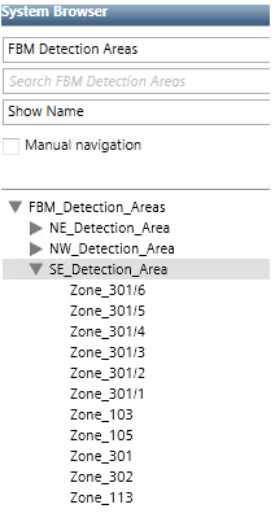
Dies ist eine benutzerdefinierte Sicht, in der Sie für jeden Meldebereich, den Sie anzeigen möchten, einen Ordner erstellen und unter jedem dieser Ordner die entsprechenden Brandmeldeobjekte hinzufügen. Die unten dargestellte Sicht enthält zum Beispiel Ordner für die drei Meldebereiche NE, NW und SE. Unter jedem Ordner werden die entsprechenden Brandmeldezonen per Drag-and-Drop hinzugefügt.
Ebenen für Meldebereich
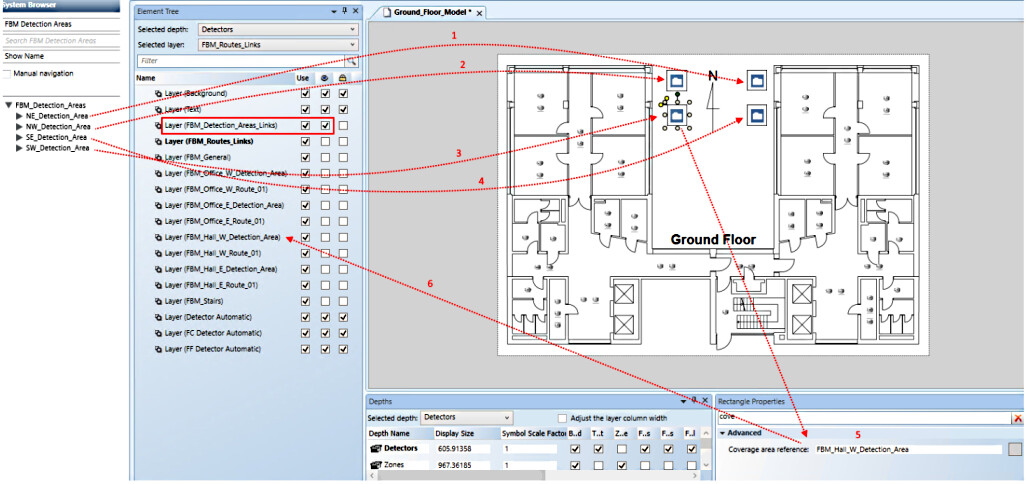
In einer Multi-Karten-Sequenz sollte der relevante Meldebereich immer auf der Karte des Erdgeschosses angezeigt werden. Führen Sie dazu auf der Grafik für das Erdgeschoss die folgenden Schritte aus:
- Erstellen Sie eine Ebene für jeden Meldebereich, den Sie zuvor definiert haben. Diese Ebenen enthalten nur Polygone mit einem strukturierten Hintergrund, um den jeweiligen Meldebereich optisch darzustellen.
Die folgende Abbildung zeigt ein Beispiel. 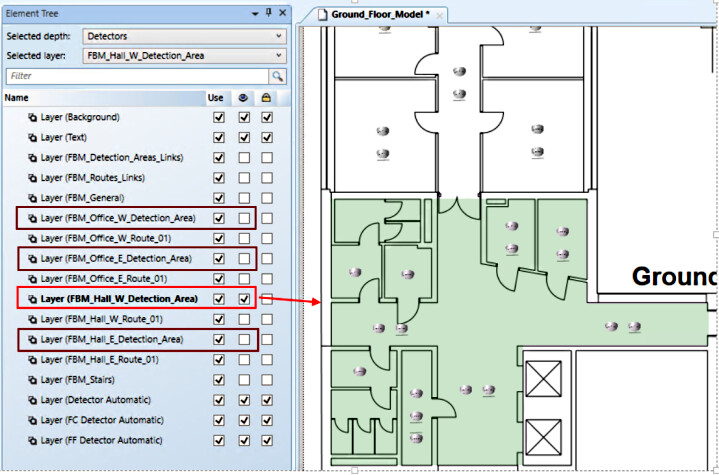
- Erstellen Sie nun, immer noch in der Erdgeschossgrafik, eine Ebene, um die Ordner der zuvor erstellten benutzerdefinierten Sicht mit den entsprechenden Meldebereichen zu verknüpfen:
- Fügen Sie in diese Ebene alle Ordner aus der benutzerdefinierten Sicht für Meldebereiche ein. (In diesem Beispiel sind dies NE_Detection_Area, NW_Detection_Area, SE_Detection_Area und SW_Detection_Area.)
- Erstellen Sie um jeden Ordner ein Polygon, dessen Eigenschaft Referenz abgedeckter Bereich den Wert der Ebene mit dem Polygon für die optische Darstellung dieses Meldebereichs hat.
Ebenen für Zugangs- oder Fluchtwege
Bei Zugangswegen soll in der Regel gezeigt werden, wie man vom Eingang im Erdgeschoss zur Treppe und dann im betreffenden Stockwerk von der Treppe zum Meldebereich gelangt. Im Falle eines Fluchtweges wird der umgekehrte Weg gezeigt.
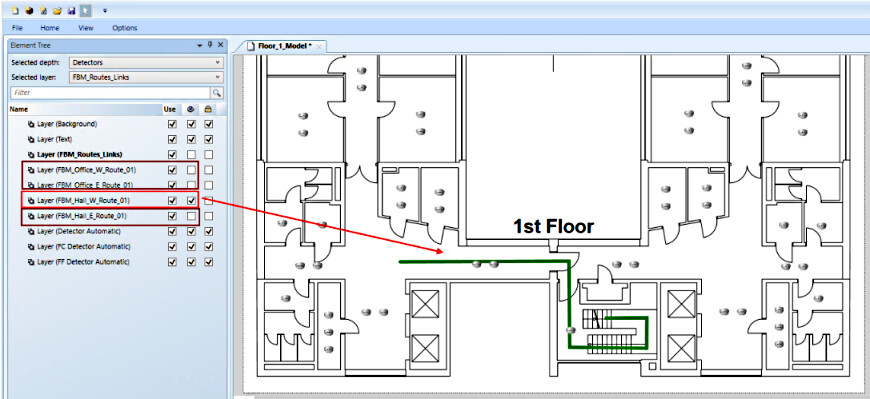
- Erstellen Sie auf der Grafik jedes Stockwerks eine Ebene, die den Zugangs- bzw. Fluchtweg für jeden Meldebereich zeigt:
- Diese Ebenen enthalten ausschliesslich Polylinien, um den Weg von der Treppe zu einem bestimmten Meldebereich oder umgekehrt optisch darzustellen.
- Erstellen Sie auf der Erdgeschossgrafik zudem eine Ebene, die den Weg vom Gebäudeeingang zur Treppe oder umgekehrt zeigt.
- Erstellen Sie nun auf der Grafik jedes Stockwerks eine weitere Ebene, um die obigen Zugangs- bzw. Fluchtwege mit den entsprechenden Meldern zu verknüpfen:
Diese Ebene enthält Polygone, die die Melder umgeben und deren Eigenschaft Referenz abgedeckter Bereich den Wert der Ebene mit der entsprechenden Zugangs-/Fluchtweg-Polylinie hat. 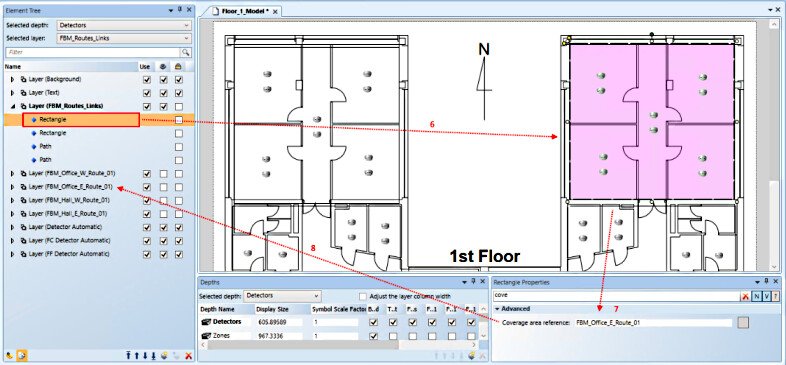
- Auf der Verknüpfungsebene für die Erdgeschossgrafik müssen Sie ausserdem das/die Grafikobjekt(e) der anderen Stockwerke verknüpfen.
Hinweise zu Ebenen für Wege
Wie bei der Ausgabe einer einzelnen Karte, so kann auch der durch die Sichthierarchie definierte Satz von Karten objektspezifische Zugangswege enthalten. Hierzu:
- Konfigurieren Sie die Zugangswegebenen in den Grafiken.
- Verknüpfen Sie die Ebenen dann auf eine der folgenden Arten mit Brandmeldeobjekten:
- Verwenden Sie in der Hierarchie der Sicht Grafiken mit Brandmeldeobjekten, die Teil der Hierarchie des Brandmeldesystems im System Browser sind. Für einen Brandmeldebereich können Sie beispielsweise Grafiken mit Bereichs- und Abschnittsobjekten über der letzten Grafik mit dem Brandmeldebereich und seinen Melderobjekten verwenden.
- Fügen Sie in Grafiken, die keine geeigneten Brandmeldeobjekte enthalten, die Grafikobjekte hinzu, die untergeordnete Knoten in der Sichthierarchie sind (Objekte der 3. Ebene sind nicht zulässig). Ziehen Sie in der Praxis in einer übergeordneten Grafik die untergeordneten Grafiken.
- Schliessen Sie in beiden Fällen die Symbole, die ein übergeordnetes Brandmeldeobjekt bzw. ein Brandmeldeobjekt der 3. Ebene oder eine untergeordnete Grafik darstellen, in ein Rechteck mit Auswahlreferenz ein, um die Verknüpfung mit der Zugangswegebene zu erstellen. Weitere Informationen finden Sie unter Zugangsweg- und Meldebereichsebenen über Abdeckungsbereiche.