Arbeitsbereich Desigo Gebäudeautomation
Sie können die grafische und hierarchische Anzeige von Rauminformationen im Desigo-Gebäudeautomationsbereich einstellen.
- Erweiterte Importregeln festlegen.
- Definieren Sie grafische Darstellungen der einzelnen Segmenträume.
- Hierarchische Anzeige der Benutzerbezeichnung für untergeordnete Objekte.
- Anmeldeprofile für die automatische Verbindung zur Webschnittstelle.
- Aktualisieren Sie Räume manuell im System Browser, wenn Segmentzuordnungen vorgenommen werden.
- Legen Sie den IE-Browser als Standard fest.
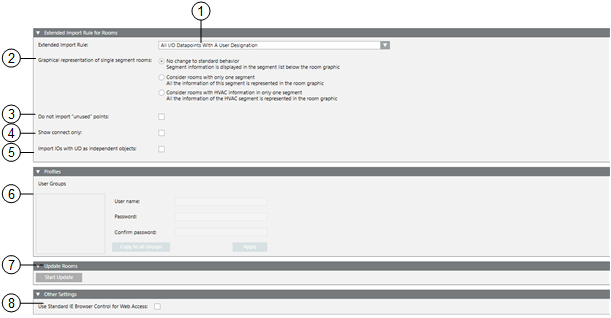
Desigo Gebäudeautomation Arbeitsbereich | ||
| Beschreibung | |
1 | Erweiterte Importregeln Sie müssen diese Funktion verwenden, wenn Sie mehr Datenpunkte importieren wollen, als in Anwendungsmodellierung eingegeben wurden. Mit erweiterten Importregeln können Sie Datenpunkte importieren, die unter Benutzerbezeichnung oder Objekttyp definiert sind und zum Gesamtprojekt gehören. Legen Sie Ihre eigenen erweiterten Importregeln fest oder verwenden Sie vordefinierte erweiterte Importregeln unter Hauptverwaltung.
| |
2 | Grafische Darstellung der einzelnen Segmenträume Bei der Darstellung von Räumen werden die zugehörigen Segmente mit einem ergänzenden Link angezeigt. Für einen Raum wird nur ein Segment mit einer ergänzenden Grafikvorlage geöffnet. Über eine Einzelraumoption können Sie die Darstellung der Informationen für den Raum und das Segment auf einer Grafikvorlage für das gesamte Netzwerk einstellen. Die grafische Darstellung erfolgt in einer Grafikvorlage, wenn die Option Einzelraum vor dem Import aktiviert ist. Daraus folgt:
| |
3 | Ungenutzte Punkte nicht importieren Wenn Unbenutzte Punkte nicht importieren ausgewählt ist, werden keine Datenpunkte importiert, die unter der Eigenschaft Objektverwendung den Status Nicht verwendet haben: Im Betrieb, nicht verwendet: Durch Vermehrung oder Nicht verwendet: Betrieb/Verbreitung. | |
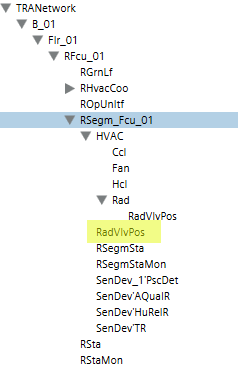
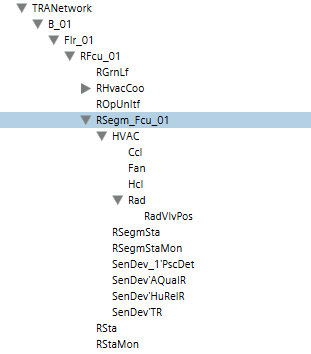
4 | Nur verbundene Objekte anzeigen Im System Browser kann die Anzeige der eigenen Objekte (wie in ABT Site definiert) in der logischen Sicht beeinflusst werden, bevor ein Datenimportdurchgeführt wird.
| |
Deaktiviert | Aktiviert | |
|
|
|
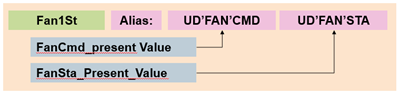
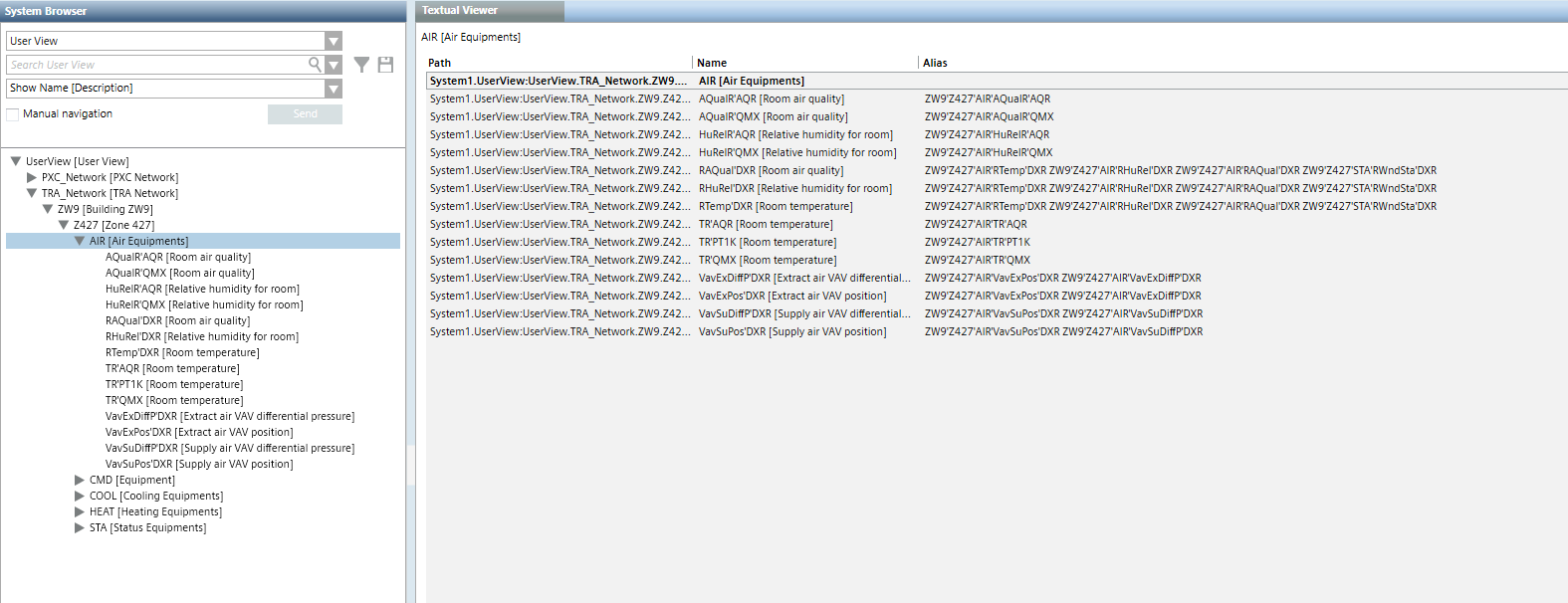
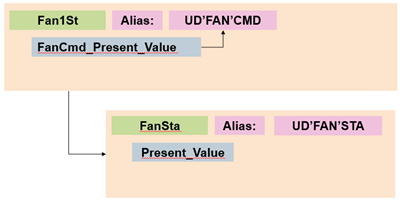
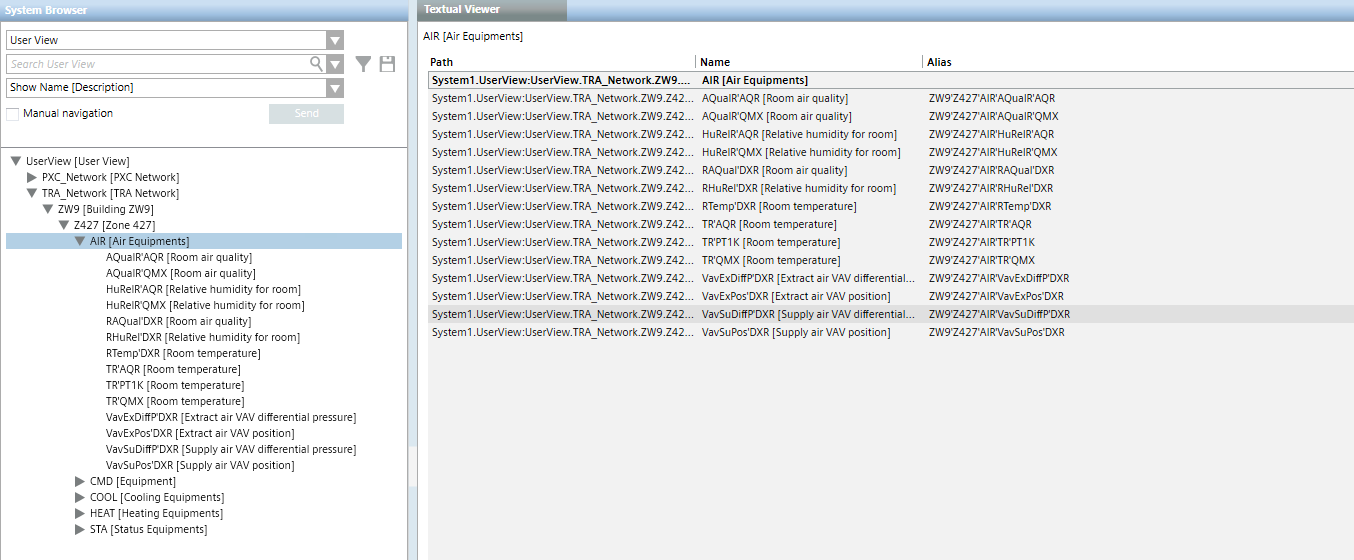
5 | Benutzerbezeichnung auf Datenpunkt und dessen Kinder anwenden Die Funktion ist für die hierarchische Darstellung in der Benutzeransicht aktiviert, wenn die Raumanwendung die Benutzerbezeichnung (Textfeld Alias) auf den Datenpunkt und seine Kinder anwendet. Nicht aktiviert, die Benutzerbezeichnung wird nacheinander angezeigt:
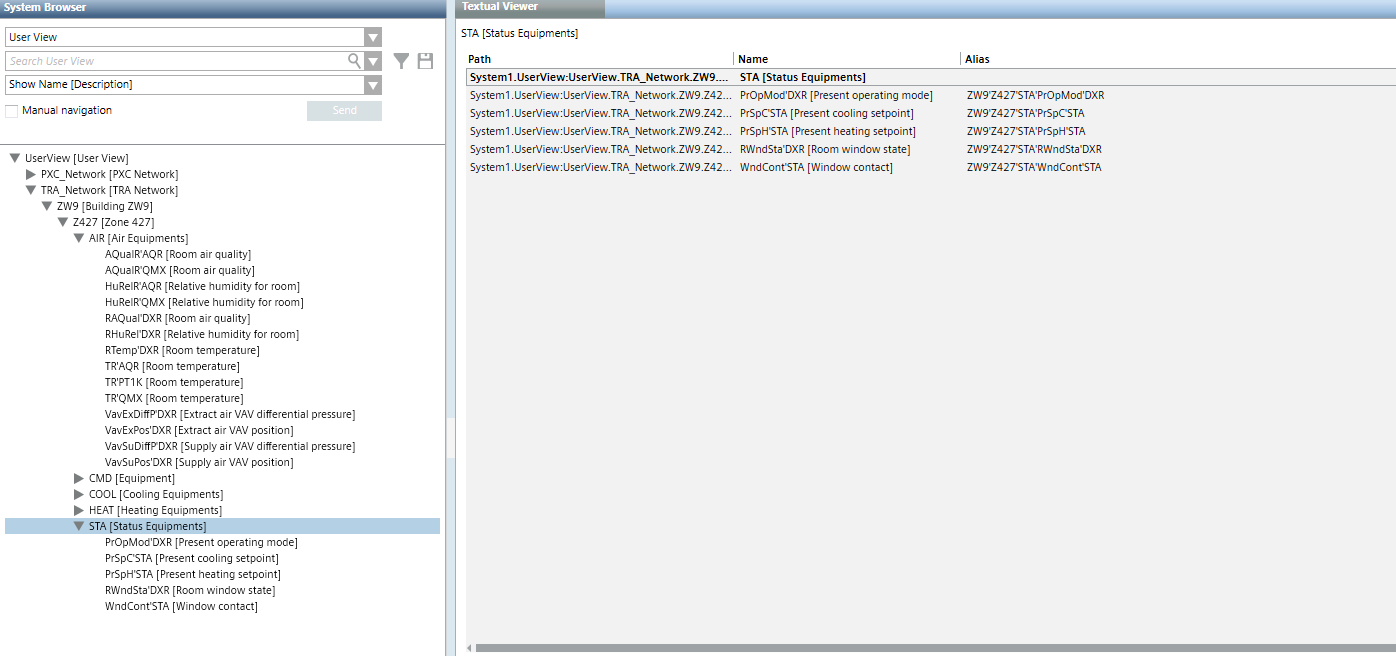
Aktiviert, die Benutzerbezeichnung wird hierarchisch angezeigt:
Anzeige der Benutzerbezeichnung auf den untergeordneten Objekten (STA).
Hinweis: Länderspezifische Symbole, Zuordnungsseiten und Funktionen aktualisieren, um die Benutzerbezeichnung auf untergeordneten Objekten anzuzeigen. | |
6
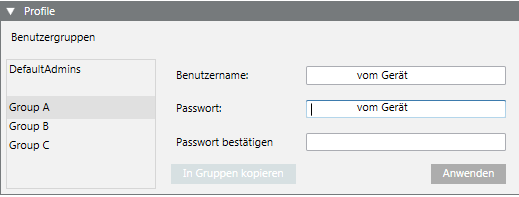
| Benutzergruppen Für jede Benutzergruppe kann pro Desigo-Automationsstation ein Passwort festgelegt werden. Das Passwort muss bei der Verbindung mit dem Setup- und Service-Assistenten eingegeben werden, wenn die Passwörter im Netzwerk unterschiedlich sind. Bei mehreren Passwörtern empfehlen wir, das Passwort zu verwenden, das in den meisten Desigo-Automationsstationen verwendet wird. | |
Benutzername Geben Sie einen Benutzernamen und ein Passwort für das Desigo Automation-Benutzerprofil ein.
| ||
Kopieren in Gruppen Wenn ein Kennwort für alle Gruppen gilt, können Sie die Einträge in alle Gruppen kopieren. | ||
7 | Räume aktualisieren Die im System Browser angezeigte Hierarchie muss manuell aktualisiert werden, wenn Desigo CC oder das Engineering Tool die Segmentzuordnung ändert. Sie ist normalerweise nach dem Reimport der Daten erforderlich. Es werden nur die Räume aktualisiert, die demselben Netz zugeordnet sind. Der System Browser wird nach dem Speichern über die Raumverwaltung automatisch aktualisiert. | |
8 | Verwenden Sie den IE-Standardbrowser für den TRA-Webzugriff Die Web-Oberfläche basiert auf den Chrome-Web-Controls. Dies ermöglicht die korrekte Anzeige der Grafiken der Desigo-Automationsstationen. Der Hersteller stellt die Sicherheitsupdates für die Steuerung bereit. Die Webkontrollen können im Falle einer Bedrohung der Cybersicherheit ausgeschaltet werden, indem das Kontrollkästchen Den Standard-IE-Browser für den Webzugang verwendenaktiviert wird. Die Web-Schnittstelle wendet dann die IE-Websteuerung an. Regelmässige Windows-Updates beseitigen Bedrohungen der Cybersicherheit. | |