Erweitertes Reporting für DMS
Dieser Abschnitt enthält Anweisungen für die Ausführung des Erweiterten Reporting für DMS.
Voraussetzungen
- DMS Erweiterte Reports werden im Desigo CC-Projekt konfiguriert.
- Der System Manager ist im Bedienmodus.
DMS-Bericht über Link ausführen
Desigo CC kann mit Links konfiguriert werden, mit denen Sie einen bestimmten Typ von erweitertem DMS-Bericht direkt auf einem vorkonfigurierten Zielobjekt oder einer Anzahl von Zielobjekten ausführen können. Diese Links sind im System Browser unter Applikationen > Links verfügbar.
- Ein Link für einen DMS-Bericht wird unter Applikationen > Links konfiguriert.
- Der System Browser ist in der Applikationssicht.
- Wählen Sie im System Browser Applikationen > Links > [DMS-Berichtlink].
- Überprüfen Sie im Register Erweiterte Bedienung, dass der Wert für P2 wie folgt lautet: html. Andernfalls, können Sie den Bericht nicht in der Applikationssicht ausführen.
- Wenn ein anderes Format eingestellt ist, können Sie P2 vorübergehend in html ändern, um den Bericht in der Applikationssicht ausführen zu können.
- Passen Sie die Standardparameter im Dialogfeld Parameter nach Bedarf an.
- Klicken Sie Ausführen.
- Der generierte Bericht wird im Register Applikationssicht angezeigt. Mit den Pfeilen oben rechts können Sie durch die Seiten des Berichts navigieren.
Informationen zum Exportieren des Berichts in verschiedene Formate finden Sie unter DMS-Bericht in eine Datei exportieren.
DMS-Bericht von einem Zielobjekt ausführen
Wenn Sie ein Objekt wählen, für das eine Berichtregel mit HTML-Ausgabe konfiguriert ist, können Sie den zugehörigen Bericht aus der Applikationssicht ausführen. Die Ausgabe wird im selben Register angezeigt und kann in verschiedene Formate exportiert werden.
- Es wird eine Regel konfiguriert, die einem Bericht ein Zielobjekt zuordnet.
- Wählen Sie im System Browser das Zielobjekt aus.
- Wählen Sie im Register Applikationssicht den gewünschten Bericht aus der Liste aus.
Hinweis: Wenn nur ein Bericht verfügbar ist, wird dieser automatisch ausgewählt. - Passen Sie die Standardparameter im Dialogfeld Parameter nach Bedarf an.
Jedes Feld enthält ein Formatbeispiel oder eine Dropdown-Liste, in der Sie eine der möglichen Optionen auswählen können.
Zum Beispiel: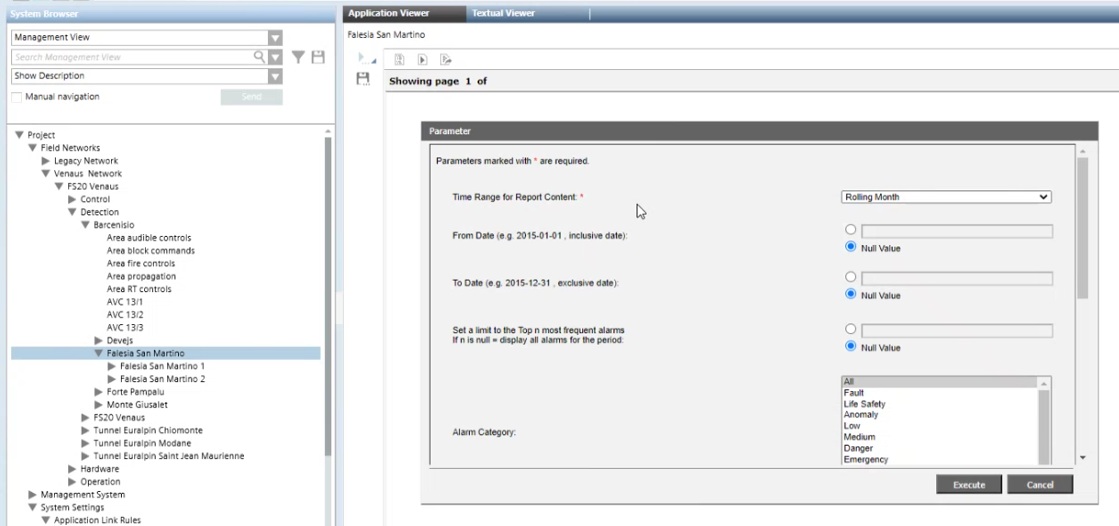
- Klicken Sie Ausführen.
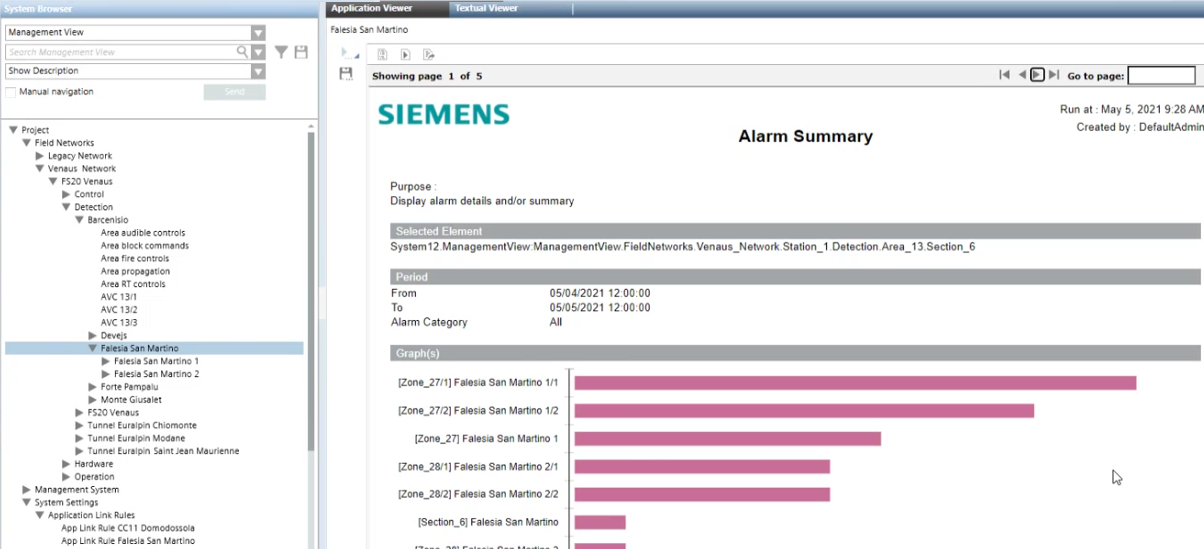
- Der generierte Bericht wird im Register Applikationssicht angezeigt. Mit den Pfeilen oben rechts können Sie durch die Seiten des Berichts navigieren.
Informationen zum Exportieren des Berichts in verschiedene Formate finden Sie unter DMS-Bericht in eine Datei exportieren.
Einen Bericht in eine Datei exportieren
Nachdem Sie einen Bericht in der Applikationssicht ausgeführt haben, können Sie die Ausgabe in verschiedene Dateiformate exportieren, darunter PDF, Excel und DOCX.
- Ein ausgeführter Bericht wird im Register Applikationssicht angezeigt. Siehe Bericht über Link ausführen oder Bericht von einem Zielobjekt ausführen.
- Klicken Sie oben in der Symbolleiste Bericht exportieren
 .
. - Das Dialogfeld Bericht exportieren wird angezeigt.
- Wählen Sie in der Dropdown-Liste Exportformat das gewünschte Dateiformat.
- Legen Sie fest, ob alle Seiten des Berichts oder nur bestimmte Seiten exportiert werden sollen.
- Klicken Sie Ausführen.
- Wählen Sie im Dialogfeld Speichern unter... den Ort, an dem Sie die Datei speichern möchten, und klicken Sie Speichern.
Allgemeine DMS-Berichteinstellungen anpassen
Die DMS-Berichteinstellungen sind allgemeine Voreinstellungen, die alle ausgeführten Berichte über DMS-Alarmzusammenfassungen und DMS-Zugriffszusammenfassungen anwenden.
- Wählen Sie im System Browser die Applikationssicht.
- Wählen Sie Applikationen > Erweitertes Reporting.
- Im Register Applikationssicht klicken Sie die Konfigurationsseite.
- Klicken Sie Erweitert.
- Klicken Sie in der Zeile DMS-Berichteinstellungen die Option Bearbeiten.
- Hier können Sie folgende Einstellungen konfigurieren:
- Datumsformat für Ereignisse in den Berichten: Wählen Sie
Auto(basierend auf den Systemeinstellungen) oder geben Sie dieses als dd MM yyyy hh mm ss an. - Alarmübersicht: Zeitraum vor gewähltem Zeitpunkt durchsuchen: Stellen Sie ihn > 0 (in Stunden) ein, um die Suche auf frühere Alarme auszuweiten.
- Vollständige Hierarchiebeschreibung in Alarmberichten anzeigen: Aktivieren Sie das Kontrollkästchen, um den vollständigen Pfad anstelle der einzelnen Objektbeschreibung abzurufen.
- Anzahl Zeichen, die verwendet werden, um die vollständige Hierarchiebeschreibung in Alarmberichten anzuzeigen: Legen Sie eine maximale Anzahl von Zeichen fest oder wählen Sie
NULL, um eine beliebige Länge zuzulassen. - Zeit der Zurücksetzung anzeigen: Aktivieren Sie das Kontrollkästchen, um die Zurücksetzungszeit von der Alarmgenerierung bis zum Zurücksetzungsbefehl in der Ereignisliste zu berechnen.
- "Nicht geschlossene“ Alarme in den Alarmbericht einschliessen: Aktivieren Sie das Kontrollkästchen, um offene Alarme abzurufen.
- Format für die Objektbeschreibung: Wählen Sie in der Dropdown-Liste die Felder Beschreibung/Name/Alias so aus, wie sie in den Berichten angezeigt werden sollen.
- Ereignis-ID anzeigen: Aktivieren Sie das Kontrollkästchen, um die ID in den Berichten abzurufen.
- Anzahl der häufigsten Alarme: Legen Sie eine Grenze fest, um den Bericht auf die häufigsten Ereignisse zu reduzieren, oder wählen Sie
NULL, um alle Ereignisse einzuschliessen. - Art des Zugriffsübersichtberichts: Wählen Sie aus der Dropdown-Liste einen Standardbericht oder einen erweiterter Übersichtbericht.
Der Standardbericht enthält:
- Türmanipulation
- Leser Offline
- Zugriff gewährt
- Zugriff verweigert
- Türe blockiert
- Entriegeln
- Türe gehalten
- Türe erzwungen
Neben den Standardereignissen enthält der erweiterte Bericht:
- Türe entblockiert
- Sperre deaktiviert
- Gesperrt
- Türe deaktiviert
- Türe geschlossen - Klicken Sie OK.