Checkliste zur Einrichtung von Erweitertes Reporting für DMS
Erweitertes Reporting für DMS bietet Zusatzfunktionen für die Erweiterung Erweitertes Reporting. Diese Checkliste fasst die zur Ausführung von Erweitertes Reporting und DMS Erweitertes Reporting erforderlichen Schritte zusammen.
Hinweis: Wenn Sie Erweitertes Reporting bereits installiert und konfiguriert haben (siehe Erweitertes Reporting installieren und konfigurieren) und jetzt DMS Erweitertes Reporting hinzufügen möchten, sind die meisten dieser Voraussetzungen bereits im System vorhanden. Sie müssen nur die Erweiterung DMS Erweitertes Reporting hinzufügen und die Vorlagen erneut synchronisieren.
Erforderliche Erweiterungen
Die Erweiterungen, die installiert und dem Projekt hinzugefügt werden müssen, sind Application Host Base, Erweitertes Reporting und DMS Erweitertes Reporting.
- Wenn Sie DMS Erweitertes Reporting wählen, werden die anderen beiden Erweiterungen ebenfalls automatisch gewählt, sofern sie nicht bereits im Projekt vorhanden sind.
Hinweis: Für Erweitertes Reporting ist ausserdem die Erweiterung Web Service Interface erforderlich, die allerdings immer installiert und standardmässig enthalten ist.
IIS aktivieren
Führen Sie diese Prüfung auf dem Computer (Desigo CC-Server oder auf dem separaten Client/FEP-Bedienplatz) durch, der den IIS-Webserver hostet:
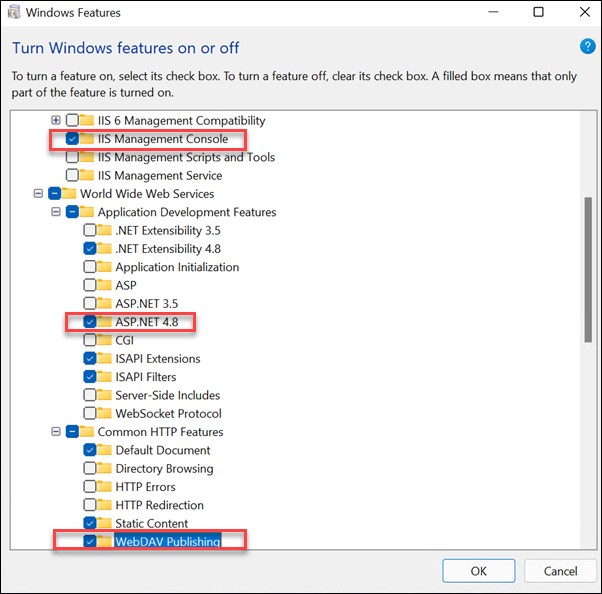
- Um den IIS-Webserver zu überprüfen und bei Bedarf zu aktivieren, lesen Sie in der Hilfe Zusätzliche Installationsverfahren den Abschnitt IIS manuell auf verschiedenen Betriebssystemtypen installieren und konfigurieren.
Der Screenshot unten zeigt ein Beispiel für die Aktivierung des IIS-Webservers auf dem Betriebssystem Windows 11.
Hinweis: Wenn der IIS-Webserver nach der Installation von Desigo CC aktiviert wurde, muss das Installationsprogramm Gms.InstallerSetup.exe möglicherweise erneut ausgeführt werden, um den Websites-Ordner in SMC verfügbar zu machen.
- Application Request Routing installieren
Wenn Sie den IIS-Webserver manuell installiert haben, müssen Sie möglicherweise auch das Application Request Routing (ARR) manuell auf demselben Computer installieren.
- Um die vorhandene ARR-Installation zu überprüfen bzw. gegebenenfalls zu installieren, lesen Sie in der Hilfe Website-Verfahren den Abschnitt Application Request Routing installieren (ARR).
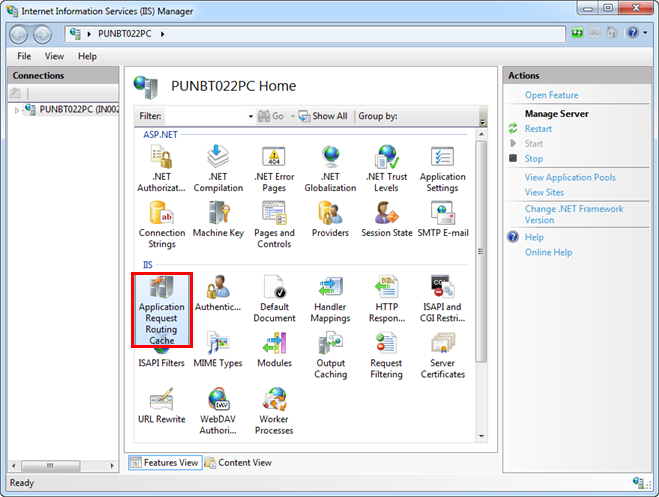
- Wenn ARR installiert ist, zeigt der IIS Manager in Windows das Symbol Application Request Routing Cache an.
- Sie müssen ferner auf dieses Symbol doppelklicken, um die Proxy-Einstellungen zu aktivieren. Spezifische Anweisungen finden Sie auf der Hilfeseite Website-Verfahren, im Abschnitt Proxy für den Application Request Routing (ARR)-Cache in IIS aktivieren.
Tomcat_Dienst und Anschlussport
Wenn Sie die Erweiterung Erweitertes Reporting installieren, werden die folgenden Komponenten auf dem Desigo CC-Server installiert: Tomcat Application Server, Java Open JDK, Business Intelligence und Reporting Tools (BIRT).
- Wenn die Installation abgeschlossen ist, wird der Apache Tomcat-Dienst automatisch gestartet. Sie können in den Windows-Diensten überprüfen, ob der Dienst ausgeführt wird.
Tomcat-Anschlussport überprüfen
Der Wert des Tomcat-Ports ist erforderlich, wenn Sie die Webapplikation Erweitertes Reporting in SMC konfigurieren.
- Öffnen Sie auf dem Desigo CC-Rechner unter ProgramData\Siemens\GMS\InstallerFramework\GMS_Prerequisites_Insall_Log\ die Protokolldatei mit dem Namen
Birt_Installer_<datetime>.txt - Und notieren Sie den Wert des
Apache Tomcat Port. Der Standardwert ist 18080. Dieser Wert könnte jedoch während der Installation geändert worden sein, wenn Konflikte aufgetreten sind.
Webservice-Kommunikation im SMC-Projekt
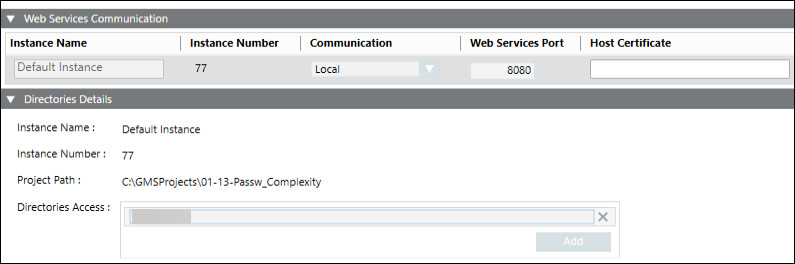
Diese Einstellung in der SMC konfiguriert einen Kommunikationskanal zwischen dem Desigo CC-Server und dem IIS-Webserver.
- Führen Sie für alle Bereitstellungen (Remote-IIS oder lokaler IIS) diese Schritte auf dem Desigo CC-Server aus.
- Stoppen und bearbeiten Sie das Projekt in SMC.
- Klicken Sie auf Weiter, um die Seite mit dem Expander Webservices-Kommunikation aufzurufen.
Hinweis: Verwechseln Sie diesen nicht mit dem Expander Kommunikationssicherheit auf der ersten Seite. Der dortige Abschnitt Webserver-Kommunikation ist für Webservices nicht erforderlich und kann deaktiviert bleiben. - Suchen Sie im Expander die Kommunikationsinstanz, die Sie verwenden möchten (jede befindet sich in einer separaten Zeile), oder klicken Sie Hinzufügen, um eine neue zu erstellen.
- Stellen Sie das Feld Kommunikation der Instanz wie folgt ein:
- Wenn sich der IIS-Webserver auf demselben Computer befindet wie der Desigo CC-Server, legen Sie Lokal fest. (Sie benötigen dafür kein Zertifikat.)
- Andernfalls müssen Sie die Kommunikation in der Regel auf Gesichert einstellen und das zu verwendende Host-Zertifikat auswählen. Siehe Certificates for Web Services.
- Geben Sie einen eindeutigen Instanznamen ein und passen Sie bei Bedarf den Port an.
- Klicken Sie Weiter, um zur letzten Seite zu gelangen, und speichern
 Sie das Projekt.
Ausführlichere Anweisungen finden Sie auf der Hilfe-Seite Webservice-Interface einrichten im Abschnitt Webservice-Einstellungen konfigurieren.
Webseite in SMC
Websites werden auf dem Computer gehostet, auf dem der IIS-Webserver ausgeführt wird. Sie müssen eine Website in SMC konfiguriert haben, um Webservices und Webapplikationen erstellen zu können, wie sie beispielsweise für Flex Client oder Erweitertes Reporting verwendet werden.
- Führen Sie für eine lokale IIS-Bereitstellung diese Schritte auf dem Desigo CC-Server aus.
- Führen Sie für eine Remote-IIS-Bereitstellung diese Schritte auf dem separaten Client/FEP-Bedienplatz aus, der den IIS-Server hostet.
- IIS ist auf dem Computer aktiviert, der die Website hostet.
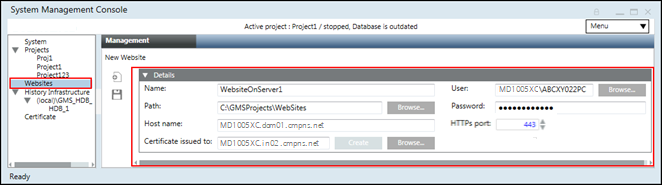
- Wählen Sie in SMC den Ordner Websites und klicken Sie in der Symbolleiste auf Website erstellen.
(Oder wählen Sie eine vorhandene Website und klicken Sie Bearbeiten, um sie zu verändern.) - Geben Sie im Feld Hostname den Computer ein, auf dem der IIS-Webserver ausgeführt wird. Dieses Feld ist mit dem Namen des Computers vorausgefüllt, auf dem Sie SMC ausführen.
- Klicken Sie Durchsuchen..., um den Benutzer der Website zu wählen, und geben Sie das Passwort dieses Benutzers ein.
Wenn dieser Benutzer nicht bereits Mitglied der IIS-Benutzergruppe ist, werden Sie später aufgefordert, ihn hinzuzufügen.
Hinweis: Im Falle einer Remote-IIS-Bereitstellung muss der Website-Benutzer sowohl auf dem Desigo CC-Server als auch auf dem Desigo CC-Client/FEP-Bedienplatz vorhanden sein, der den IIS-Server hostet. - Ein Zertifikat ist immer erforderlich, da Websites nur https sind. Clientbrowser, die unter dieser Website eine Verbindung zu Webapplikation herstellen, müssen das Zertifikat erkennen können.
- Wenn zuvor ein selbstsigniertes Zertifikat erstellt und als Standard festgelegt wurde, ist das Feld mit diesem Zertifikat vorausgefüllt.
- Andernfalls können Sie auf Erstellen klicken, um ein selbstsigniertes Zertifikat zu generieren und festzulegen.
- Alternativ können Sie auch Durchsuchen... verwenden und ein Host-Zertifikat auswählen.
- Wenn Sie fertig sind, klicken Sie auf Speichern und OK, um mit der Erstellung der Website zu beginnen.
- Die Webseite wird automatisch gestartet.
Weitere Informationen zur Konfiguration von Websites finden Sie auf der Hilfe-Seite Websites und Webapplikationen im Abschnitt Websites.
Weitere Informationen zur Konfiguration von Zertifikaten finden Sie auf der Hilfe-Seite Zertifikate als Standardzertifikate festlegen.
Webservice-Applikation in SMC
Um Web-Applikationen wie Flex Client oder Erweitertes Reporting sowie den Mobile-App-Client zu unterstützen, ist eine Webservice-Applikation erforderlich, die mit einer Kommunikationsinstanz in Ihrem Projekt verknüpft ist. Webservice-Applikationen werden unter Websites in SMC erstellt. Die URL der Website bestimmt die URL des Webservice-Applikation.
- Führen Sie für eine lokale IIS-Bereitstellung diese Schritte auf dem Desigo CC-Server aus.
- Führen Sie für eine Remote-IIS-Bereitstellung diese Schritte auf dem separaten Client/FEP-Bedienplatz aus, der den IIS-Server hostet.
- In SMC wird eine Website konfiguriert.
- Im Projekt wird eine Instanz der Webservices-Kommunikation konfiguriert.
- Wählen Sie in SMC Websites > [Website] und wählen Sie in der Symbolleiste die Option Webservices-Applikation erstellen.
(Oder wählen Sie eine vorhandene Webservices-App aus und klicken Sie auf Bearbeiten, um sie zu ändern.) - Wenn Sie auf dem Desigo CC arbeiten (lokale IIS-Bereitstellung):
- Der Servername ist ein schreibgeschütztes Feld, das den Namen dieses Computers anzeigt.
- Wählen Sie den Projektnamen, und darunter wird die Konfiguration angezeigt, die zuvor im Expander Webservices-Kommunikation des Projekts vorgenommen wurde.
- Wählen Sie die zu verwendende Instanz aus, wenn mehr als eine Instanz in dem Projekt konfiguriert wurde.
Hinweis: In diesem Fall können Sie eine Instanz verwenden, die auf Lokal (ohne Zertifikate) eingestellt ist. - Wenn Sie auf dem Client/FEP-Bedienplatz arbeiten (Remote-IIS-Bereitstellung):
- Geben Sie neben dem Feld Servername den Hostnamen des Desigo CC-Servers ein oder klicken Sie die Schaltfläche Durchsuchen.
- Klicken Sie Projekte und wählen Sie in dem Dialogfeld, das sich daraufhin öffnet, das Projekt aus, für das Sie die Kommunikationsinstanz für Webservices konfiguriert haben. Klicken Sie anschliessend OK.
- Dem Expander Projektinformationen: Webservices-Kommunikation werden die Informationen zu dem ausgewählten Projekt hinzugefügt.
- Wählen Sie die zu verwendende Kommunikations-Instanz aus, wenn mehr als eine Instanz in dem Projekt konfiguriert wurde.
Hinweis: In diesem Fall müssen Sie eine gesicherte Instanz (mit Zertifikat) auswählen. - Im Expander Webapplikations-Details:
- Weisen Sie dem Webservice einen Namen zu.
- Die Benutzer-/Passwortfelder werden mit denen des Website-Benutzers vorausgefüllt.
- Klicken Sie Speichern .
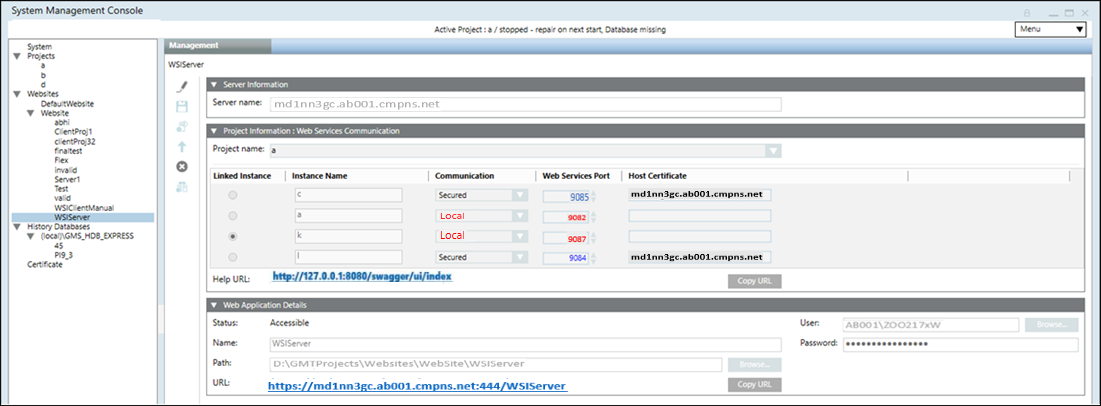
Sie können den Webservice über die Links testen:
- Über den URL-Link Hilfe wird eine Seite "Willkommen bei der Webservice-Schnittstelle" angezeigt.
- Der URL-Link zeigt eine Meldung "URL soll nicht in einem Browser angezeigt werden, sondern Einstiegspunkt für den API-Zugriff".
Webapplikation Erweitertes Reporting in SMC
Die Web-App für das Erweitertes Reporting muss ebenfalls unter einer Website erstellt werden. Das kann dieselbe Website sein, unter der Sie den Webservice erstellt haben, oder eine andere Website.
- Wählen Sie in SMC Websites > [Website], und wählen Sie in der Symbolleiste die Option Erweiterte Reporting-Applikation erstellen.
- In den Konfigurationsfeldern gilt Folgendes:
- Behalten Sie in URL den Standardwert bei, es sei denn der Wert für den Tomcat-Anschlussport weicht vom Standardwert ab. Siehe Tomcat-Anschlussport überprüfen oben.
- Wählen Sie aus einer Dropdown-Liste unter Webservice-URL einen der verfügbaren Webservices.
- Die Benutzerfelder sind mit den Werten des Website-Benutzers vorbelegt.
- Geben Sie einen Namen für die Webapplikation ein.
- Geben Sie in System-ID den Wert ein, der im Register Projekteinstellungen des Projekts gefunden wurde, mit dem der Webservice verknüpft ist.
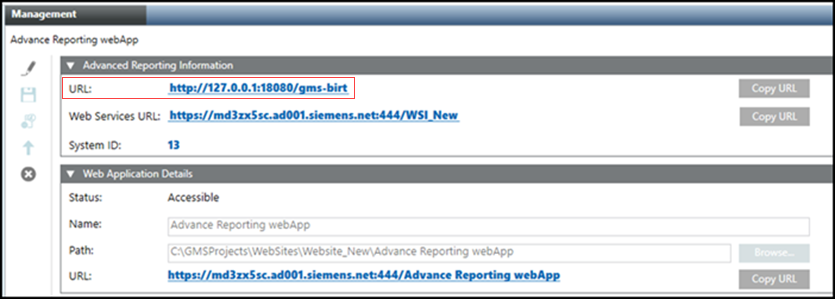
Weitere Informationen zum Einrichten der Webapplikation für das Erweiterte Reporting finden Sie auf der Hilfe-Seite Erweitertes Reporting installieren und konfigurieren im Abschnitt Webapplikation für Erweitertes Reporting erstellen.
Sie können die Webapplikation für das Erweiterte Reporting über die Links testen. Die oberste URL (gms-birt) zeigt eine Seite mit den BIRT-Versionsinformationen an. Die unterste URL ist diejenige, die im nächsten Schritt im Register Erweiterte Bedienung eingetragen werden muss.
Haupt-URL im Register Erweiterte Bedienung
- Starten Sie in SMC das Projekt, in dem Sie die oben genannten Konfigurationen vorgenommen haben, und starten Sie den Desigo CC-Client.
- Wählen Sie in Desigo CC die Applikation > ErweitertesReporting und legen Sie in ErweiterteBedienung das Feld Haupt-URL auf die URL der Webapplikation für das Erweiterte Reporting in SMC fest (verenden Sie URL kopieren im Expander Webapplikationsdetails).

Weitere Informationen finden Sie auf der Hilfe-Seite Erweitertes Reporting installieren und konfigurieren im Abschnitt Haupt-URL für Erweitertes Reporting konfigurieren.
Konfigurationsassistent
Wenn alle vorherigen Konfigurationsschritte abgeschlossen sind, sollte es nun möglich sein, auf den Konfigurationsassistenten in Desigo CC zuzugreifen.
- Der Systemmanager ist im Betriebsmodus. (Der Assistent ist im Konfigurationsmodus nicht verfügbar).
- Wählen Sie im System Browser Applikationen > Erweitertes Reporting.
- Im Register Applikationssicht klicken Sie die Konfigurationsseite.
- Klicken Sie Überprüfungsassistent.
- Schritt 1 zeigt die Webservice-URL (mit /api/ dahinter). Dies ist der Webservice, den Sie beim Konfigurieren der Webapplikation für das Erweiterte Reporting in SMC gewählt haben.
- Klicken Sie Weiter.
- Schritt 2 (sofern der Assistent noch nicht abgeschlossen wurde) zeigt die Konfigurationsfelder für die Vorlagensynchronisierung.
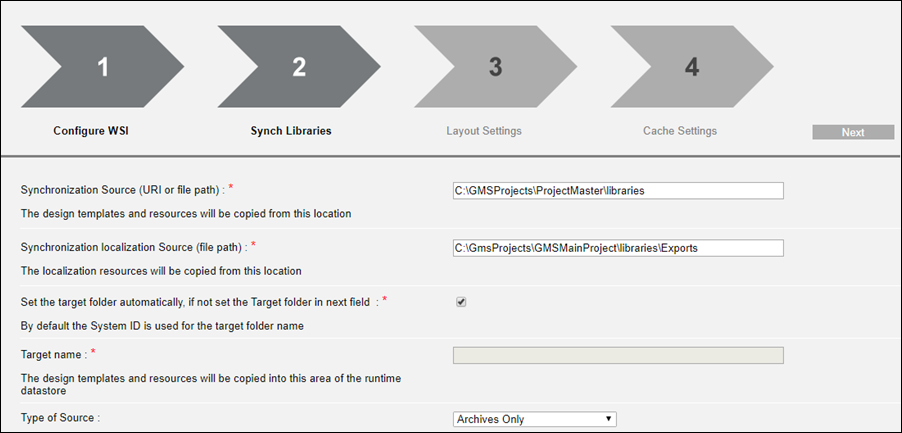
- Geben Sie unter Synchronisierungsquelle den Pfad des Bibliotheksordners des Projekts ein.
- Geben Sie unter Synchronisierungslokalisierungsquelle den Pfad zum Exportordner ein.
Weitere Informationen zu dieser Konfiguration finden Sie auf der Hilfe-Seite Erweitertes Reporting installieren und konfigurieren im Abschnitt Vorlagen für Erweitertes Reporting synchronisieren. - Klicken Sie Weiter.
- Die Vorlagen für Erweitertes Reporting, einschliesslich derer für DMS Erweitertes Reporting und für alle anderen abhängigen Erweiterungen, werden synchronisiert.
- In den Schritten 3 und 4 des Assistenten können Sie das Standardlayout und die Cache-Einstellungen nach Bedarf ändern.
Hinweis: Wenn der Assistent zuvor abgeschlossen wurde, sehen Sie bei Schritt 2 nur den eingestellten Pfad der Synchronisierungsquelle (Projektbibliotheken).
Vorlagen re-synchronisieren
Nach Abschluss des Assistenten für die Erstkonfiguration (siehe Schritt oben) für Erweitertes Reporting müssen Sie die Vorlagen möglicherweise erneut synchronisieren, z.B. wenn Sie nachträglich eine abhängige Erweiterung wie DMS Erweitertes Reporting installieren oder wenn die Vorlagen in den Bibliotheken aktualisiert werden.
- Wählen Sie im Bedienmodus im System Browser Applikationen > Erweitertes Reporting.
- Wählen Sie das Register Applikationssicht.
- Der Abschnitt Konfiguration zeigt an, wann die letzte Vorlagenkonfiguration durchgeführt wurde.
- Klicken Sie Synchronisieren.
- Wenn die Synchronisierung fertig ist, zeigt eine Liste die Berichtsentwürfe an, die aus den Desigo CC synchronisiert wurden.
Wenn die obigen Schritte abgeschlossen sind, können Sie mit DMS Erweiterte Reports konfigurieren fortfahren.