Sie können für bestimmte angepasste OPC UA-Objektmodelle mit mehreren OPC-Tag-Zuordnungen zu einem Punkt den Funktionsnamen oder die Alarmkonfiguration anpassen.
Voraussetzungen
Sie legen die OPC UA-Konfiguration fest und die Seite SORIS OPC UA Configurator wird am Bildschirm angezeigt.
Wählen Sie auf der Seite SORIS OPC UA Configurator die Option Erweitert > Konfiguration.
Das Dialogfeld Erweiterte Punktkonfiguration wird angezeigt. Die erste Spalte enthält eine grafische Darstellung der OPC UA-Punkte, die in der Spalte OPC UA-Punkt aufgeführt sind.
Wählen Sie im Dialogfeld Erweiterte Punktkonfiguration in der Spalte OPC UA-Punkt das Element für die Konfiguration aus, die Sie festlegen möchten, und führen Sie einen oder mehrere der folgenden Schritte aus: Hinweis: Grau dargestellte Felder können nicht festgelegt werden. Insbesondere können keine Funktionen für Eigenschaften () festgelegt werden, da Eigenschaften in Desigo CC kein Funktion zugewiesen werden kann. Auch Aggregatoren () können keine Alarmeinstellungen haben, da sie in Desigo CC keinen Wert aufweisen. Wenn Sie Alarme für Aggregatoren festlegen möchten, müssen Sie die Alarme in Eigenschaften konfigurieren.
Um eine Desigo CC Funktion für einen Punkt () festzulegen, klicken Sie das entsprechende Feld in der Spalte D-CC Funktionsname und geben Sie den Funktionsnamen exakt so ein, wie er in Desigo CC vorhanden ist.
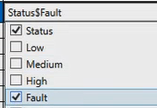
Wenn der Punktwert Alarme aufweisen kann, können Sie die Alarmklasse und den Alarmwerte wie folgt anpassen: a. Klicken Sie das entsprechende Feld in der Spalte Alarmklasse und wählen Sie aus der Dropdown-Liste eine oder mehrere Kategorien aus, für die Alarme generiert werden sollen. Hinweis: Informationen zum Ändern der Alarmklassen finden Sie im Abschnitt Alarmklassen anpassen weiter unten. b. Klicken Sie das entsprechende Feld in der Spalte Alarmwert und geben Sie die Werte ein, bei denen Alarme für die jeweilige Alarmkategorie generiert werden. Hinweis: Sie können numerische Werte oder boolesche Ganzzahlen (0 oder 1) konfigurieren. Verwenden Sie das Dollarzeichen ($) als Trennzeichen zwischen den Werten. Verwenden Sie das Ampersandzeichen (&) als Operator UND zum Verbinden mehrerer Werte, bei denen Alarme für die jeweilige Alarmklasse ausgelöst werden. Jeder Alarmwert, den Sie festlegen, entspricht exakt einer Alarmklasse in der Reihenfolge, in der die ausgewählten Alarmklassen in der Spalte Alarmklasse aufgeführt sind.
(Optional) Um die aktuellen erweiterten Einstellungen für die spätere Verwendung in einer CSV-Datei zu speichern, gehen Sie wie folgt vor: a. Klicken Sie im Dialogfeld Erweiterte Punktkonfiguration die Option CSV exportieren. b. Geben Sie im Dialogfeld Speichern unter einen Namen und eine Beschreibung ein. c. Klicken Sie OK. Hinweis: Das Speichern der aktuellen erweiterten Einstellungen in einer CSV-Datei erleichtert die spätere Anpassung der Konfiguration. Sie haben folgende Möglichkeiten: - Öffnen Sie die CSV-Datei in Excel, passen Sie die Einstellungen an und speichern Sie die Änderungen. - Klicken Sie im Dialogfeld Erweiterte Punktkonfiguration die Option CSV importieren. - Wählen Sie im Dialogfeld Öffnen die aktualisierte CSV-Datei aus und klicken Sie Öffnen. Klicken Sie dann OK. Dadurch werden die aktualisierten Einstellungen aus der CSV-Datei in den Konfigurator geladen.
Zum Speichern der Änderungen im Konfigurator klicken Sie Anwenden. Hinweis: Klicken Sie , um den Vorgang abzubrechen.
Das Dialogfeld Erweiterte Punktkonfiguration wird geschlossen.
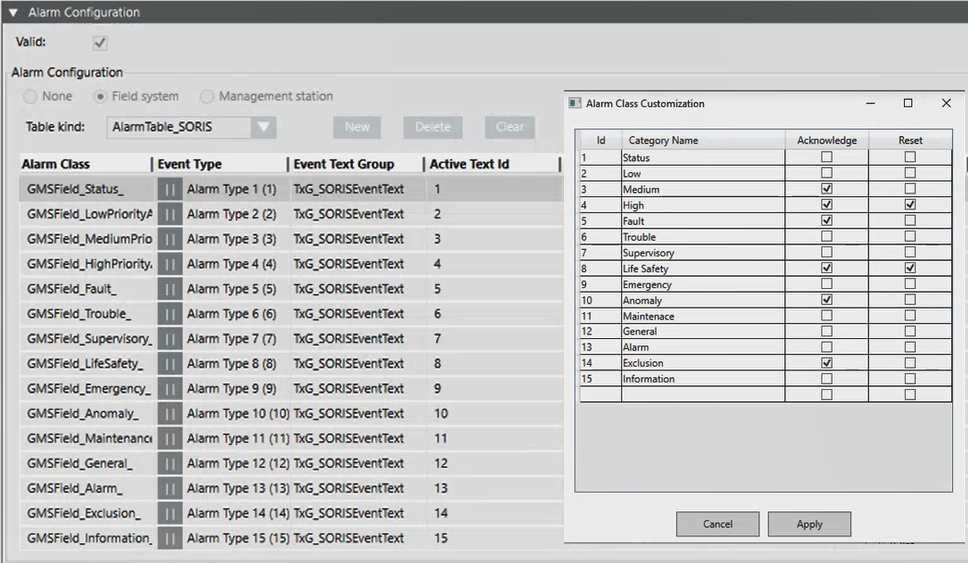
Klicken Sie im Dialogfeld Erweiterte Punktkonfiguration neben der Spaltenüberschrift Alarmklasse Bearbeiten.
Führen Sie im Dialogfeld Benutzerdefinierte Alarmklasse einen oder mehrere der folgenden Schritte durch:
Ändern Sie die vorhandenen Einstellungen. Hinweis: Die benutzerdefinierten Einstellungen der Alarmklassen müssen genau mit der Konfiguration der benutzerdefinierten Alarmtabelle in Desigo CC übereinstimmen. Wenn Sie einen ID-Wert eingeben, der mit einem anderen identisch ist, wird der neue Wert übernommen und der vorhandene entfernt (d.h. der vorhandene ID-Wert wird automatisch durch 0) ersetzt.)
Fügen Sie eine neue Alarmklasse hinzu (geben Sie eine neue ID und Kategorienamen ein), und legen Sie die Befehle fest (Quittieren oder Zurücksetzen). Hinweis: Die ID muss mit dem Active Text-ID in der Konfiguration der Alarmtabellen übereinstimmen. Generell müssen die neuen Einstellungen exakt mit der Konfiguration der benutzerdefinierten Alarmtabelle in Desigo CC übereinstimmen.
Entfernen Sie eine Alarmklasse, ersetzen Sie den ID-Wert durch 0. Hinweis: Die Reihe wird rot hervorgehoben. Wenn Sie die Änderungen übernommen haben und das nächste Mal das Dialogfeld Benutzerdefinierte Alarmklasse öffnen, ist die entfernte Alarmklasse nicht mehr verfügbar.
Zum Speichern der Änderungen im Konfigurator klicken Sie Anwenden. Hinweis: Klicken Sie , um den Vorgang abzubrechen.
Das Dialogfeld Benutzerdefinierte Alarmklasse wird geschlossen.
Um die aktuellen Einstellungen in einer Datei zu speichern, gehen Sie wie folgt vor:
Klicken Sie im Abschnitt OPC UA-Einstellungen die Option Konfiguration speichern.
Das Dialogfeld Speichern unter wird geöffnet und zeigt den Zielordner an: \\SORIS OPC UA Adapter\Configurations.
Wählen Sie eine der folgenden Möglichkeiten:
Um die Einstellungen in einer neuen JSON-Datei zu speichern, geben Sie einen neuen Dateinamen ein.
Um die Einstellungen in einer vorhandenen JSON-Datei zu speichern, wählen Sie diese aus.
Klicken Sie Speichern.
Klicken Sie OK.
Wenn Sie die Einstellungen in einer neuen Datei gespeichert haben, wird eine neue JSON-Datei im Zielordner erstellt. Wenn Sie die Einstellungen in einer vorhandenen Datei gespeichert haben, wird diese JSON-Datei überschrieben. Diese Konfiguration wird anschliessend über den OPC UA-Adapter in Desigo CC erkannt. Hinweis: Es wird eine JSON-Datei für jeden konfigurierten OPC UA-Adapter erstellt bzw. aktualisiert. Wenn Sie mehrere OPC UA-Server verwenden, müssen Sie diese einzeln konfigurieren und jede Konfiguration in der zugehörigen JSON-Datei speichern. Jedes Mal, wenn eine JSON-Datei gespeichert wird, wird die Datei „AlarmTable.conf“ neu erstellt und enthält somit die neueste Alarmkonfiguration (erweiterte Punktkonfiguration).
Nachdem Sie die Konfiguration gespeichert haben, können Sie die aktualisierte OPC UA-Konfiguration wie folgt aus der Datei importieren:
Schliessen Sie SORIS OPC UA Configurator und starten Sie es neu.
Klicken Sie im Abschnitt OPC UA-Einstellungen die Option Konfiguration importieren.
Wählen Sie im Dialogfeld Öffnen die JSON-Datei aus, die dem OPC UA-Server entspricht, dessen Konfiguration Sie aktualisieren möchten.
Klicken Sie Öffnen.
Klicken Sie OK.
Die neuesten Alarmeinstellungen (erweiterte Konfiguration der Punkte) werden aus der Datei AlarmTable.conf abgerufen und in den Konfigurator geladen, einschliesslich der OPC UA-Konfiguration (Punkteinstellungen), die aus der ausgewählten JSON-Datei abgerufen wird.


 ) festgelegt werden, da Eigenschaften in Desigo CC kein Funktion zugewiesen werden kann. Auch Aggregatoren (
 ) können keine Alarmeinstellungen haben, da sie in Desigo CC keinen Wert aufweisen. Wenn Sie Alarme für Aggregatoren festlegen möchten, müssen Sie die Alarme in Eigenschaften konfigurieren.
 ) festzulegen, klicken Sie das entsprechende Feld in der Spalte D-CC Funktionsname und geben Sie den Funktionsnamen exakt so ein, wie er in Desigo CC vorhanden ist.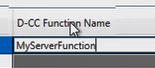

 , um den Vorgang abzubrechen.