Anwendungsbeispiele für den erweiterten CAD-Importer
Beispiel für die Zuordnung von CAD-Bausteinen und Brandmeldeobjekten
Die automatische Platzierung von Meldern auf Grafiken basiert auf einer Zuordnung der durch CAD-Bausteine dargestellten Brandmeldeobjekte zu den entsprechenden Brandmeldeobjekten, die aus der Brandmeldezentralenkonfiguration in Desigo CC importiert wurden. Konkret heisst dies, dass Sie eine Verknüpfung zwischen einem CAD-Bausteinattribut und einer der folgenden Desigo CC-Objekteigenschaft herstellen müssen: Beschreibung, Name und Element-ID.
Für die betreffenden Desigo CC-Objekteigenschaften wird während des Importvorgangs Folgendes eingestellt:
- Beschreibung: Der Kundentext zur Beschriftung der Brandmeldeobjekte. Für den Kundentext in FS20-Brandmeldezentralen wird beispielsweise das Feld mit dem entsprechenden Beschreibungswert aus der SiB-X-Datei importiert. Zum Beispiel FD Raum 1001.
- Name: Wird basierend auf der logischen Struktur der Brandmeldeobjekte in Desigo CC importiert, zum Beispiel Zone_1001/1. Bei FS20-Brandmeldezentralen kann sich dieser Wert aufgrund von BDV-Anpassungen in verschiedenen Ländern unterscheiden. Überprüfen Sie im System Browser, wie der Name Ihres Systems exakt definiert ist.
- Element-ID (FS20): Diese wird aus der Konfigurationsdatei importiert: Feld Element ID Value in SiB-X-Dateien, zum Beispiel 1/4194254. Dies ist eine interne Nummer, die von FS20 zur Identifizierung der Brandmeldeobjekte verwendet wird.
Basierend auf der Konfiguration der Brandmeldezentrale haben Sie drei Möglichkeiten, die CAD-Zeichnungen zu konfigurieren und anschliessend mit der Desigo CC-Konfiguration abzugleichen. Das CAD-Bausteinattribut muss eine der folgenden Angaben beinhalten:
- Die Beschriftung des Brandmeldeobjekts oder den Kundentext. Dies wird der Eigenschaft Beschreibung von Desigo CC zugeordnet.
- Die logische Adresse (z. B. Zone_1001/1). Dies wird der Eigenschaft Name von Desigo CC zugeordnet.
- Die Element-ID in FS20, die in Desigo CC importiert, aber nicht angezeigt wird.
Advanced CAD Importer – Beispiel für FS20
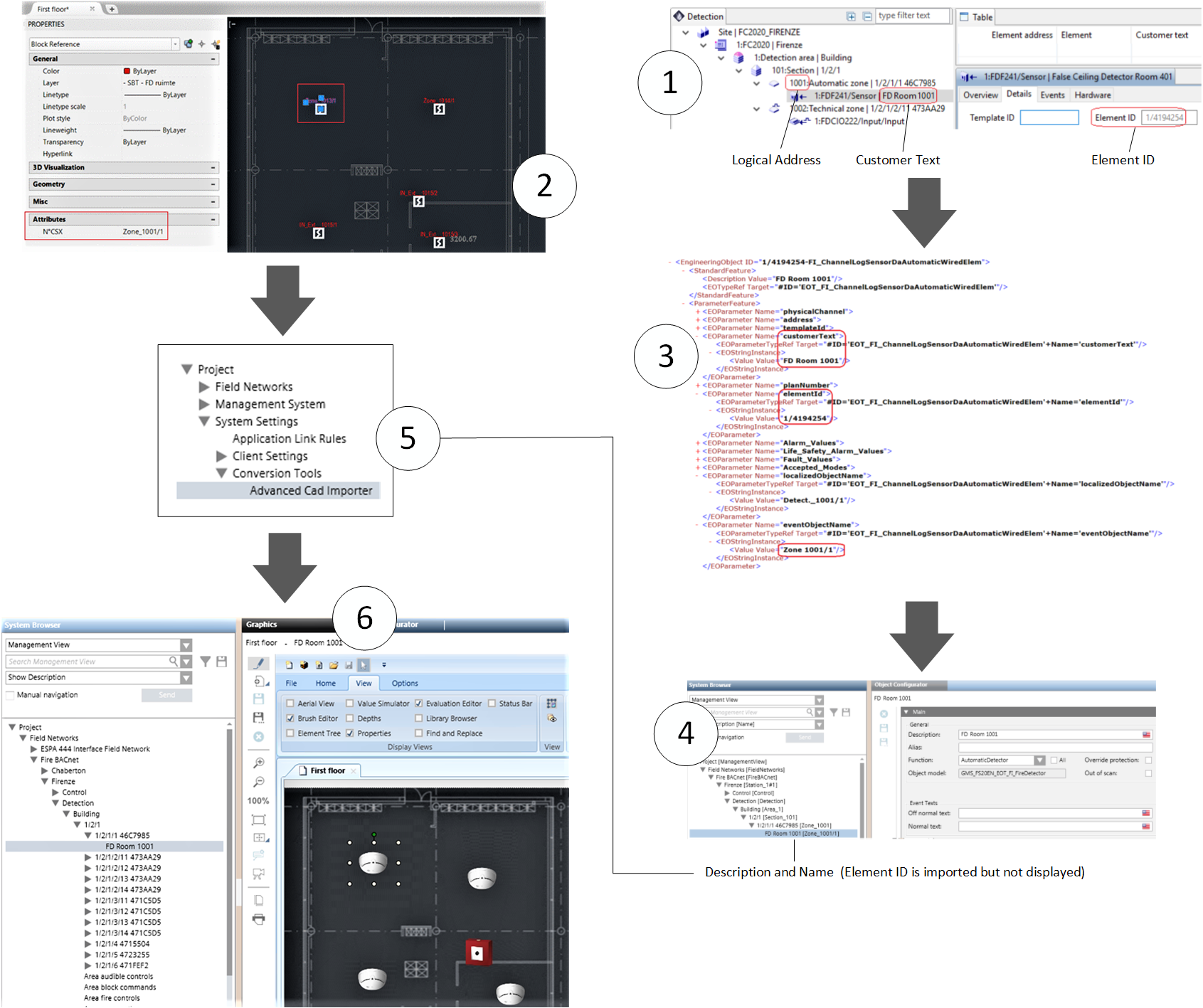
Im Folgenden wird ein erweiterter CAD-Import anhand einer FS20-Konfiguration beschrieben. Bezogen auf die Abbildung unten:
- Definieren Sie im FS20-Konfigurationstool den Kundentext der Brandmeldeobjekte. Die Element-ID und die logische Adresse werden von dem Tool bestimmt.
- Konfigurieren Sie in der CAD-Zeichnung das Bausteinattribut, sodass dieses mit einer der Eigenschaften des Brandmeldeobjekts übereinstimmt. Zum Beispiel die logische Adresse (Zone_1001/1).
- Sie importieren die SiB-X-Datei mit der FS20-Konfiguration in Desigo CC.
- In Desigo CC finden Sie den Kundentext im Objekt Beschreibung. Das Objekt Name entspricht der logischen Adresse. Die Element-ID wird ebenfalls importiert, aber in der Benutzeroberfläche nicht angezeigt.
- Sie führen den Erweiterten CAD-Importer aus und importieren die CAD-Datei First Floor (erstes Stockwerk).
- Die Übereinstimmung wird gefunden und das Symbol für das Brandmeldeobjekt wird über der importierten CAD-Zeichnung an der richtigen Position in die Desigo CC-Grafik eingefügt.
Hinweis: Der Importer kann auch teilweise Übereinstimmungen verarbeiten, da er Optionen bereitstellt, mit denen vor dem Vergleich der Zeichenfolgen Zeichen hinzugefügt bzw. entfernt werden können. Siehe Objektbausteine und Identifikationsattribute auswählen.
Beispiel für Optionen zum Importieren von Layer und Tiefe
Das folgende Beispiel zeigt die Optionen von Advanced CAD Importer für Layer und Tiefen in der Desigo CC-Grafikausgabe.
Für dieses Beispiel gehen wir davon aus, dass der Advanced CAD Importer in der unten abgebildeten CAD-Zeichnung die CAD-Bausteine identifizieren und importieren kann, die den folgenden Brandobjekten entsprechen:
- Fünf automatische Rauch-/Wärmemelder:
- 1/03/150/01
- 1/03/151/01
- 1/03/152/01
- 1/03/153/01
- 1/03/153/02 - Eine manuelle Rufanlage:
- 1/03/154/01 - Eine Brandmeldezone (1/03/153), übergeordnetes Objekt von zwei Meldern:
- 1/03/153/01
- 1/03/153/01
Hinweis: Brandmeldezonen sind Teil der logischen Struktur des Brandmeldesystems und normalerweise nicht in CAD-Zeichnungen enthalten.
In diesem Beispiel soll jedoch das Verhalten des Importers für den Fall gezeigt werden, dass die übergeordneten Zonen zusammen mit den Meldern importiert werden.
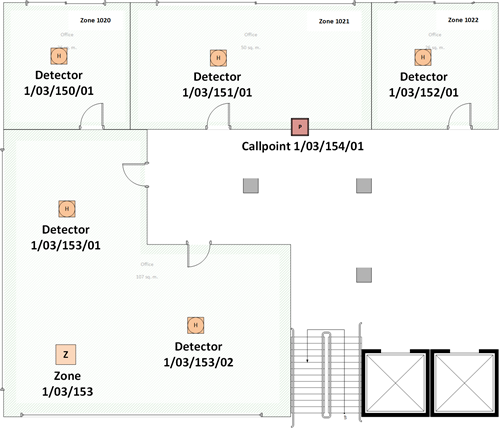
Die Layer und Tiefen der Desigo CC-Grafikausgabe können abhängig von den im Assistenten gewählten Optionen variieren (siehe Grafikoptionen auswählen).
Im Unterschritt Layer- und Tiefenoptionen können Sie eine der folgenden Optionen auswählen:
- Fall 1: Option Automatische Layer-/Tiefenerstellung
- Die Auswahl dieser Option führt zu folgendem Ergebnis:
- Ein Layer Hintergrund mit dem CAD-Bild.
- Eine Tiefe Melder, die die Layer für die importierten Objekttypen/Subtypen enthält: Layer für automatische Melder (für Melder 1/03/150/01, 1/03/151/01, 1/03/152/01, 1/03/153/01 und 1/03/153/02), Layer für manuelle Rufanlagen (für Rufanlage 1/03/154/01) und Layer für automatische Zonen (für Zone 1/03/153).
- Eine Tiefe Zonen, die die Layer für die hinzugefügten übergeordneten Objekte enthält: Layer für automatische Zonen (für Zonen 1/03/150, 1/03/151 und 1/03/152), Layer für manuelle Zonen (für manuelle Zone 1/03/154) und Abschnitt 1/03 (übergeordnetes Element für Zone 1/03/153). - Fall 2: Option Alle Objekte in einem Layer/einer Tiefe
- Die Auswahl dieser Option führt zu folgendem Ergebnis:
- Ein Layer Hintergrund mit dem CAD-Bild.
- Eine Tiefe <Melder>, die den Layer für die importierten Objekte und alle ihre übergeordneten Objekte enthält: in unserem Beispiel alle Melder und Rufanlagen, ihre übergeordneten Zonen (sowohl importiert als auch als übergeordnetes Element hinzugefügt) sowie den Abschnitt 1/03, der als übergeordnetes Element der Zone 1/03/153 hinzugefügt wurde. Die Namen der Tiefen und Layer können angepasst werden. - Fall 3: Option Separate Layer/Tiefe für übergeordnete Elemente
- Die Auswahl dieser Option führt zu folgendem Ergebnis:
- Ein Layer Hintergrund mit dem CAD-Bild.
- Eine Tiefe <Melder>, die einen einzigen Layer für alle importierten Objekte enthält. In unserem Beispiel sind dies alle Melder/Rufanlagen und die Zone 1/03/153. Die Namen der Tiefen und Layer können angepasst werden.
- Eine Tiefe <Zonen>, die einen einzigen Layer für die hinzugefügten übergeordneten Objekte enthält: die automatischen Brandmeldezonen 1/03/150, 1/03/151 und 1/03/152, die manuelle Rufanlagenzone 1/03/154 und Abschnitt 1/03. Die Namen der Tiefen und Layer können angepasst werden.