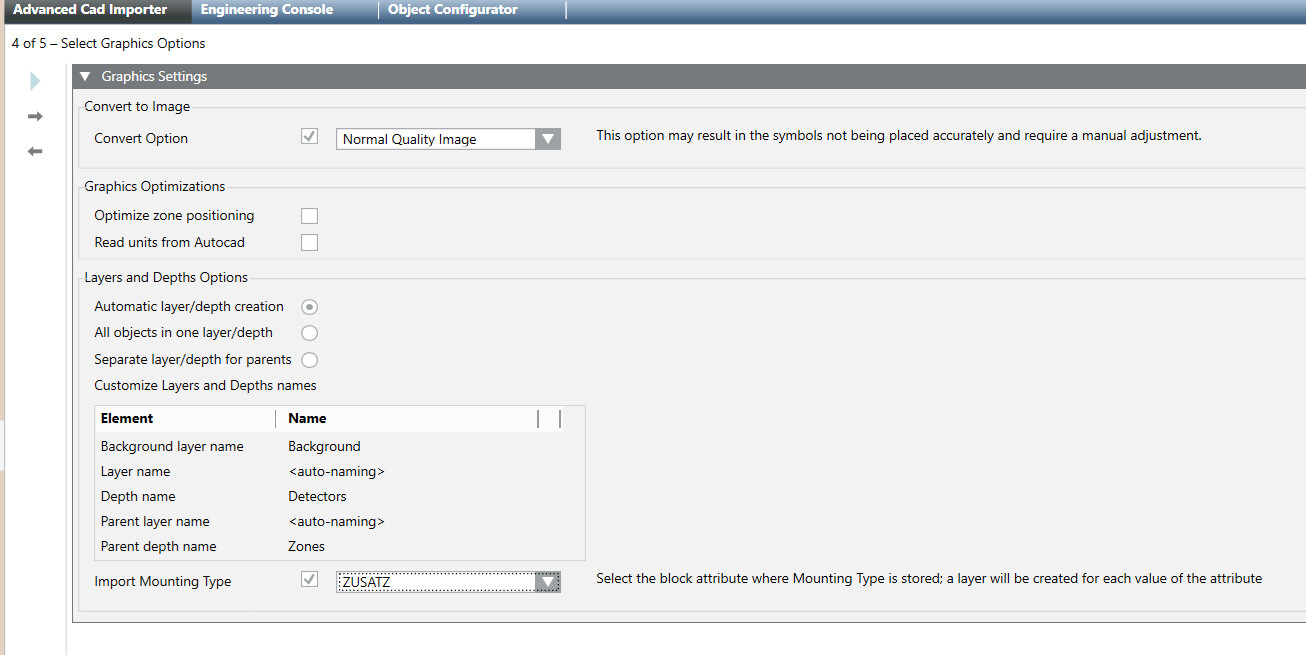
Sie befinden sich auf Seite 4 von 5: Grafikoptionen auswählen.
Wählen Sie unter Konvertieren in Bild aus, wie die CAD-Zeichnung importiert werden soll. Sie haben die folgenden Möglichkeiten:
Lassen Sie das Kontrollkästchen Konvertierungsoption deaktiviert, um ein XPS-Bild zu erstellen. Diese Option wird für Grafiken höchster Qualität empfohlen. Im Falle von grossen oder komplexen Zeichnungen sollten Sie ggf. eine Konvertierung in Betracht ziehen, um die Anzeigeleistung zu verbessern.
Aktivieren Sie das Kontrollkästchen Konvertierungsoption, um die Vektorzeichnung in ein Rasterformat zu konvertieren, das schneller angezeigt werden kann. Wählen Sie abhängig von der Bildqualität und der benötigten Leistung (niedrigere Qualität ist gleichbedeutend mit einer höheren Leistung) eine der folgenden Konvertierungsoptionen: Bild mit variabler Auflösung (5 Bilder, die alternativ verwendet werden, mit normaler bis sehr hoher Qualität) - Höchste Bildqualität - Hohe Bildqualität - Normale Bildqualität Hinweis 1: Dies ist die gleiche Option, die auch im Grafikeditor unter der Bezeichnung Konvertieren in Bild verfügbar ist. Siehe auch AutoCAD-Importer. Hinweis 2: Die Bildkonvertierung kann dazu führen, dass die Symbole nicht genau platziert werden und eine manuelle Anpassung erforderlich ist. Das Tool führt zwar nach der Grössenänderung des Bildes eine automatische Neuanordnung durch, aber die Symbole für das Brandmeldeobjekt können leicht von ihrer ursprünglichen Position abweichen. Um ein optimales Ergebnis zu erzielen, sollten Sie nach dem Import mit Bildkonvertierung die Platzierung der Symbole überprüfen und eventuelle Positionierungsfehler manuell korrigieren.
Aktivieren Sie in der Grafikoptimierung das Kontrollkästchen Zonenpositionierung optimieren, um eventuelle Fehlpositionierungen der übergeordneten Objekte, zumeist der Brandmeldezonen, zu korrigieren. Im Standardmodus wird als Zonenpositionierung der mittlere Punkt zwischen Meldern festgelegt. Bei Auswahl von Zonenpositionierung optimieren wird das Zonensymbol an der Position des zentralen Melders platziert.
Aktivieren Sie das Kontrollkästchen Einheiten aus CAD lesen, um die ursprünglichen CAD-Abmessungen beizubehalten, ohne den weissen Rahmen um Zeichnungen zu entfernen. In der Desigo CC-Grafik unter Grafikeigenschaften > Grafik werden die Werte für Logischer Skalierungsfaktor und Logische Einheit automatisch eingestellt.
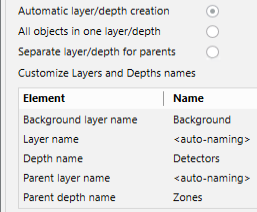
Wählen Sie Automatische Layer-/Tiefenerstellung, um eine einzelne Tiefe einschliesslich Layer für jeden CAD-Objekttyp und -Subtyp zu erstellen. Für übergeordnete Objekte, die in der CAD-Zeichnung nicht vorhanden sind, wird eine zweite Tiefe erstellt, die ebenfalls in Typ-/Subtyp-Layer unterteilt ist. Wenn übergeordnete und untergeordnete Objekte in der CAD-Zeichnung vorhanden sind, werden sie in der ersten Tiefe importiert, und die Objekte der dritten Ebene werden in der zweiten Tiefe separat hinzugefügt. In der Tabelle darunter wird der Name der resultierenden Layer und Tiefen angezeigt. Dieser kann nicht geändert werden. Die Layernamen werden basierend auf den Objekttypen/-untertypen festgelegt (<automatische Benennung>).
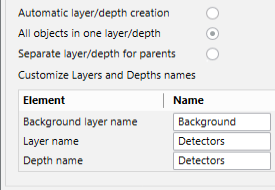
Wählen Sie Alle Objekte in einem Layer/einer Tiefe, um einen eindeutigen Layer und eine Tiefe für alle CAD-Objekte und übergeordneten Objekte zu erstellen. Objekte der dritten Ebene werden auch für die übergeordneten Objekte hinzugefügt, die in der CAD-Zeichnung vorhanden sind. In der Spalte Name der Anpassungstabelle können Sie die Tiefen- und Layernamen einsehen und ändern.
Hinweis: Diese Option kann zur Folge haben, dass sich die Melder- und Zonensymbole überlappen und nicht richtig zu sehen sind. Achten Sie darauf, die resultierenden Grafiken zu überprüfen und Probleme durch Überlappung zu beheben.
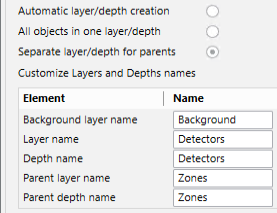
Wählen Sie Separate Layer/Tiefe für übergeordnete Elemente, um eine einzelne Tiefe und einen eindeutigen Layer für alle aus der CAD-Zeichnung importierten CAD-Objekte zu erstellen, und erstellen Sie dann eine zweite Tiefe mit einem eindeutigen Layer für die übergeordneten Objekte. Wenn übergeordnete und untergeordnete Objekte in der CAD-Zeichnung vorhanden sind, werden sie in der ersten Tiefe importiert, und die Objekte der dritten Ebene werden in der zweiten Tiefe separat hinzugefügt. In der Spalte Name der Anpassungstabelle können Sie die Tiefen- und Layernamen einsehen und ändern.
(Optional) Aktivieren Sie das Kontrollkästchen Montagetyp importieren und wählen Sie das Bausteinattribut aus, in dem der Montagetyp gespeichert wird.

 .
.