Objektbausteine und Identifikationsattribute auswählen
Sie befinden sich auf Seite 2 von 5: Abbildungen, Layer und Bausteine auswählen.
Sie möchten die CAD-Bausteine importieren und eines ihrer Attribute zum Identifizieren von Objekten in der Abbildung verwenden und sie als Symbole importieren. Sie können diesen Abschnitt überspringen, wenn Sie nur die CAD-Zeichnungen als Hintergrund importieren möchten.
Klicken Sie auf Bausteine/Attrib. wählen der ersten Auswahl.
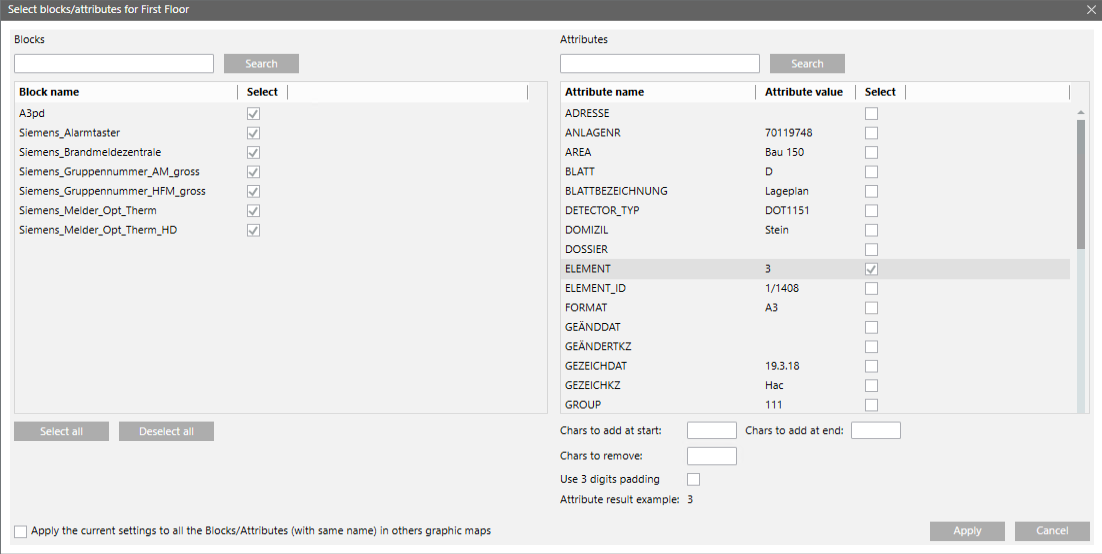
Das Dialogfeld Bausteine/Attrib. wählenfür [Abbildungsname] wird angezeigt.
Aktivieren Sie links in der Liste der Bausteine das Kontrollkästchen neben den Bausteinen, die Sie berücksichtigen möchten. Geben Sie die ersten Buchstaben des Bausteinnamens ein und klicken Sie Suchen, um die Liste zu filtern.
Aktivieren Sie rechts, in den Attributen, das Kontrollkästchen neben dem Attribut, das die Informationen über die zu identifizierenden und als Symbol zu importierenden Objekte enthält. Geben Sie die ersten Buchstaben des Attributnamens ein und klicken Sie Suchen, um die Liste zu filtern. Ihr Ziel ist es, eine Zeichenfolge zu finden, die dem Wert einer der folgenden Objekteigenschaften in Desigo CC entspricht:
Beschreibung
Name
Element-ID Hinweis 1: Sie können mehr als ein Attribut in verschiedenen Bausteinen auswählen. Es wird nur das erste Attribut berücksichtigt, das in den ausgewählten Bausteinen gefunden wird. Bausteine, die keine der ausgewählten Attribute enthalten, werden ignoriert. Hinweis 2: Ein Anwendungsbeispiel finden Sie unter Beispiel für die Zuordnung von CAD-Bausteinen und Brandmeldeobjekten.
Während die Element-ID typischerweise eine vollständige Übereinstimmung mit dem CAD-Bausteinattribut für die Übereinstimmung von Beschreibung oder Namen erfordert, können Sie häufig die unter der Attributliste angeordneten Felder zum Definieren einer Regel verwenden, die zur ursprünglichen Attribut-Zeichenfolge Zeichen hinzufügt oder aus ihr entfernt. Hier können Sie:
Beim Start hinzuzufügende Zeichen verwenden, um der Zeichenfolge führende Zeichen hinzuzufügen.
Am Ende hinzuzufügende Zeichen verwenden, um der Zeichenfolge abschliessende Zeichen hinzuzufügen.
Zu entfernende Zeichen verwenden, um Zeichen zu entfernen. Hinweis 1: Sie können die Platzhalterzeichen „*“ (für Zeichenfolgen) und „?“ (für einzelne Zeichen) verwenden. Wenn Sie z.B. eine Attributzeichenfolge wie M#3113/L#07 haben, die Sie mit Name:<anytext>D3113/07<anytext> (im Allgemeinen *D<detector/line>*) abgleichen wollen, haben Sie folgende Möglichkeiten: - Fügen Sie am Anfang *D hinzu. - Fügen Sie am Ende * hinzu. - Entfernen Sie M#L. Hinweis 2: Halten Sie die endgültigen Einstellung zum späteren Nachschlagen schriftlich fest. Beachten Sie, dass sie zurückgesetzt werde, wenn Sie einen neuen Import starten und einen anderen Ordner im vorstehenden Verfahren 1 vorgeben.
Aktivieren Sie das Kontrollästchen Auf 3 Stellen erweitern, um die numerischen Strukturen auf 3-stellige Nummern getrennt durch einen Bindestrich zu normieren, so wie es für Brandmeldezentralen üblich ist. Zum Beispiel wird 14.02.009 als 014-002-009 interpretiert. Diese Option hat keine Auswirkungen auf nicht-numerische oder unstrukturierte Werte.
Überprüfen Sie die Ausgabe in Beispiel für Attributergebnis und wiederholen Sie den hier aufgeführten Schritt nach Bedarf, um das Attribut mit Beschreibung oder Name der Objekte in Übereinstimmung zu bringen.
Unten im Dialogfeld können Sie das Kontrollkästchen aktivieren, um die Einstellung auf dieselben Bausteine und Attribute der ausgewählten Abbildungen anzuwenden.
Klicken Sie Anwenden.
Wiederholen Sie bei Bedarf dieses Verfahren ab Schritt 1 für die anderen zu importierenden Abbildungen.
Klicken Sie . Hinweis: Wenn Sie nicht sicher sind, ob das Attribut der Beschreibung oder dem Namen einwandfrei entspricht, fahren Sie nicht sofort auf der nächsten Seite fort. Notieren Sie stattdessen die Zeichenfolge in Beispiel für Attributergebnis und suchen Sie im System Browser nach dem zugehörigen Objekt. Stellen Sie sicher, dass dieses eindeutig identifizierbar ist (siehe Abschnitt 5 unten). Während des Imports wird das Tool dieselbe Suchfunktion ausführen, um die grafischen Symbole mit den Desigo CC-Objekten zu verknüpfen.
 .
.