Monitorgruppen konfigurieren
Um Video anzeigen zu können, muss eine Managementstation über eine zugewiesene Monitorgruppe für den Normalbetrieb verfügen, die im Video-Display der Managementstation angezeigt wird. Zusätzlich muss ein Bedienplatz über eine zugewiesene Monitorgruppe für Alarme verfügen, um während der Alarmbearbeitung Video anzeigen zu können. Der Desigo CC-Server-Bedienplatz verfügt standardmässig über zwei vorkonfigurierte Monitorgruppen, die ihm zugewiesen sind. Alle weiteren Bedienplätze müssen manuell einer Monitorgruppe zugewiesen werden, bevor sie Video anzeigen können.
Weitere Hintergrundinformationen finden Sie unter Referenzen für Monitor und Monitorgruppe.
Voraussetzungen
- Desigo CC ist so konfiguriert, dass es eine Videoüberwachung unterstützt. Siehe Videoüberwachung integrieren .
- Der Systemmanager ist im Konfigurationsmodus.
- Der System Browser ist in der Applikationssicht.
HINWEIS

Aktualisieren von Objekten im System Browser
Die hier beschriebenen Konfigurationen werden im Register Videokonfigurator vorgenommen:
- Die Änderungen werden an den System Browser weitergegeben, wenn das Videosystem verbunden ist. Siehe Videosystem verknüpfen.
- Bei hinzugefügten, umbenannten oder entfernten Videoobjekten kann auch ein Sortierbefehl erforderlich sein, um die Objekte im System Browser korrekt neu zu gruppieren. Siehe Videoobjekte gruppieren.
Monitore für Video erstellen
Die Standard-Videokonfiguration umfasst 8 vorkonfigurierte Monitore. Führen Sie dieses Verfahren aus, wenn Sie zusätzliche Monitore erstellen möchten, die in die Monitorgruppe einer Station aufgenommen werden sollen.
- Wählen Sie im System Browser Applikationen > Video.
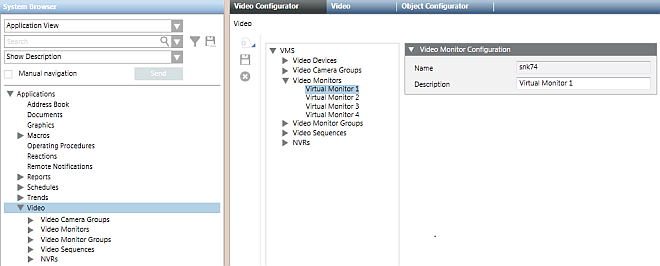
- Erweitern Sie im Register Videokonfigurator den Ordner Videomonitore der VMS-Struktur.
- Wählen Sie Neu
 und gehen Sie vor wie folgt:
 - Wählen Sie Neuen Monitor hinzufügen. Geben Sie dann im Expander Videomonitorkonfiguration eine Beschreibung für den Monitor ein.
- Wählen Sie Mehrere Monitore hinzufügen. Geben Sie im Expander Konfiguration mehrerer Monitore das Präfix für die Beschreibung des Monitors (dem folgt eine fortlaufende Nummer "_nnnn") und die Anzahl der Monitore (bis zu 16) ein.
Hinweis: Folgende Zeichen sind im Text der Beschreibung nicht zulässig: “.” (Punkt), ":" (Doppelpunkt), "?" (Fragezeichen), "*" (Stern). - Klicken Sie Speichern
 .
.
- Die neuen Monitore werden dem Ordner Videomonitore der VMS-Struktur und unter Applikationen > Video > Monitore im System Browser hinzugefügt.
Neue Monitorgruppe erstellen
Die Standard-Videokonfiguration umfasst 2 vorkonfigurierte Monitorgruppen. Überspringen Sie diesen Abschnitt, wenn Sie eine bestehende Monitorgruppe ändern möchten.
- Wählen Sie im System Browser Applikationen > Video.
- Erweitern Sie im Register Videokonfigurator den Ordner VMS > Videomonitorgruppen.
- Alle bereits im System konfigurierten Monitorgruppen werden in der VMS-Struktur angezeigt.
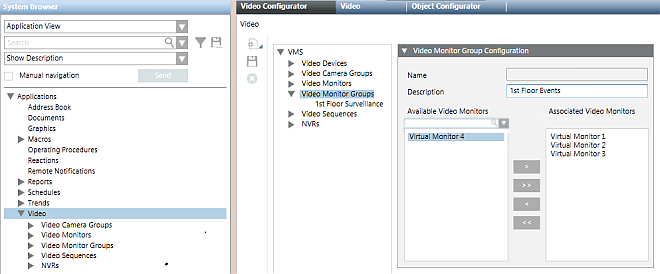
- Wählen Sie im Register Videokonfigurator VMS > Videomonitorgruppen.
- Klicken Sie Neu und wählen Sie Neue Videomonitor-Gruppe hinzufügen.
- Geben Sie im Expander Monitorgruppen-Konfiguration die Beschreibung der Monitorgruppe ein.
Hinweis: Folgende Zeichen sind im Text der Beschreibung nicht zulässig: “.” (Punkt), ":" (Doppelpunkt), "?" (Fragezeichen), "*" (Stern). - Klicken Sie Speichern .
- Die neue Monitorgruppe wird dem Ordner Videomonitorgruppen der VMS-Struktur und unter Applikationen > Video > Monitorgruppen im System Browser hinzugefügt.
Monitore für die Gruppe wählen
- Wählen Sie im System Browser Applikationen > Video.
- Erweitern Sie im Register Videokonfigurator den Ordner VMS > Videomonitorgruppen.
- Alle bereits im System konfigurierten Monitorgruppen werden in der VMS-Struktur angezeigt.
- Wählen Sie im Register Videokonfigurator VMS > Videomonitorgruppen > [Kameragruppe].
- Im Expander Videomonitorgruppen-Konfiguration werden die Liste verfügbarer Monitore links sowie die in der Gruppe enthaltenen Monitore rechts angezeigt.
- Fügen Sie mit
 oder
oder  dieser Gruppe weitere Monitore hinzu.
 - Entfernen Sie mit
 oder
oder  Monitore aus dieser Gruppe.
Hinweis: Sie können denselben Monitor in mehr als einer Monitorgruppe einbinden, beispielsweise um Video-Displays zu erhalten, die einige Bilder gemeinsam haben. Monitore füllen das Video-Display von links nach rechts und dann von oben nach unten. - Gehen Sie wie folgt vor, um in grossen Listen einen bestimmten Monitor leichter zu finden:
a. Geben Sie in das Feld Suchen einige Zeichen der Beschreibung mit einem Platzhalter ein (* für eine beliebige Zeichenfolge oder ? für ein einzelnes Zeichen).
b. Klicken Sie Suchen oder drücken Sie die Taste EINGABE.
 - Es werden nur die Monitore angezeigt, die mit den Suchkriterien übereinstimmen. Unterhalb jeder Liste zeigt Items die
Anzahl der angezeigten Monitore/Gesamtzahl der Monitore.
Hinweis: Klicken Sie x, um die Suchanfrage zu löschen. Wenn Sie eine frühere Suche erneut ausführen möchten, können Sie diese aus der Dropdown-Liste auswählen. - Mit den Schaltflächen Auf und Ab können Sie die Reihenfolge der Monitore in der Monitorgruppe ändern.
- Klicken Sie Speichern .
- In wenigen Sekunden werden die Veränderungen in den Ordner Monitorgruppen im System Browser übernommen. Die neue Anordnung beeinflusst das Video-Display aller Bedienplätze, die diese Monitorgruppe verwenden.
Monitorgruppe einem Bedienplatz zuordnen
Der Desigo CC-Server-Bedienplatz verfügt standardmässig über zwei vorkonfigurierte Monitorgruppen, die ihm zugewiesen sind. Alle weiteren Bedienplätze müssen manuell einer Monitorgruppe zugewiesen werden, bevor sie Video anzeigen können.
- Wählen Sie im System Browser Applikationen > Video > Monitorgruppen > [Monitorgruppe].
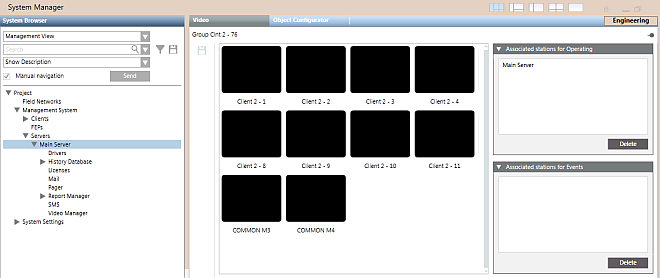
- Im Register Kamera-Auswahl führt das Feld Verknüpfte Stationen für Bedienung (für die Videoüberwachung) die Bedienplätze auf, die diese Monitorgruppe für ihre normale Videoüberwachung verwenden. Verknüpfte Stationen für Alarme führt die Bedienplätze auf, die diese Monitorgruppe für das Video-Display verwenden, das bei der Alarmbearbeitung angezeigt wird.
Hinweis: Sie können dieselbe Monitorgruppe mehreren Bedienplätzen zuweisen. Wenn Sie dies tun, werden ihre Video-Displays die gleichen Bilder anzeigen. Jeder Bedienplatz kann jedoch nur eine Betriebs-Monitorgruppe und nur eine Alarm-Monitorgruppe haben. - Aktivieren Sie das Kontrollkästchen Manuelle Navigation und wählen Sie die Managementsicht.
- Wählen Sie den Bedienplatz, den Sie dieser Monitorgruppe zuordnen möchten, unter folgenden Möglichkeiten aus:
Projekt > Managementsystem > Clients > [Client-Station oder Web-Bedienplatz]
- Projekt > Managementsystem > Server > Server
- Projekt > Managementsystem > FEP-Server > [FEP-Station]
Hinweis: Web-basierte Bedienplätze (Flex Clients und Windows App-Clients) können Monitorgruppen wie Client-Bedienplätze individuell zugeordnet werden. Anonyme Web basierten Bedienplätze, die generisch als Standard-Web Client definiert sind, können nur in ihrer Gesamtheit demselben Paar Monitorgruppen zugeordnet werden. - Ziehen Sie den Bedienplatzordner in das Feld Verknüpfte Stationen für Bedienung (für die Videoüberwachung) und/oder in das Feld Verknüpfte Stationen für Alarme (für die Alarmbearbeitung).
- Klicken Sie Speichern .
- Der Namen des Bedienplatzes wird der Liste Verknüpfte Bedienplätze hinzugefügt.
Hinweis: Wenn Sie eine Zuweisung löschen wollen, wählen Sie den Namen des Bedienplatzes in der Liste Verknüpfter Bedienplätze und betätigen die Taste Löschen unten rechts. - Deaktivieren Sie das Kontrollkästchen Manuelle Navigation.
- Das Video-Display des gewählten Bedienplatzes wird mit den Monitoren der zugewiesenen Gruppe gefüllt.
Videoquellen mit einer Monitorgruppe verknüpfen
Führen Sie diesen Vorgang aus, um die Videoquellen einzurichten, die in jedem Monitor einer Gruppe angezeigt werden. Diese Änderungen beeinflussen die Video-Displays aller Bedienplätze, die dieser Monitorgruppe zugewiesen sind.
- Wählen Sie im System Browser Applikationen > Video > Monitorgruppen > [Monitorgruppe].
- Das Register Video zeigt die Videobilder der gewählten Monitorgruppe an.
- Nutzen Sie die Symbolleiste, um das Layout so anzupassen, dass alle Monitore sichtbar sind.
- Aktivieren Sie im System Browser das Kontrollkästchen Manuelle Navigation.
- Wählen Sie unter Applikationen > Video > Kameras die Kamera aus, die Sie mit einem Monitor verknüpfen wollen.
- Bilder von der gewählten Kamera werden im ersten Monitor (oben links) angezeigt. Diese Verbindung ist jedoch nicht permanent. Der erste Monitor ist für die Anzeige des aktuell gewählten Video-Objekts reserviert, daher ändern sich die verbundenen Videoquellen häufig.
- Ziehen Sie die Kamera auf einen der anderen Monitore im Register Video.
- Der Monitor ist nun mit dieser Kamera verknüpft und zeigt deren Bilder im Video-Display an.
Hinweis: Diese Änderung wirkt sich auf alle Video-Displays aus, die diesen Monitor enthalten. - Wiederholen Sie die Schritte 4 bis 6, um andere Monitore in der Gruppe mit Kameras zu verknüpfen.
Hinweis: Klicken Sie das X in einem Monitor, um die Verbindung zu seiner Kamera zu schliessen.
- Die konfigurierten Videoquellen füllen das Video-Display aller Bedienplätze, die dieser Monitorgruppe zugewiesen sind, siehe Die einem Monitor G zugeordneten Stationen überprüfen. Sie können auch von jedem Bedienplatz erreicht werden, indem direkt die Monitorgruppe gewählt wird, siehe Monitor oder Monitorgruppe anzeigen.
Monitor löschen
Hinweis: Das Löschen eines Monitors wirkt sich auf alle Stationen aus, in deren Monitorgruppen dieser Monitor enthalten ist.
- Wählen Sie im System Browser Applikationen > Video.
- Wählen Sie im Register Videokonfigurator VMS > Videomonitore > [Monitor].
- Klicken Sie
 .
. - Klicken Sie zur Bestätigung Ja.
- Der Monitor wird aus der VMS-Struktur und aus dem System Browser entfernt.
Monitorgruppe löschen
Führen Sie diese Schritte aus, um eine Monitorgruppe zu entfernen, die nicht mehr benötigt wird. Sie löschen damit keine Monitore. Allerdings hat dies Auswirkungen auf alle Stationen, die mit dieser Monitorgruppe verbunden sind.
- Prüfen Sie, ob eine Monitorgruppe von einem Bedienplatz verwendet wird, bevor Sie sie löschen. Siehe Die einem Monitor G zugeordneten Stationen überprüfen.
- Wählen Sie im System Browser Applikationen > Video.
- Wählen Sie im Register Videokonfigurator VMS > Videomonitorgruppen > [Kameragruppe].
- Klicken Sie .
- Klicken Sie zur Bestätigung Ja.
- Der Knoten Monitorgruppen wird aus dem Ordner Videomonitorgruppen der VMS-Struktur und aus dem Ordner Monitorgruppen des System Browsers entfernt.