Video anzeigen
Dieser Abschnitt enthält Anweisungen zum Abspielen von Videos an Ihrer Desigo CC Station. Hintergrundinformationen finden Sie unter Videoansicht-Referenz.
Voraussetzungen
- Ihre Desigo CC Station ist für die Darstellung von Video konfiguriert.
- Der System Manager ist im Bedienmodus.
- Der System Browser ist in der Applikationssicht.

Die neuen Kamerazuweisungen, die Sie zu den verwalteten Monitoren des Video-Displays vornehmen, bleiben während der Sessions bestehen. Die Änderungen wirken sich auch auf andere Bedienplätze aus, in deren Video-Display dieselben Monitore verwendet werden.
Sie können ausserdem alle nicht zugeordneten Frames (nicht verwaltete Monitore) im Layout der Videoansicht verwenden, um weitere Kameras zu verbinden. Diese zusätzlichen Verbindungen werden jedoch nicht beibehalten, nachdem Sie das Video-Display wieder geschlossen haben.
Videodarstellung zeigen auf Ihrer Station
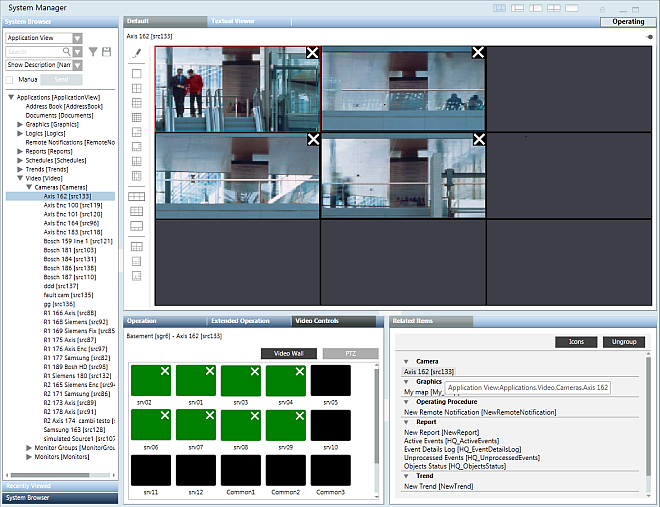
Der Video-Display umfasst die Gruppe der verwalteten Monitore, die Ihrer Station zugewiesen wurden.
- Wählen Sie im System Browser Applikationen > Video.
- Das Video-Display wird angezeigt. Die Monitorbilder Ihrer vorherigen Sitzung bleiben erhalten.
- Verwenden Sie die Schaltflächen der Symbolleiste, um das Layout anzupassen, damit alle verwalteten Monitore sichtbar sind.
Hinweis: Wenn das gewählte Layout die Anzahl der verwalteten Monitore Ihrer Station überschreitet, werden nicht zugewiesene Frames mit gekennzeichnet.
Alternative Methode
- Klicken Sie, um das Video-Display im sekundären Arbeitsbereich zu öffnen: Rechtsklicken Sie die Applikationen > Video und wählen Sie Im sekundären Arbeitsbereich öffnen.
Video-Display-Monitore mit Kameras verbinden
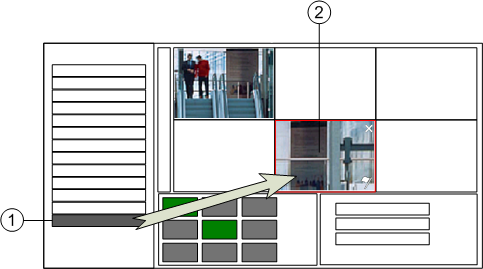
- Wählen Sie im System Browser Applikationen > Video.
- Erweitern Sie Applikationen > Video > Kameras und ziehen Sie die gewünschte [Kamera] auf den Monitor im Video-Display.
- Bilder von der gewählten Kamera werden im Monitor angezeigt. Die Verbindung besteht, bis Sie sie wieder ändern.
- Um einen Monitor von seiner Kamera zu trennen, wählen Sie den Monitor im Video-Display und klicken Sie X in der rechten oberen Ecke.
Bilder von der Kamera im ersten Monitor anzeigen
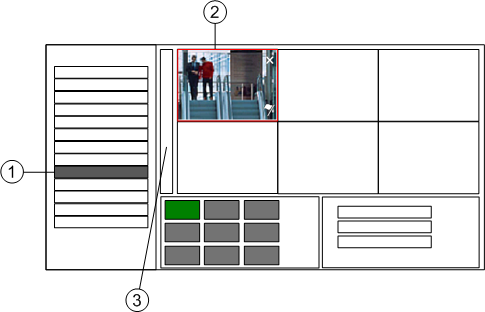
Sie können Bilder einer spezifischen Kamera im oberen linken Monitor des Video-Displays anzeigen.
- Wählen Sie im System Browser Applikationen > Video > Kameras > [Kamera].
- Das Video-Display wird im primären Arbeitsbereich angezeigt, wobei der erste Monitor (oben links) mit der gewählten Kamera verbunden ist. Da es sich um einen verwalteten Monitor handelt, wird die Verbindung beibehalten, bis Sie sie ändern.
Alternative Methode
- Führen Sie die folgenden Schritte aus, um diese Aktion im sekundären Arbeitsbereich auszuführen: Rechtsklicken Sie die [Kamera] und wählen Sie Im sekundären Arbeitsbereich öffnen.
Bilder einer Kameragruppe anzeigen
Sie können Ihrer Videoansicht schnell Bilder von einer Gruppe von Kameras hinzufügen.
- Wählen Sie im System Browser Applikationen > Video > Kameragruppen > [Kameragruppe].
- Das Video-Display wird im primären Arbeitsbereich angezeigt. Beginnend beim ersten Monitor werden die Videobilder der Kameragruppe im Video-Display angezeigt, soweit die Anzahl der Monitore ihnen Platz bietet.
Hinweis: Die neuen Kamerazuweisungen, die Sie hier zu den verwalteten Monitoren des Video-Displays vornehmen, bleiben während der Sessions bestehen.
Alternative Methoden
- Führen Sie die folgenden Schritte aus, um diese Aktion im sekundären Arbeitsbereich auszuführen: Rechtsklicken Sie die [Kameragruppe] und wählen Sie Im sekundären Arbeitsbereich öffnen.
- Sie können eine [Kameragruppe] auch in einen bestimmten Monitor ziehen, um das Video-Display erst ab dieser Stelle zu befüllen. In nicht betroffenen Monitoren bleibt die gegebene Kamerazuweisung erhalten.
Videosequenz anzeigen
Videosequenzen erlauben Ihnen, auf einem oder mehreren Monitoren durch die Bilder verschiedener Kameras zu wechseln.
- Wählen Sie im System Browser Applikationen > Video > Sequenzen > [Sequenz].
- Bilder aus der Videosequenz befüllen das Video-Display ab dem ersten Monitor (oberen links). Die von der Sequenz belegten Monitore sind mit einem
 oder
oder  Symbol markiert, das sichtbar wird, wenn man auf den Monitor klickt. Belegte Monitore durchlaufen die verschiedenen Kameras zu den programmierten Sequenzintervallen. Während die Monitore mit der Sequenz verbunden bleiben, können Sie sie nicht für andere Zwecke verwenden.
 - Wählen Sie einen der von der Sequenz belegten Monitore und klicken Sie oder , um die Sequenz zu stoppen.
- Die Monitore werden von der Sequenz getrennt.
Alternative Methode
- Sie können eine Sequenz auch in einen bestimmten Monitor ziehen, um das Video-Display erst ab dieser Stelle zu befüllen. In nicht betroffenen Monitoren bleibt die gegebene Kamerazuweisung erhalten.
PTZ-Kamera steuern
Sie können die PTZ-Einstellungen (Neigen, Schwenken und Zoomen) einer Videokamera einstellen.
- Wählen Sie im System Browser Applikationen > Video.
- Das Video-Display Ihres Bedienplatzes wird angezeigt.
- Klicken Sie im Video-Display auf den Monitor, der die PTZ-Kamerabilder anzeigt.
Hinweis: Wenn Sie einen Monitor wählen, zeigt das Register Bedienung den Namen der verknüpften Kamera an. - Klicken Sie im Register Videosteuerungen des Kontextbereichs auf PTZ.
- Die PTZ-Bedienung wird angezeigt. Weitere Informationen finden Sie unter PTZ-Bedienfeld
- Klicken Sie eine der acht Schaltflächen zum Schwenken um die Kamera manuell in eine neue Position zu schwenken. Klicken Sie, um das Schwenken zu starten, und halten Sie die Maustaste gedrückt, bis Sie die gewünschte Position erreicht haben.
- Verwenden Sie die entsprechenden Schaltflächen + und –, um den Zoom manuell anzupassen.
- Führen Sie die folgenden Schritte aus, um eine der Voreinstellungen (Position und Fokussteuerung) zu erreichen:
- Klicken Sie Start, um die PTZ-Position 1 zu wählen.
- Klicken Sie eine der sechs Px-Schaltflächen, um die PTZ-Positionen 1 bis 6 zu wählen.
- Öffnen Sie die Dropdown-Liste der PTZ-Positionen, um eine der konfigurierten PTZ-Positionen zu wählen.
Mit einem Objekt verknüpftes Video anzeigen
Sie können die mit einem bestimmten Objekt verbundenen Video-Bilder prüfen, z.B. die mit einer Gebäudezone verknüpften Überwachungskameras.
- Ein Objekt existiert, das mit Videoquellen verknüpft ist.
- Gehen Sie im System Browser zu dem Objekt mit verknüpften Videoquellen.
- Wählen Sie das Objekt in der Navigationsstruktur.
- Verknüpfungen zu einer oder mehreren [Videokameras] werden im Register Verknüpfungen angezeigt.
- Klicken Sie in Verknüpfungen eine [Videokamera].
- Das Video-Display zeigt die Bilder der gewählten Kamera im sekundären Arbeitsbereich im ersten Monitor an.
Videobilder aus einer Grafik anzeigen
Sie können die Video-Bilder ansehen, die zu einer Grundrissgrafik gehören.
- Eine Grundrissgrafik mit einem oder mehreren Symbolen, die Videokameras oder Objekte mit einer verknüpften Videokamera darstellen, liegt vor.
- Wählen Sie im System Browser Applikationen > Grafik [Grafik].
- Klicken Sie in der Grafik das Symbol einer Videokamera oder eines Objekts mit verknüpfter Videokamera.
- Verknüpfungen zu einer oder mehreren [Videokameras] werden unter Verknüpfungen angezeigt.
- Klicken Sie in Verknüpfungen eine [Videokamera].
- Das Video-Display zeigt die Bilder der gewählten Kamera im sekundären Arbeitsbereich im ersten Monitor an.
Monitor oder Monitorgruppe anzeigen
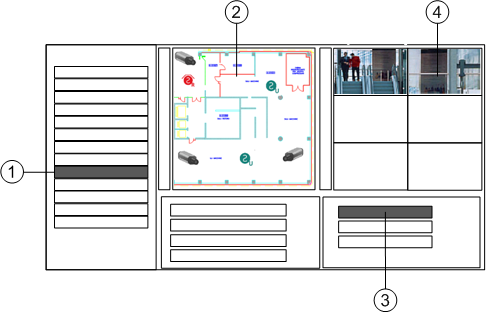
Führen Sie diesen Vorgang aus, um die Video-Streams jedes Monitors oder jeder Monitorgruppe anzuzeigen, der/die auf der Desigo CC-Managementplattform konfiguriert wurde(n), selbst wenn sie nicht Ihrer Station zugewiesen wurde.
- Führen Sie im System Browser einen der folgenden Schritte aus:
- Wählen Sie Applikationen > Video > Monitorgruppen > [Monitorgruppe].
- Wählen Sie Applikationen > Video > Monitore > [Monitor].
- Das Register Standard zeigt die Videobilder des gewählten Monitors oder der gewählten Monitorgruppe an.
Hinweis: Gehen Sie wie folgt vor, um dieselbe Aktion im sekundären Arbeitsbereich auszuführen: Rechtsklicken Sie einen [Monitor] oder eine [Monitorgruppe] und wählen Sie Im sekundären Arbeitsbereich öffnen. 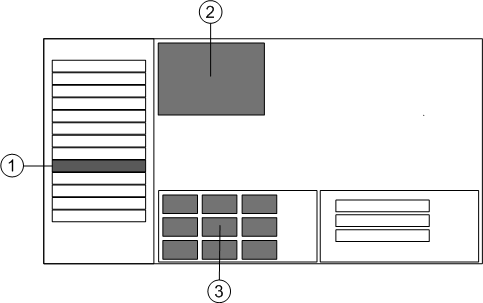
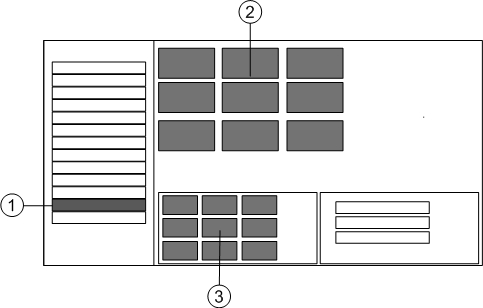
- (Optional) Wenn Sie eine Monitorgruppe ausgewählt haben, verwenden Sie die Steuerungen der Symbolleiste, um das Layout so anzupassen, dass alle Monitore sichtbar sind.
- Das neue Layout wird auf die Monitorgruppe angewendet und bleibt für die nächste Anzeige derselben Monitorgruppe gültig, ob diese auf Ihrem Bedienplatz oder auf einem anderen Bedienplatz angezeigt wird.
Hinweis: Das Layout, das für die Monitorgruppe festgelegt wurde, beeinflusst nicht das Layout von Video-Displays auf Bedienplätzen. Es wird nur angewendet, wenn die Monitorgruppe direkt ausgewählt wird.
Monitor maximieren
Sie können einen bestimmten Monitor vorübergehend maximieren, um eine bessere Ansicht seiner Bilder zu erhalten. Dies funktioniert für jeden verwalteten Monitor, sowohl im Systemmanager als auch in der Freien und der Geführten Alarmbearbeitung.
- Ein Monitor zeigt Video-Streams an, die Sie genauer untersuchen möchten.
- Doppelklicken Sie den Monitor, den Sie vergrössern möchten.
- Der Monitor wird maximiert, sodass er das gesamte Videolayout einnimmt.
- Doppelklicken Sie erneut auf den Monitor, um seine ursprüngliche Grösse wiederherzustellen.
- Das Video-Layout erscheint wieder wie zuvor.
Hinweis: Das Maximieren mit einem Doppelklick ist eine temporäre Aktion, die das aktuell eingestellte Layout nicht ändert. Wenn Sie nach dem Maximieren eines Monitors das Register oder die Auswahl verlassen, wird das ursprüngliche Layout automatisch wiederhergestellt.