Videoobjekte gruppieren
Videoobjekte (Kameras, Monitore, Auslöser, Sequenzen, Kameragruppen und Monitorgruppen) können im System Browser gruppiert werden, um die Navigation zu erleichtern.
- Die Standardgruppengrösse beträgt 100 Punkte und der Standardgruppenbeschreibungen lauten „Gruppe1“, „Gruppe2“ usw. Sowohl Gruppengrösse als auch Gruppenbeschreibung können angepasst werden.
- Innerhalb der Gruppen sind die Objekte alphabetisch basierend auf der Beschreibung angeordnet.
Hinweis: Für Kameras und Auslöser wird die Beschreibung aus dem VMS abgerufen. Für andere Videoobjekte wird die Beschreibung im Register Videokonfigurator konfiguriert. Siehe Videokonfigurator-Referenz.
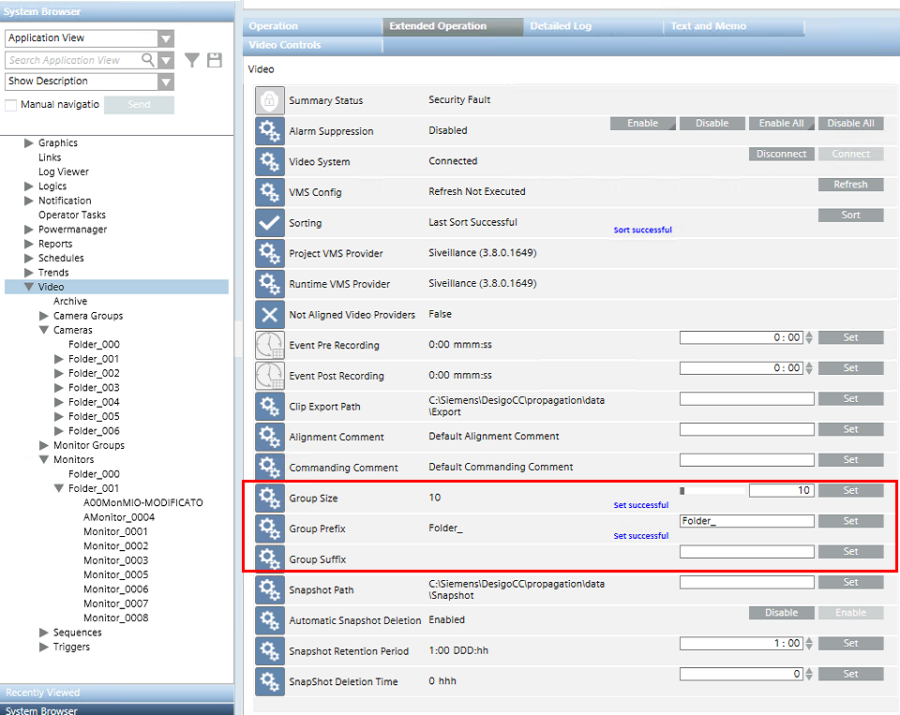
Videoobjektgruppen anpassen
Sie können die Gruppengrösse und den Gruppenbeschreibungen wie folgt anpassen:
- Der System Browser ist in der Applikationssicht.
- Wählen Sie im System Browser Applikationen > Video.
- Wählen Sie das Register Erweiterte Bedienung.
- So ändern Sie die Gruppengrösse:
a. Geben Sie eine Zahl ein (Minimum 3, Maximum 500) oder ziehen Sie die Leiste.
b. Klicken Sie Anwenden. - Die Gruppenbeschreibungen bestehen aus einer fortlaufenden Nummer (1, 2, 3 ...) mit konfigurierbarem Text davor und danach:
<Präfix>[fortlaufende Nummer]<Suffix>. So ändern Sie das Gruppenpräfix oder Gruppensuffix:
a. Geben Sie den gewünschten Text in das Feld ein.
b. Klicken Sie Anwenden. - Um die Änderungen zu übernehmen, gehen Sie im Register Erweiterte Bedienung wie folgt vor:
- Klicken Sie neben der Eigenschaft Sortierung die Option Sortieren.
- Die neue Gruppengrösse und -beschreibung werden im System Browser übernommen.
Die Änderungen werden nicht auf Gruppen angewendet, für die das Flag Überschreibschutz gesetzt ist.
Hinweis: Sie können nur die Beschreibungen ändern. Die Gruppennamen stehen fest und haben das Format <Objekttyp>_Group_[fortlaufende Nummer]. Zum Beispiel: Cameras_Group_001.
Gruppe Null für neu hinzugefügte Objekte
Für jeden Videoobjekttyp gibt es eine übergeordnete Gruppe "Null" mit der Beschreibung <prefix>000<suffix>, die vorübergehend alle neu hinzugefügten Objekte enthält.
- Diese Objekte können aus der Gruppe Null in die passenden Gruppen verschoben werden, indem Sie den Befehl Sortieren ausführen.
Hinweis:Die Namen der Standardgruppen stehen fest und haben das Format <Objekttyp>_DefaultGroup. Zum Beispiel: Cameras_DefaultGroup.
Sortierung von Videoobjekten aktualisieren
Nach dem Hinzufügen, Entfernen oder Ändern der Beschreibung von Videoobjekten muss die Verteilung / Anordnung der Elemente in den Gruppen möglicherweise aktualisiert werden.
- Der System Browser ist in der Applikationssicht.
- Wählen Sie im System Browser Applikationen > Video.
- Wählen Sie das Register Erweiterte Bedienung.
- Klicken Sie neben der Eigenschaft Sortierung die Option Sortieren.
- Der Wert für Eigenschaft ändert sich in
Sortierung läuft. Wenn die Sortierung abgeschlossen ist, ändert sich der Wert inLetzte Sortierung erfolgreich.
- Im System Browser werden die Videoobjekte innerhalb der Gruppen neu angeordnet.

Nach einer Umstrukturierung aufgrund von Gruppierungen behalten einige Applikationen (Grafiken, Sichten, Makros/Reaktionen) ihre Verknüpfungen bei, während andere überprüft werden müssen.