Videosequenzen konfigurieren
Sie wollen eine zeitbasierte Sequenz erstellen, die es dem Bediener ermöglicht, auf demselben Monitor durch die Ansichten verschiedener Kameras zu blättern. Damit können visuelle Wachtouren erstellen werden, oder Standorte mit einer grossen Anzahl von Kameras leichter überwacht werden. Sie können Videosequenzen erstellen, die einen oder mehr Monitore verwenden.
Voraussetzungen
- Desigo CC ist so konfiguriert, dass es eine Videoüberwachung unterstützt. Siehe Videoüberwachung integrieren .
- Der Systemmanager ist im Konfigurationsmodus.
- Der System Browser ist in der Applikationssicht.
HINWEIS

Aktualisieren von Objekten im System Browser
Die hier beschriebenen Konfigurationen werden im Register Videokonfigurator vorgenommen:
- Die Änderungen werden an den System Browser weitergegeben, wenn das Videosystem verbunden ist. Siehe Videosystem verknüpfen.
- Bei hinzugefügten, umbenannten oder entfernten Videoobjekten kann auch ein Sortierbefehl erforderlich sein, um die Objekte im System Browser korrekt neu zu gruppieren. Siehe Videoobjekte gruppieren.
Vorhandene Videosequenzen anzeigen
- Wählen Sie im System Browser Applikationen > Video.
- Erweitern Sie im Register Videokonfigurator den Ordner VMS > Videosequenzen.
- Alle bereits im System konfigurierten Videosequenzen werden in der VMS-Struktur angezeigt.
Neue Videosequenz erstellen
- Wählen Sie im System Browser Applikationen > Video.
- Wählen Sie im Register Videokonfigurator die Option VMS > Videosequenzen.
- Klicken Sie Neu
 und wählen Sie Neue Videosequenz hinzufügen.
 - Geben Sie im Expander Videosequenzkonfiguration die Beschreibung der Sequenz.
- Klicken Sie Speichern
 .
.
- Die neue Videosequenz wird im Ordner Videosequenzen der VMS-Struktur erstellt und unter Applikationen > Video > Sequenzen im System Browser hinzugefügt.
Schritte in einer Videosequenz konfigurieren
- Wählen Sie im System Browser Applikationen > Video.
- Wählen Sie im Register Videokonfigurator VMS > Videosequenzen > [Sequenz].
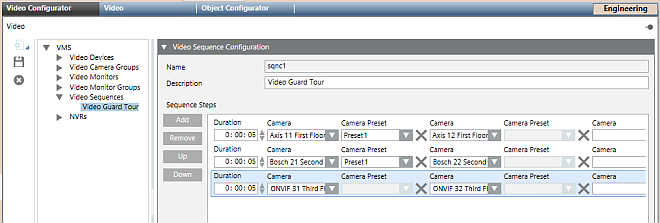
- Der Expander Videosequenz-Konfiguration zeigt alle Schritte an, die bereits in der Sequenz konfiguriert sind. Jeder Schritt entspricht einer Zeile. Wenn die Sequenz ausgeführt wird, durchläuft sie die hier definierten Schritte.
- Klicken Sie Hinzufügen, um eine neue Zeile zu erstellen. Oder gehen Sie zur nächsten Anweisung, um eine vorhandene Zeile zu ändern.
- Konfigurieren Sie jede Zeile wie folgt:
- Geben Sie die Dauer des Videosequenzschritts ein. Beachten Sie das Format: h:mm:ss.
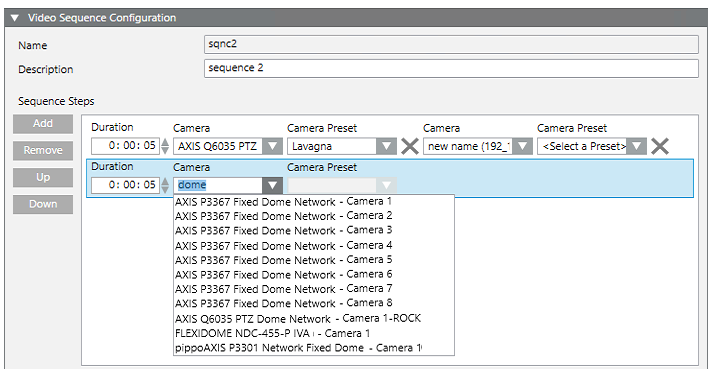
- Wählen Sie die Kamera aus der Dropdownliste. Um eine Kamera schneller zu finden, können Sie einige Zeichen ihres Namens eingeben, um die Liste zu filtern.
- Nur bei PTZ-Kameras, können Sie auch die PTZ-Kameravoreinstellung eingeben.
Hinweis: Bei feststehenden Kameras ist dieses Feld deaktiviert. Bei PTZ-Kameras müssen Sie eine Voreinstellung eingeben, da sonst kein Video angezeigt wird. - (Optional). Wenn die Sequenz mehr als einen Monitor belegen soll:
a. Vervollständigen Sie rechts neben dem X-Symbol in derselben Zeile ein weiteres Paar Kamera-/Kamera-Voreinstellungsfelder.
b. Wiederholen Sie den obigen Schritt für alle Monitore, die Sie verwenden wollen.
c. Klicken Sie das X-Symbol, um den Kameraeintrag links vom Symbol zu löschen. - Wenn dieser Schritt der Videosequenz ausgeführt wird, wird die erste Kamera in der Reihe auf dem ersten Monitor angezeigt, die zweite Kamera in der Reihe auf dem zweiten Monitor usw.
- Wiederholen Sie die Schritte 3 und 4 oben, um weitere Videosequenzschritte zu konfigurieren.
- (Optional) Passen Sie die Schritte der Videosequenz wie folgt an:
- Wählen Sie einen Schritt aus und klicken Sie auf Nach oben und Nach unten, um die Reihenfolge der Schritte zu ändern.
- Wählen Sie einen Schritt und klicken Sie Entfernen, um ihn zu löschen. - Klicken Sie Speichern .
Prüfen, wie die Sequenz angezeigt wird
- Wählen Sie im System Browser Applikationen > Video > Sequenzen > [Sequenz], um die Vorschau zu überprüfen.
- Bilder aus der neu erstellten Videosequenz füllen einen oder mehrere Monitore des Video-Displays und durchlaufen die Schritte mit der Dauer und in der Reihenfolge, die Sie konfiguriert haben. Die von der Videosequenz besetzten Monitore sind mit einem Symbol
 markiert.
Weitere Informationen finden Sie unter Videosequenz anzeigen.
Eine Sequenz löschen
Führen Sie diese Schritte aus, um eine Sequenz zu entfernen, die nicht mehr benötigt wird. Sie löschen damit keine Kameras in der Sequenz.
- Wählen Sie im System Browser Applikationen > Video.
- Wählen Sie im Register Videokonfigurator VMS > Videosequenzen > [Sequenz].
- Klicken Sie
 .
. - Klicken Sie zur Bestätigung Ja.
- Die Sequenz wird aus dem Ordner Videosequenzen der VMS-Struktur und aus Applikationen > Video > Sequenzen im System Browser entfernt.
Eine Sequenz umbenennen
Der Name einer Sequenz ist schreibgeschützt. Sie können die Beschreibung jedoch wie folgt bearbeiten.
- Wählen Sie im System Browser Applikationen > Video.
- Wählen Sie im Register Videokonfigurator VMS > Videosequenzen > [Sequenz].
- Bearbeiten Sie im Expander Videokameragruppen-Konfiguration die Beschreibung der Sequenz.
- Klicken Sie Speichern .
- Die Beschreibung der Sequenz wird in der VMS-Struktur und im System Browser aktualisiert.