Eine entfernte PowerQuality-Datenbank in derselben Arbeitsgruppe
- Powermanager-System und Datenbanksystem befinden sich in derselben Arbeitsgruppe.
- Sie haben zwei Arbeitsgruppenbenutzer mit Administratorrechten erstellt.
Zum Beispiel: PM3-Benutzer ist Powermanager-Systembenutzer und PM4-Benutzer ist Datenbanksystembenutzer.
- Öffnen Sie das System, auf dem Sie die PowerQuality-Datenbank bereitstellen möchten.
Zum Beispiel: Melden Sie sich als PM4-Benutzer an. - Navigieren Sie zu Start > Windows-Verwaltungsprogramme > Computerverwaltung.
- Das Fenster Computerverwaltung wird angezeigt.
- Navigieren Sie zu Systemprogramme > Lokale Benutzer und Gruppen > Benutzer.
- Erstellen eines neuen Benutzers mit denselben Anmeldedaten wie der Powermanager-Systembenutzer.
Zum Beispiel: PM3 ist ein für das Powermanager-System angelegter Benutzer; fügen Sie denselben PM3-Benutzer in das Datenbanksystem ein. - Installieren Sie SQL Server und SQL Server Management Studio (SSMS).
HINWEIS 1: Für die Installation von Anwendungen sind Administratorrechte für das Datenbanksystem erforderlich.
HINWEIS 2: Die SQL Server Express 2019 Edition wird mit dem Powermanager-Setup bereitgestellt und befindet sich unter [Setup-Ordner] > DCC > GMS > Voraussetzungen > SQL 2019. Bei anderen unterstützten SQL-Servern müssen Sie den Download manuell vornehmen. Siehe Microsoft SQL Server.
HINWEIS 3: Vergewissern Sie sich, dass die Anlaufart für SQL Server Browser auf Automatisch eingestellt ist. Siehe SQL Server Browser aktivieren
HINWEIS 4: Die SQL-Authentifizierung wird nicht unterstützt. - Öffnen Sie SQL Server Management Studio und stellen Sie eine Verbindung zum Server her.
- Navigieren Sie unter Object Explorer zu [SQL Server] > Sicherheit > Logins.
- Fügen Sie den Windows-Benutzer des Powermanager-Systems hinzu und weisen Sie Server-Rollen als Systemadministrator zu.
Zum Beispiel: PM3 Powermanager-Systembenutzer hinzufügen. - Navigieren Sie zu Start > Windows-Verwaltungsprogramme > Computerverwaltung.
- Das Fenster Computerverwaltung wird angezeigt.
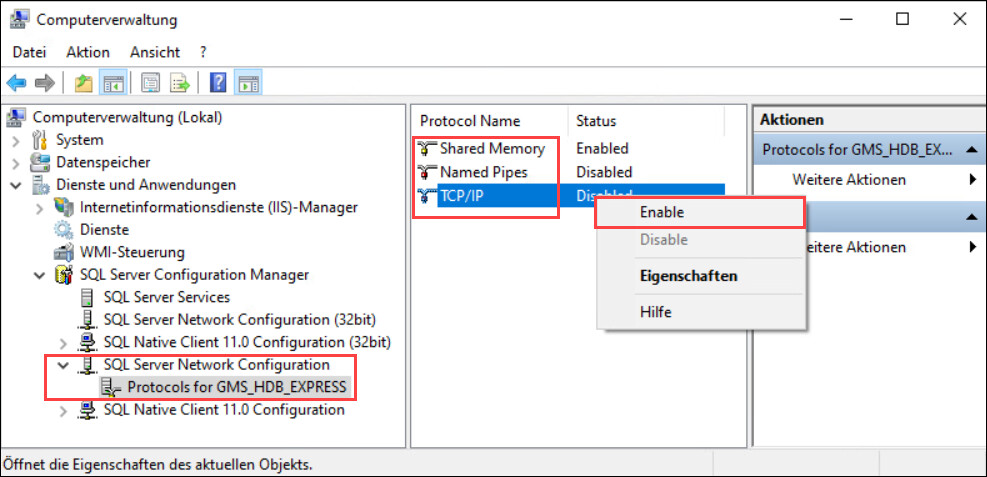
- Navigieren Sie zu Dienste und Anwendungen > SQL Server Configuration Manager > SQL Server-Netzwerkkonfiguration > Protokoll für [SQL-Name].
- Stellen Sie sicher, dass gemeinsam genutzte Speicherorte, benannte Pipes und TCP\IP aktiviert sind.
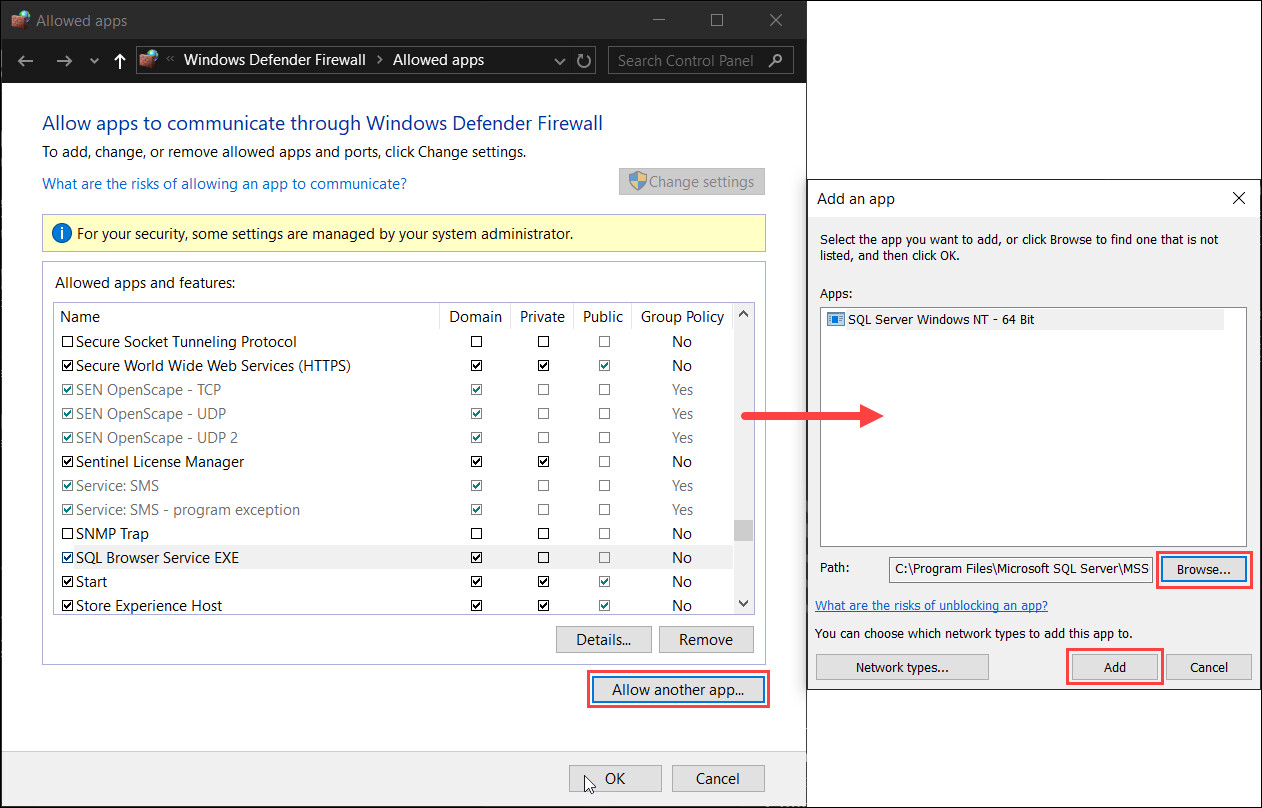
- Navigieren Sie zu Start und suchen Sie nach Zulassen einer Anwendung durch die Windows Firewall.
- Das Fenster Kommunikation von Anwendungen über die Windows Defender Firewall zulassen wird angezeigt.
- Klicken Sie auf Einstellungen ändern.
HINWEIS: Zur Durchführung dieses Schritts sind Administratorrechte für das Datenbanksystem erforderlich. - Klicken Sie auf Eine andere Anwendung zulassen.
- Das Fenster zum Hinzufügen einer Anwendung erscheint.
- Klicken Sie auf Durchsuchen.
- Wählen Sie die unten genannten Dateien nacheinander aus.
- Wählen Sie die Datei C:\ProgramFiles\MicrosoftSQLServer\<version_InstanceName>\MSSQL\Binn\sqlservr.exe.
- Wählen Sie die Datei C:\ProgramFiles(x86)\MicrosoftSQLServer\90\Shared\sqlbrowser.exe. - Klicken Sie auf Hinzufügen und aktivieren Sie das Kontrollkästchen Domain für beide Dateien.
- Klicken Sie auf OK.
- Erstellen Sie eine Regel für eingehende und ausgehende Verbindungen. Weitere Informationen finden Sie unter Erstellen von Eingangs- und Ausgangsregel für entfernte Datenbank.
- Navigieren Sie zum Laufwerk, auf dem Sie die Datenbank hosten möchten, und erstellen Sie einen neuen Ordner mit dem Namen GMSDatabases.
- Öffnen Sie den Ordner GMSDatabases und erstellen Sie einen weiteren neuen Ordner mit dem Namen Backups.
- Öffnen Sie Backups und erstellen Sie einen neuen Ordner namens RecoveryLog.
- Öffnen Sie das Powermanager-System.
Zum Beispiel: Melden Sie sich mit dem PM3-Benutzer an. - Navigieren Sie zu Start > Windows-Verwaltungsprogramme > Computerverwaltung.
- Das Fenster Computerverwaltung wird angezeigt.
- Navigieren Sie zu Systemprogramme > Lokale Benutzer und Gruppen > Benutzer.
- Erstellen Sie einen neuen Benutzer mit denselben Anmeldedaten wie der Datenbank-Systembenutzer.
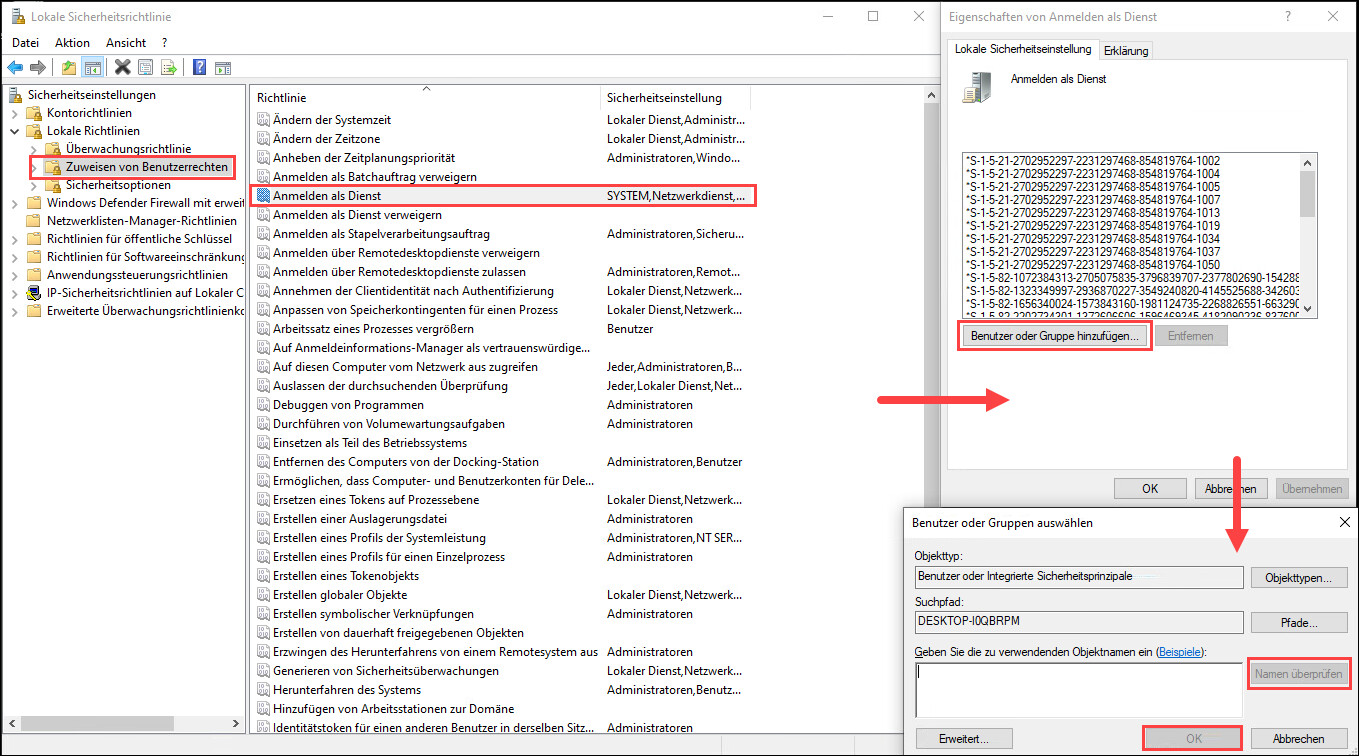
Zum Beispiel: PM4 ist ein für das Datenbanksystem erstellter Benutzer; fügen Sie denselben PM4-Benutzer zum Powermanager-System hinzu. - Navigieren Sie zu Start > Windows-Verwaltungsprogramme > Lokale Sicherheitsrichtlinie.
- Das Fenster Lokale Sicherheitsrichtlinie wird angezeigt.
- Navigieren Sie zu Sicherheitseinstellungen > Lokale Richtlinien > Zuweisung von Benutzerrechten > Als Dienst anmelden.
- Öffnen Sie Als Dienst anmelden und wählen Sie Benutzer oder Gruppe hinzufügen.
- Geben Sie den Namen des Datenbankbenutzers ein und klicken Sie auf Namen prüfen.
Zum Beispiel: Geben Sie die Zugangsdaten für die PowerQuality-Datenbank (PM4) ein. - Klicken Sie auf OK.
- Öffnen Sie die SMC und wählen Sie Datenbankinfrastruktur.
- Klicken Sie auf Netzwerk scannen und wählen Sie SQL-Server als Datenbanksystem aus.
- Klicken Sie auf Verknüpfen
 .
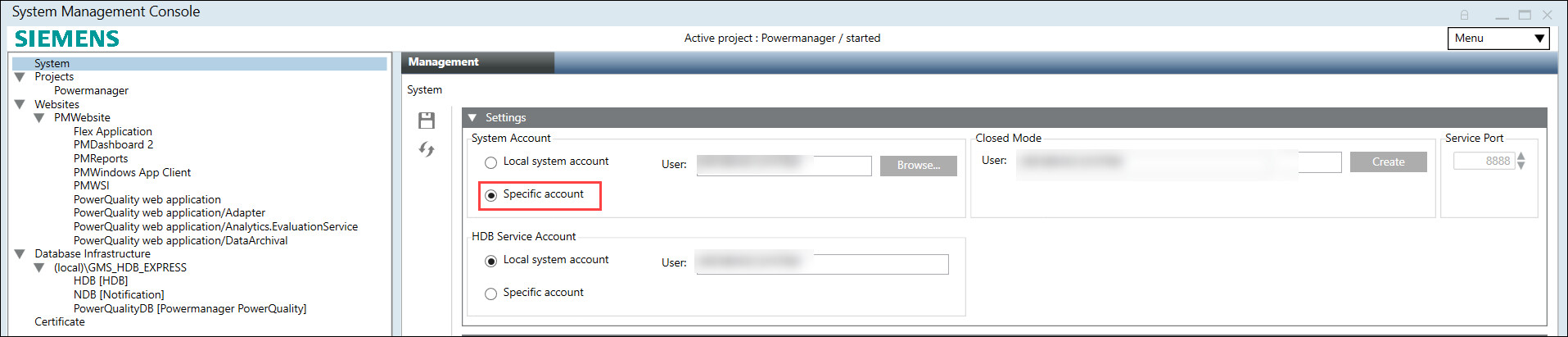
. - Wählen Sie den Knoten System .
- Navigieren Sie zu Einstellungen > Systemkonto und wählen Sie Spezifisches Konto.
- Klicken Sie auf Durchsuchen.
- Das Fenster Benutzer auswählen erscheint.
- Klicken Sie auf Andere Domänen, wählen Sie die Domäne aus und suchen Sie nach dem Windows-Benutzer des Datenbanksystems, und klicken Sie auf OK.
Zum Beispiel: PM4-Benutzer des Datenbanksystems auswählen. - Geben Sie das Passwort für den ausgewählten Benutzer ein.
- Navigieren Sie zum Expander Dienste und wählen Sie Siemens GMS PQDB Service.
- Wählen Sie unter dem Expander Servicekonto die Option Spezifisches Konto.
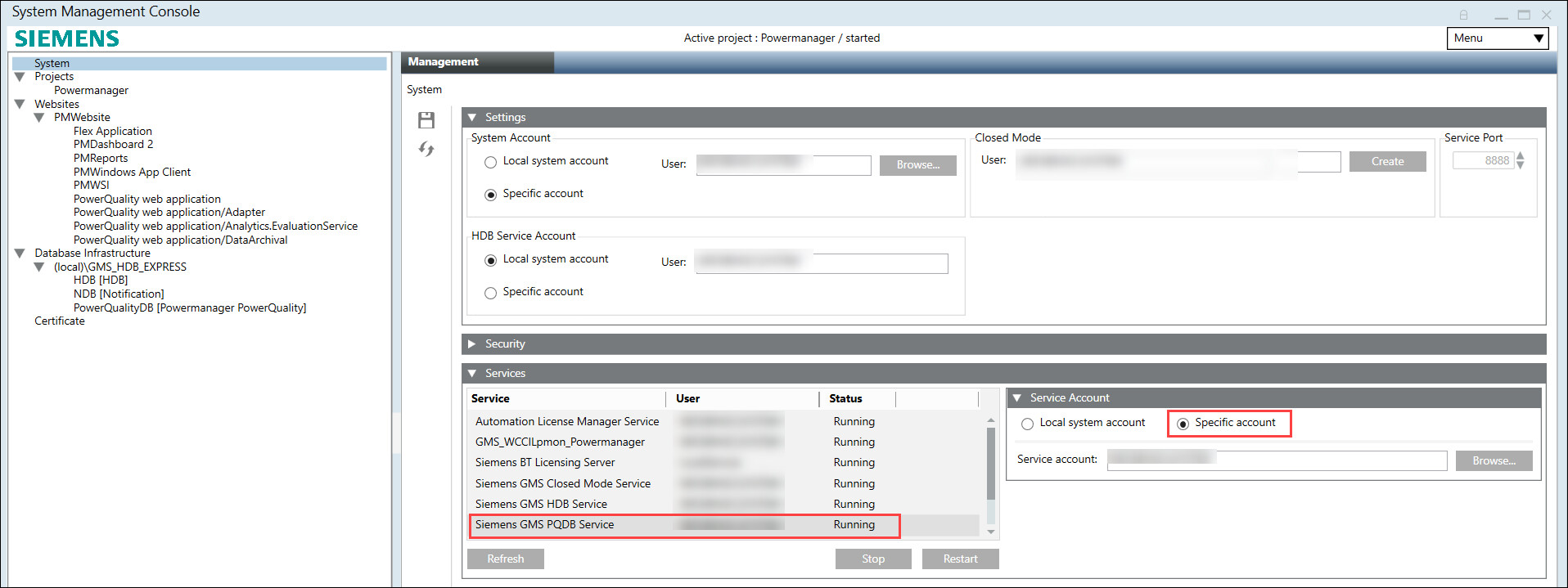
- Klicken Sie auf Durchsuchen.
- Das Fenster Benutzer auswählen erscheint.
- Klicken Sie auf Andere Domänen und wählen Sie die Domäne aus und suchen Sie nach dem Windows-Benutzer des Datenbanksystems.
Zum Beispiel: PM4-Benutzer des Datenbanksystems auswählen. - Geben Sie das Passwort für den Datenbankbenutzer ein.
- Klicken Sie auf die Schaltfläche Apply (Übernehmen).
- Navigieren Sie zu Datenbankinfrastruktur > [SQL-Server vom Datenbanksystem].
- Klicken Sie auf Erstellen
 und wählen Sie Powermanager PowerQuality-Datenbank erstellen.
 - Geben Sie den DB-Namen ein und wählen Sie die Datenbankgrösse.
HINWEIS: Stellen Sie sicher, dass DB-Eigentümer und DB-Benutzer nicht identisch sind. - Klicken Sie auf Speichern
 .
.
- Entfernte PowerQuality-Datenbank erfolgreich erstellt.