Zusätzliche PowerQuality-Datenbankverfahren
Dieser Abschnitt enthält zusätzliche Verfahren im Zusammenhang mit der PowerQuality-Datenbank in Powermanager.
Wiederherstellen einer PowerQuality-Datenbanksicherung
- SQL Server ist verfügbar.
- Eine benannte Instanz ist auf dem SQL-Server verfügbar.
- Wählen Sie in der SMC-Struktur Datenbankinfrastruktur > [SQL Server Name].
HINWEIS: Wählen Sie keine bestehende Powermanager-Datenbank aus. - Klicken Sie auf Wiederherstellen
 und wählen Sie Powermanager PowerQuality-Datenbank wiederherstellen.
 - Navigieren Sie zum Expander Datenbankinformationen und geben Sie einen DB-Namen ein (ohne Sonderzeichen oder Leerzeichen).
- Navigieren Sie zum Expander Dateien und Backup und wählen Sie die folgenden Dateien aus:
- Datendatei: C:\[MyProjectPQDB]\ [DBname].mdf
- Protokolldatei: C:\[MyProjectPQDB]\ [DBname].ldf
- Backup-Datei: C:\[MyProjectPQDB]\Backups\[DBname].bak
- Pfad des Wiederherstellungsprotokolls: C:\[MeinWiederherstellungspfad]\RecoveryLog
- Datei wiederherstellen: Wählen Sie die PowerQuality Database Backup-Datei (.bak), die Sie wiederherstellen möchten.
- Navigieren Sie zum Expander Sicherheit und wählen Sie den Eigentümer für die PowerQuality-Datenbank.
- Klicken Sie auf Speichern
 .
. - Klicken Sie auf Ja, um eine Backup-Datei wiederherzustellen.
- Die PowerQuality-Datenbank wird wiederhergestellt und in der SMC-Struktur angezeigt.
- Die PowerQuality-Datenbank wird nach erfolgreicher Wiederherstellung automatisch gestartet.
- Sobald die Wiederherstellung abgeschlossen ist, verknüpfen Sie die wiederhergestellte Datenbank mit dem Projekt. Weitere Informationen finden Sie unter .
Manuelle Sicherung der PowerQuality-Datenbank von der SMC
Sie möchten ein manuelles Backup der PowerQuality-Datenbank mit Hilfe der SMC erstellen.
- Vergewissern Sie sich, dass Ihr Zielverzeichnis über genügend Speicherplatz verfügt, da die PowerQuality-Datenbank viel Platz benötigt. Die maximal unterstützte Datenbankgrösse beträgt 250 GB.
- Es wird empfohlen, eine Kopie der Sicherungskopie auf einem anderen Speichermedium zu speichern, wenn Sie Ihre Daten auf Ihrem lokalen Computer sichern. Dies verhindert einen Überlauf der lokalen Festplatte. Die Sicherung kann unvollständig oder fehlerhaft sein, wenn während der Sicherung nicht genügend Speicherplatz zur Verfügung steht. Es wird daher empfohlen, die Sicherung zu wiederholen.
- Stellen Sie sicher, dass eine PowerQuality-Datenbank verfügbar ist.
- Wählen Sie in der SMC-Baumstruktur Datenbankinfrastruktur > [SQL Server Name] > [PowerQuality Datenbankname].
- Klicken Sie auf Backup
 .
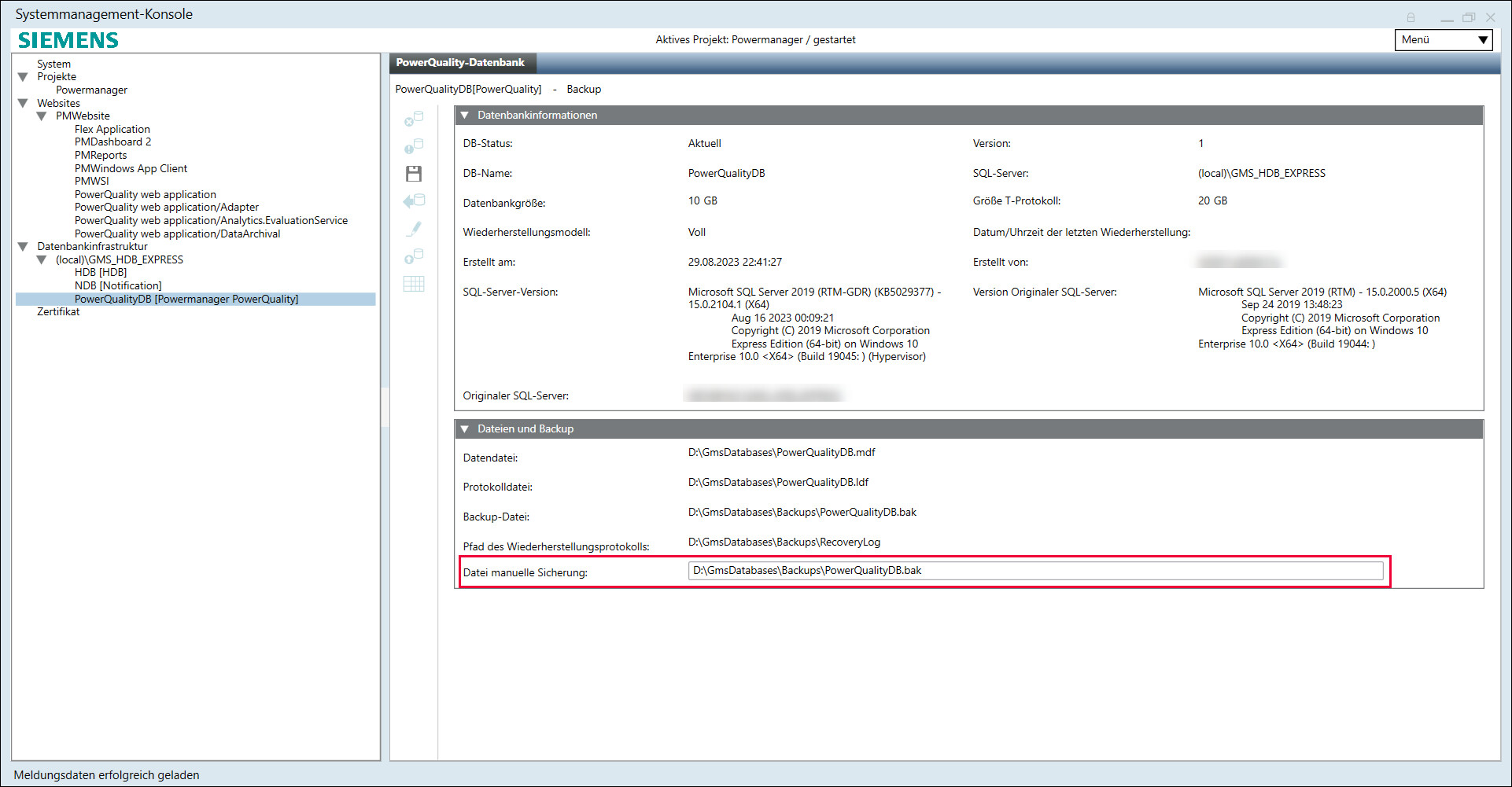
. - Wählen Sie den Expander Dateien und Backup.
- Klicken Sie auf Durchsuchen für Manuelle Backup-Datei und wählen Sie den Ordner für das Backup.
- Klicken Sie auf Speichern
 .
. - Klicken Sie auf Ja, um die Backup-Datei zu erstellen.
- Der Expander Aufgabeninfo zeigt den Sicherungsstatus an.
Erstellen von Eingangs- und Ausgangsregel für entfernte Datenbank
Eine vollständige Liste der TCP- und UDP-Ports, die Sie der Server-Firewall und allen Netzwerk-Firewalls zwischen dem Server und den Clients, den Verteilungsteilnehmern und den Server- und Feldpanels hinzufügen sollten, um einen sicheren Systembetrieb zu gewährleisten, finden Sie im Dokument Cybersecurity-Richtlinien.
- Öffnen Sie das System, in dem Sie eine entfernte Datenbank erstellen möchten.
- Öffnen Sie Windows Defender Firewall mit erweiterter Sicherheit.
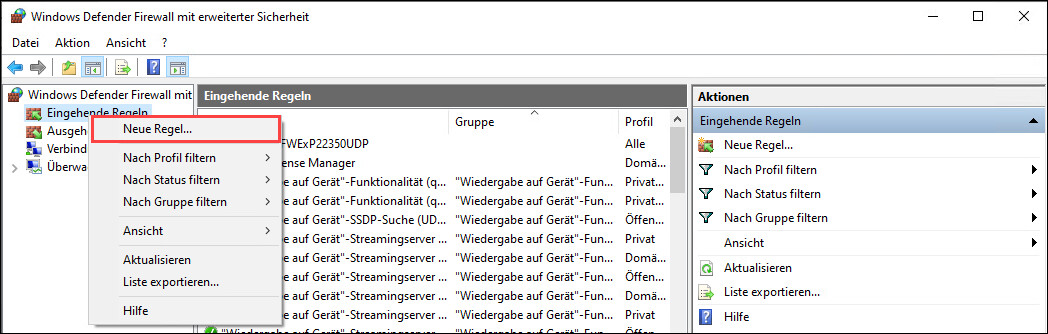
- Klicken Sie mit der rechten Maustaste auf Eingangsregeln und wählen Sie Neue Regel.
- Konfigurieren Sie im Assistenten Folgendes:
a. Wählen Sie für Regel-Typ Port und klicken Sie auf Weiter >.
b. Bei Protokoll und Ports geben Sie nacheinander folgende Portnummern ein
- wählen Sie TCP und geben Sie bei Spezifische lokale Ports 1433 ein,
- wählen Sie UDP und geben Sie bei Spezifische lokale Ports 1434 ein
c. Klicken Sie auf Weiter >.
d. Wählen Sie unter Aktion die Option Verbindung zulassen und klicken Sie auf Weiter >.
e. Wählen Sie für Profil die Optionen Domäne, Privat und Öffentlich und klicken Sie auf Weiter >.
f. Geben Sie für Name den Namen für die Regel ein und klicken Sie auf Weiter >.
g. Klicken Sie auf Fertigstellen. - Klicken Sie mit der rechten Maustaste auf Ausgehende Regeln und wählen Sie Neue Regel.

- Konfigurieren Sie im Assistenten Folgendes:
a. Wählen Sie für Regel-Typ Port und klicken Sie auf Weiter >.
b. Bei Protokoll und Ports geben Sie nacheinander folgende Portnummern ein
- wählen Sie TCP und geben Sie bei Spezifische lokale Ports 1433 ein,
- wählen Sie UDP und geben Sie bei Spezifische lokale Ports 1434 ein
c. Klicken Sie auf Weiter >.
d. Wählen Sie unter Aktion die Option Verbindung zulassen und klicken Sie auf Weiter >.
e. Wählen Sie für Profil die Optionen Domäne, Privat und Öffentlich und klicken Sie auf Weiter >.
f. Geben Sie für Name den Namen für die Regel ein und klicken Sie auf Weiter >.
g. Klicken Sie auf Fertigstellen.
- Eingehende und ausgehende Regeln werden erstellt.
PQDB aktualisieren
Führen Sie die folgenden Schritte aus, um die PQDB zu aktualisieren, nachdem Powermanager von einer früheren Version auf die neueste Version aktualisiert wurde.
- Öffnen Sie die Powermanager SMC-Applikation.
- Klicken Sie auf PowerQualityDB [Powermanager PQ Advisor].
- Klicken Sie auf das Symbol
 zum Aktualisieren.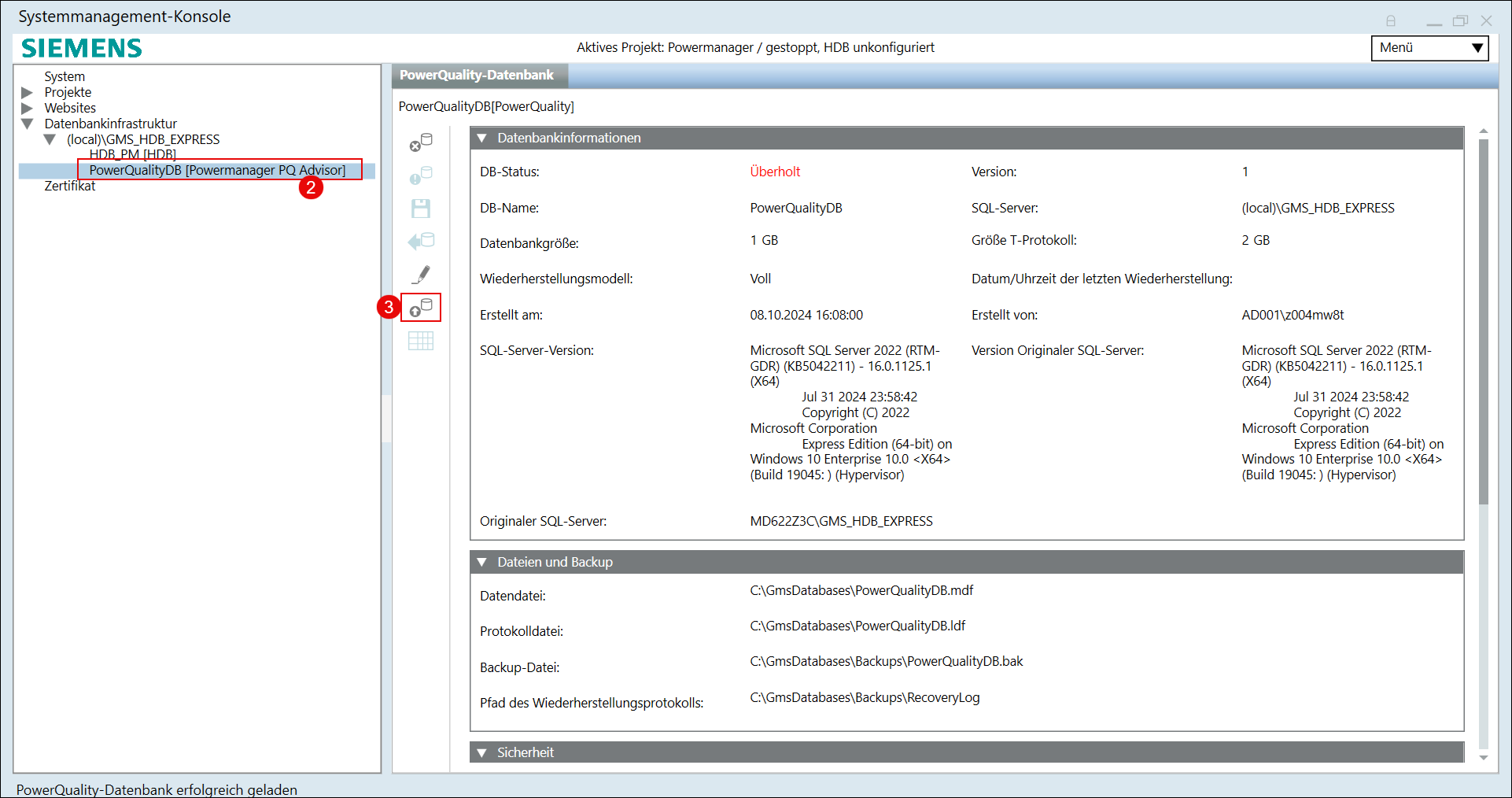
- Eine Meldung wird angezeigt.
- Klicken Sie auf Ja.
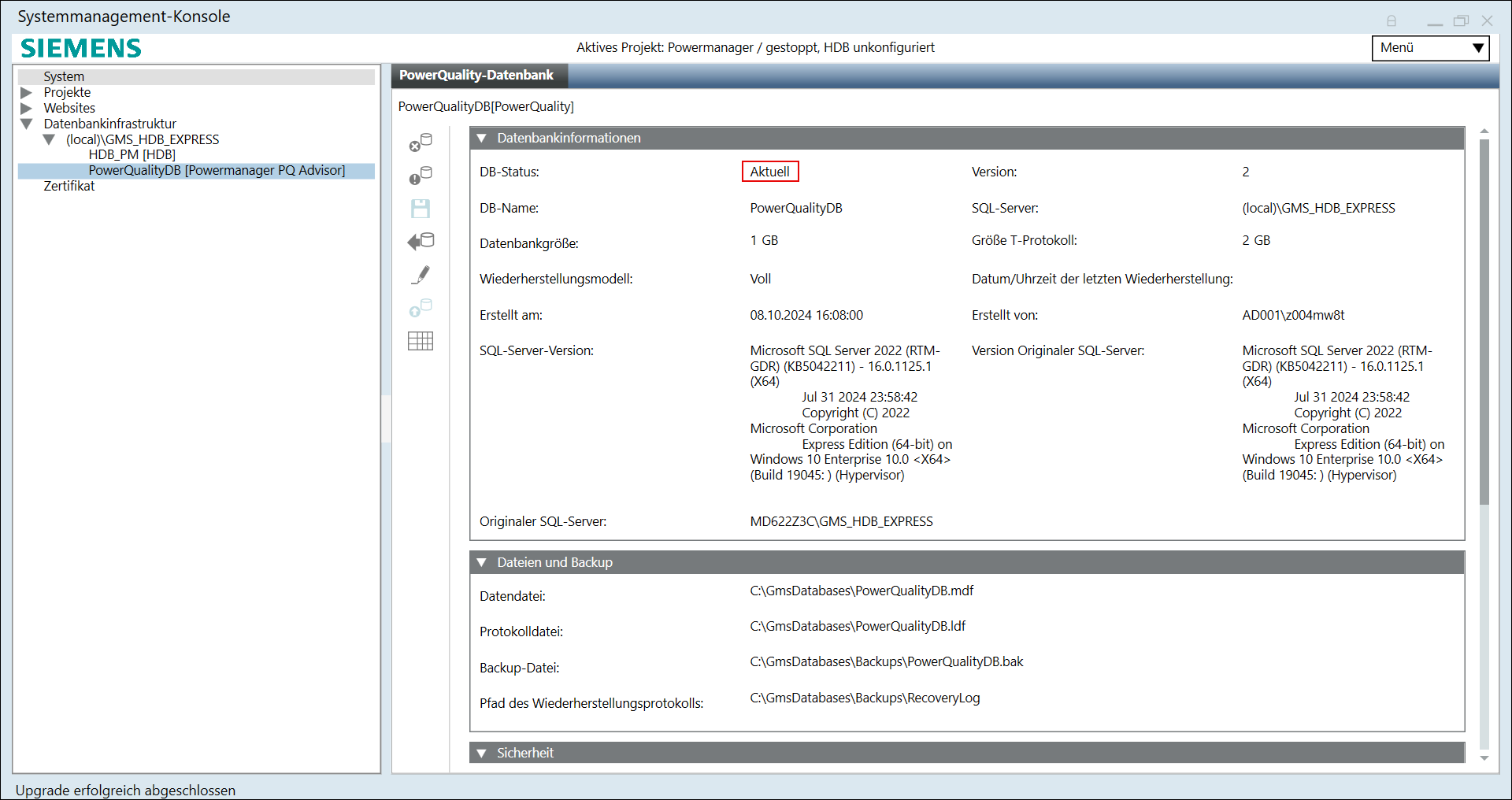
- Die PQDB wurde erfolgreich aktualisiert.