Dialogfeld Optionen zu Verknüpfungen hinzufügen
Eine ausführliche Anleitung finden Sie in BIM Viewer.
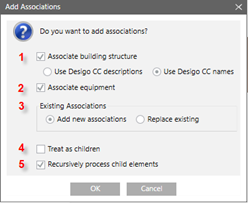
Dialogfeld Optionen zu Verknüpfungen hinzufügen | ||||
| Abschnitt | Beschreibung | ||
1 | Verknüpfte Gebäudestruktur | Falls ausgewählt, versucht der Verknüpfungsprozess, Desigo CC-Datenpunkte für Stockwerke/Räume den entsprechenden Stockwerken/Räumen in den BIM-Daten zuzuordnen. Die folgenden Optionen bestimmen, ob Desigo CC-Namen bzw. -Beschreibungen für ein verknüpftes BIM-Element verwendet werden. Hinweis: Standardmässig werden Desigo CC-Namen verwendet. | ||
2 | Verknüpfungen einrichten | Falls ausgewählt, versucht der Verknüpfungsprozess, Raumgeräte aus Desigo CC den Geräten in den BIM-Daten zuzuordnen. Bei diesem Vorgang wird die Datei ProductMapping.csv verwendet, in der die verschiedenen Regeln zur Definition von Geräten und Verknüpfungsregeln festgelegt sind. Weitere Informationen zu dieser Datei finden Sie im Abschnitt Konfigurationen festlegen. | ||
3 | Vorhandene Verknüpfungen | Wählen Sie aus, ob vorhandene Verknüpfungen hinzugefügt oder ersetzt werden sollen. | ||
4 | Als untergeordnete Elemente behandeln | Falls ausgewählt, werden die markierten Desigo CC-Datenpunkte nicht direkt dem BIM-Zielobjekt zugeordnet, sondern als untergeordnetes Element des BIM-Zielobjekts behandelt. Beispiel: In der technischen Sicht können mehrere Räume ausgewählt und auf ein BIM-Stockwerkobjekt gezogen werden. Die Räume werden Räumen im gleichen Stockwerk zugeordnet, wenn die Option Als untergeordnete Elemente behandeln aktiviert ist. Ist diese Option deaktiviert, werden alle Desigo CC-Räume dem BIM-Stockwerkobjekt zugeordnet. | ||
5 | Untergeordnete Elemente rekursiv verarbeiten | Falls ausgewählt, werden alle untergeordneten Elemente rekursiv mit den ausgewählten untergeordneten Objekten verknüpft. Ist diese Option deaktiviert, werden nur ausgewählte Knoten mit dem BIM-Zielobjekt verknüpft. | ||
Beispiel für mögliche automatische Verknüpfungen | ||||
BIM-Daten | Systemdaten | Verknüpfung | ||
1. Stockwerk | 1. Stockwerk | Ja | ||
1. Stockwerk | 1. Stockwerk | Ja | ||
1. Stockwerk | 1. Stockwerk | Nein | ||
1. Stockwerk | Stockwerk 1 | Nein | ||
1. Stockwerk | Erstes Stockwerk | Nein | ||
Beispiel für angewandte Regeln:
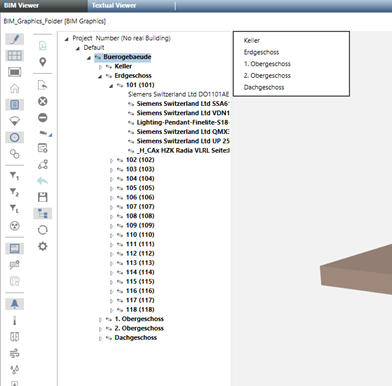
- Wenn Gebäudestruktur verknüpfen ausgewählt ist:
- Gebäude, Stockwerke und Räume werden verknüpft, indem die Desigo CC-Datenpunktnamen/-beschreibungen (basierend auf der gewählten Option in der aktuellen Sprache) mit den BIM-Objektnamen auf derselben Hierarchieebene verglichen werden. (Hinweis: BIM-Namen sind sprachenabhängig.)
- Die Objektnamen/-beschreibungen müssen nicht exakt übereinstimmen. Es werden Näherungsalgorithmen angewandt.
- Drag-Source-Knoten werden immer dem Drag-Ziel zugeordnet, ausser Als untergeordnete Elemente behandeln ist ausgewählt.
- In diesem Beispiel wird die technische Sicht als Zielquelle verwendet. Dies ist praktisch, da diese Sicht ähnlich wie BIM eine hierarchische Gebäudestruktur aufweist. Es kann jedoch jede Ansicht verwendet werden, um Verknüpfungen zu konfigurieren.
- Wenn Verknüpfungen einrichten ausgewählt ist:
- Raumgeräte (d.h. Objekte unterhalb der Raumebene) werden über eine Verknüpfungstabelle zugeordnet. Weitere Informationen über den Verknüpfungsalgorithmus finden Sie unter Produktabbildungstabelle anpassen.
- Die rekursive Verknüpfung ist nicht in einer Sicht auf die vorhandene Raum-/Gerätehierarchie beschränkt. Sie kann auch durch die Abbildung der Eigenschaftszeichenfolge gesteuert werden (siehe Produktabbildungstabelle anpassen).
- Im Prinzip kann jeder Datenpunkt durch Ziehen verknüpft werden, ohne den integrierten rekursiven Verknüpfungsalgorithmus zu verwenden.
- Einem BIM-Objekt können mehrere Datenpunkte zugeordnet werden. Anders ausgedrückt: Ein Zielknoten (BIM) kann mehrere Verknüpfungen haben.