Konfigurationen festlegen
Expander Konfiguration
- Klicken Sie Einstellungen
 .
. - Der Expander Konfiguration wird geöffnet.
- Geben Sie im Expander Konfiguration BIM-Viewer Folgendes ein:
- Werte für den BIM Viewer (siehe Abschnitt zum Expander Konfiguration für weitere Einzelheiten).
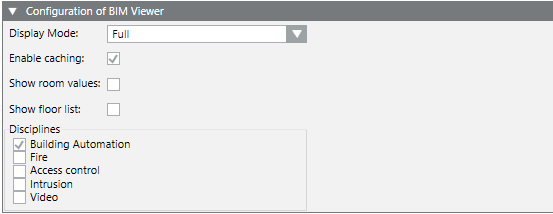
- Geben Sie im Expander Grafikkonfiguration Folgendes ein:
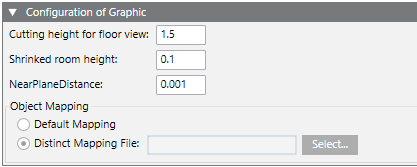
- Werte für den BIM Viewer (siehe Abschnitt zum Expander Konfiguration für weitere Einzelheiten).
- (Optional) Wählen Sie unter Objektverknüpfung die Option Projektverknüpfungsdatei, um die projektspezifische Produktabbildungstabelle auszuwählen (siehe Produktabbildungstabelle anpassen).
- Klicken Sie Speichern
 .
. - Klicken Sie Einstellungen .
- Der Expander Konfiguration wird geschlossen.
Produktabbildungstabelle ändern
Die Produktabbildungstabelle (ProductMapping_HQ.csv) muss für GMS geändert werden, um einen Datenverlust bei der Aktualisierung von Desigo CC zu vermeiden.
- Wählen Sie die Datei [Projektname]\libraries\BA_Software_Desigo_BIM_Viewer_HQ_1\AssociationRules\ProductMapping_HQ.csv.
- Erstellen Sie eine Kopie der Datei ProductMapping_HQ.csv.
- Benennen Sie die kopierte Datei um in ProductMapping.csv. Diese wird beim Aktualisieren eines Projekts nicht überschrieben.
- Bearbeiten Sie die Datei ProductMapping.csv, um die Änderungen vorzunehmen. Ausführliche Informationen zum Inhalt finden Sie unter Produktabbildungstabelle anpassen. Das für die Spalten verwendete Trennzeichen muss möglicherweise in Windows unter Ländereinstellungen > Zeit und Region > Region > Zahlenformat und dort unter Weitere Einstellungen geändert werden.

Sie können eine geänderte ProductMapping.csv manuell mit einer aktualisierten ProductMapping_HQ.csv zusammenführen, um eventuell neu hinzugekommene Funktionen verfügbar zu machen (siehe Readme_for_Customizing.txt in Ihrer Projektbibliothek BA_Software_Desigo_BIM_Viewer_HQ_1).