Arbeitsbereich PowerQuality Infrastruktur
Dieser Abschnitt enthält eine Übersicht des Arbeitsbereichs PowerQuality Infrastruktur.
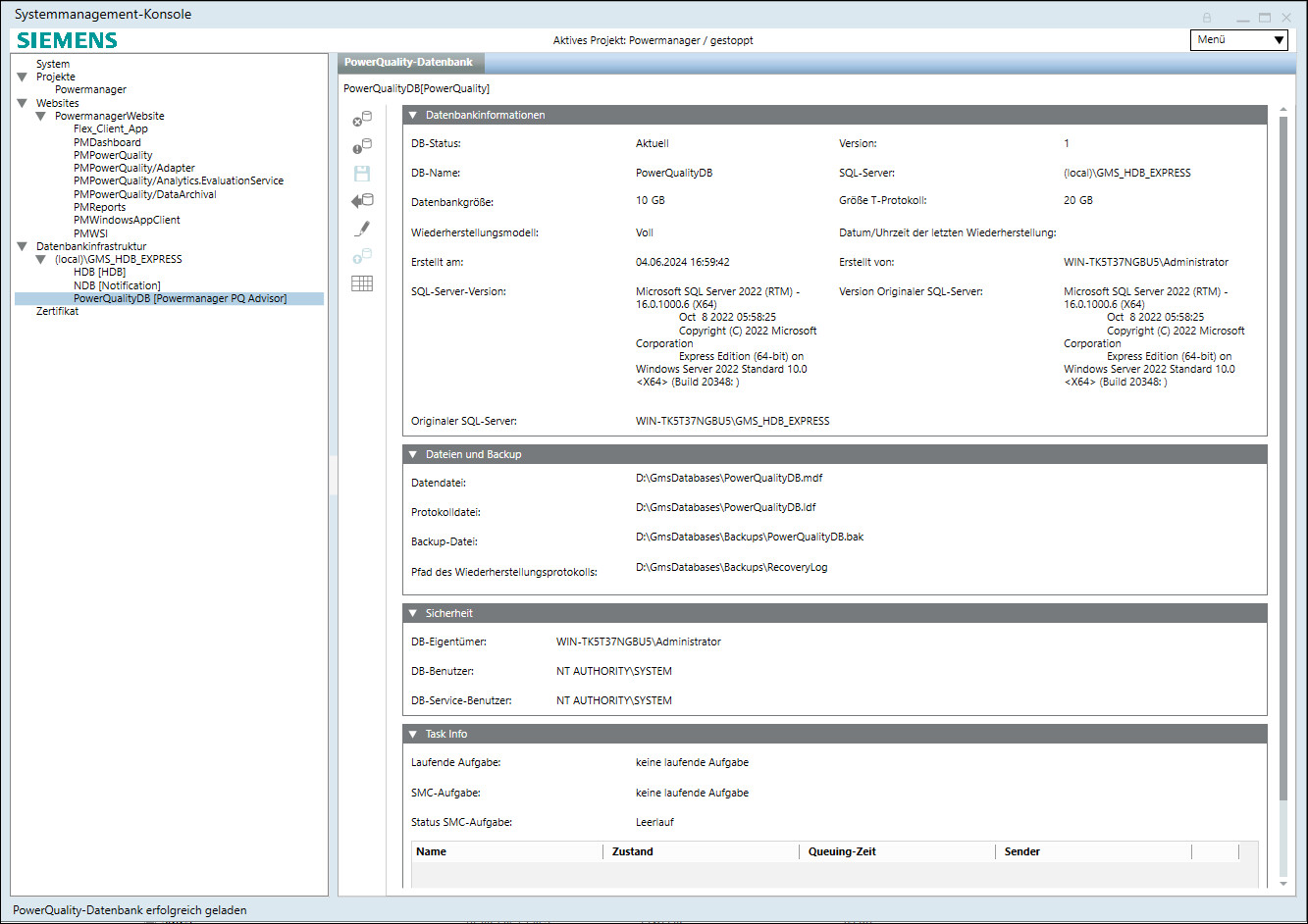
Symbolleiste
Symbolleiste PowerQuality Infrastruktur | ||
Pos. | Name | Beschreibung |
| Löschen | Löschen einer vorhandenen PowerQuality-Datenbank. |
| Bereinigen | Löschen der Daten einer PowerQuality-Datenbank. Diese Funktion wird normalerweise einmal im Anschluss an die Projektinbetriebnahme verwendet. |
| Speichern | Speichern der Daten bei: |
| Backup | Sichern einer PowerQuality-Datenbank in einer Backup-Datei für PowerQuality-Datenbanken. |
| Bearbeiten | Bearbeiten einer vorhandenen PowerQuality-Datenbank. |
| Upgrade | Upgraden der PowerQuality-Datenbank auf eine neue Version. |
| Statistik | Anzeigen des von der individuellen Datengruppe verwendeten Speicherplatzes. |


Datenbankinformationen
Die Erweiterung der Datenbankinformationen zeigt Informationen über beide PowerQuality-Datenbanken und den SQL-Server an.
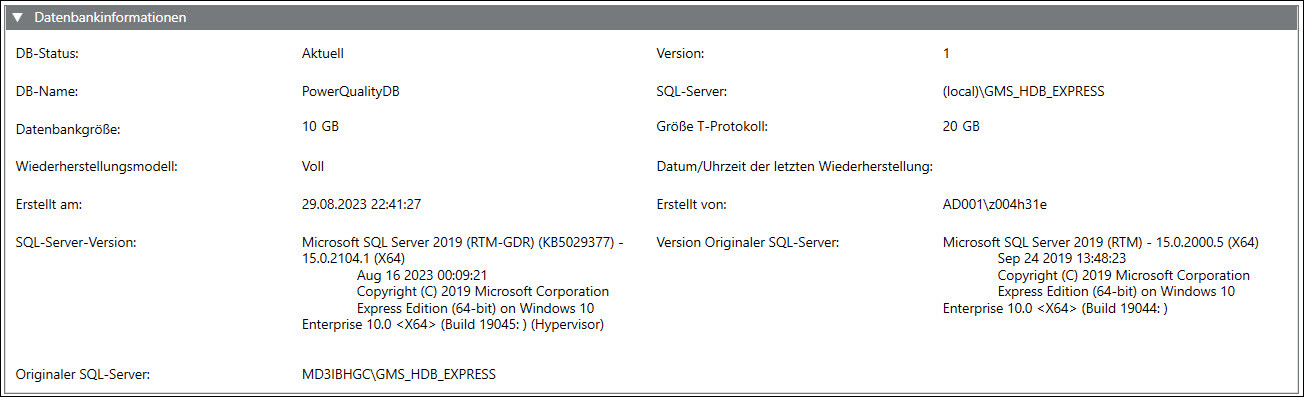
Name | Beschreibung |
DB-Status | Zeigt den Zustand der PowerQuality-Datenbank an: |
DB-Name | Name der PowerQuality-Datenbank im Projekt. Folgende Zeichen sind nicht zulässig: /, \, :, *, ?, “, <, >, |, #, @, [, ], {, }, $, !, &, %, +, -, &, (, ), ‘, ~, ;, ,, ., Leerzeichen. |
Datenbankgrösse | Bestimmt die Grösse der PowerQuality-Datenbank (1 bis 250 GB). Voreinstellung ist 10 GB: |
Wiederherstellungsmodell | Definiert das Wiederherstellungsmodell, das für die PowerQuality-Datenbank verwendet wird (einfach oder komplett) (siehe Wiederherstellungsmodelle). Sie können das Sicherungsmodell jederzeit ändern. |
Erstellungsdatum | Zeigt Datum und Uhrzeit des Erstellens der PowerQuality-Datenbank an. |
SQL-Server-Version | Zeigt die aktuell installierte SQL-Server-Version an, die mit der PowerQuality-Datenbank genutzt wird. |
Original-SQL-Server | Zeigt den Service und den Namen NamedInstance an, der für die PowerQuality-Datenbank angewandt wird. |
Version | Zeigt die vorhandene Version der PowerQuality-Datenbank an. |
SQL-Server | Zeigt den Namen von NamedInstance des SQL-Servers an, der die PowerQuality-Datenbank enthält. |
Grösse T-Protokoll | Zeigt die Grösse der Transaktionsprotokolldatei an. Die Transaktionsprotokolldatei ist immer doppelt so gross wie die PowerQuality-Datenbank.
|
Datum/Uhrzeit der letzten Wiederherstellung | Zeigt Datum und Uhrzeit der letzten Wiederherstellung der PowerQuality-Datenbank an. |
Erstellt von | Zeigt an, wer die PowerQuality-Datenbank erstellt hat. |
Original-SQL-Serverversion | Zeigt die Originalversion des SQL-Servers an, der zum Erstellen der PowerQuality-Datenbank verwendet wurde. |
Dateien und Backup
Der Expander Dateien und Backup ermöglicht es, einzelne Ordner und Dateinamen für die Sicherung der Daten anzuweisen.

Name | Beschreibung |
Datendatei | Ordner und Dateiname der Datendatei |
Protokolldatei | Ordner und Dateiname der Transaktionsprotokolldatei |
Backup-Datei | Ordner und Dateiname der PowerQuality-Backup-Datei |
Pfad des Wiederherstellungsprotokolls | Automatisch erstellte Backup-Datei wird unter diesem Pfad gespeichert. Diese Datei kann für die Wiederherstellung der PowerQuality-Datenbank verwendet werden. |

HINWEIS 1:
Wenn Sie bei den Feldern Datendatei, Protokolldatei, Backup-Datei, und Pfad des Wiederherstellungsprotokolls keine Standardpfade verwenden und wenn sich der SQL-Server auf einem anderen Computer befindet, müssen Sie die Ordner zunächst erstellen, bevor Sie auf Speichern klicken.
HINWEIS 2:
Die folgenden Zeichen sind in Dateinamen nicht zulässig: *, ?, “, <, >, |.
Sicherheit
Der Eigentümer der PowerQuality-Datenbank kann geändert werden, indem die Datenbank gestoppt und bearbeitet wird.
Der Benutzer der PowerQuality-Datenbank und der Service-Benutzer der PowerQuality-Datenbank sind schreibgeschützt und können nicht geändert werden. Informationen zum Bearbeiten der Benutzer finden Sie unter SMC-Systemeinstellungen.

Name | Konto | Beschreibung |
DB-Eigentümer | <benutzerdefiniert> | Desigo CC-SMC-Benutzer, der Eigentümerrechte für die PowerQuality-Datenbank benötigt. Sie können dies bei Bedarf ändern, indem Sie die Datenbank stoppen und bearbeiten. Der Eigentümer der PowerQuality-Datenbank darf nicht derselbe sein wie der Benutzer der PowerQuality-Datenbank und der Service-Benutzer der PowerQuality-Datenbank. |
DB-Benutzer | System | Desigo CC-Projektbenutzer, der Benutzerrechte für die PowerQuality-Datenbank für Lese- und Schreibvorgänge benötigt. Sie können dies bei Bedarf unter der Registerkarte SMC > System > Management , Expander > Einstellungen > Systemkonto-Einstellungen ändern und den betreffenden Benutzer im Systemkonto zuweisen. Weitere Informationen finden Sie unter Einstellungen für Systemkonten. |
DB-Service-Benutzer | PowerQuality-Datenbank-Service | Desigo CC-Service-Benutzer, der Servicerechte für die PowerQuality-Datenbank für Wartungsvorgänge benötigt. Sie können dies bei Bedarf unter der Registerkarte SMC > System > Management und dort unter dem Expander > Services > Siemens GMS PQDB Service > Servicekonto ändern und den betreffenden Benutzer im Servicekonto zuweisen. Weitere Informationen finden Sie unter Expander Services. |
Task Info
Der Expander Task Info zeigt ausstehende Aufgaben oder Aufgaben, die vom Siemens GMS PowerQuality-Datenbank-Service ausgeführt werden, an. Er zeigt ebenfalls Informationen zu den Aufgaben an, die zuvor vom Siemens GMS PowerQuality-Datenbank-Service ausgeführt wurden, einschliesslich deren Ausführungsstatus. Diese Informationen sind online verfügbar und werden nicht gespeichert.
Task Info zeigt immer die letzten 20 Aufgaben an und wird ständig aktualisiert. Geplante, unterbrochene, laufende und wiederholte Aufgaben werden zwecks Fehlerbehebung aufbewahrt.
Diese Informationen sind in Desigo CC-Client-Applikationen nicht verfügbar.
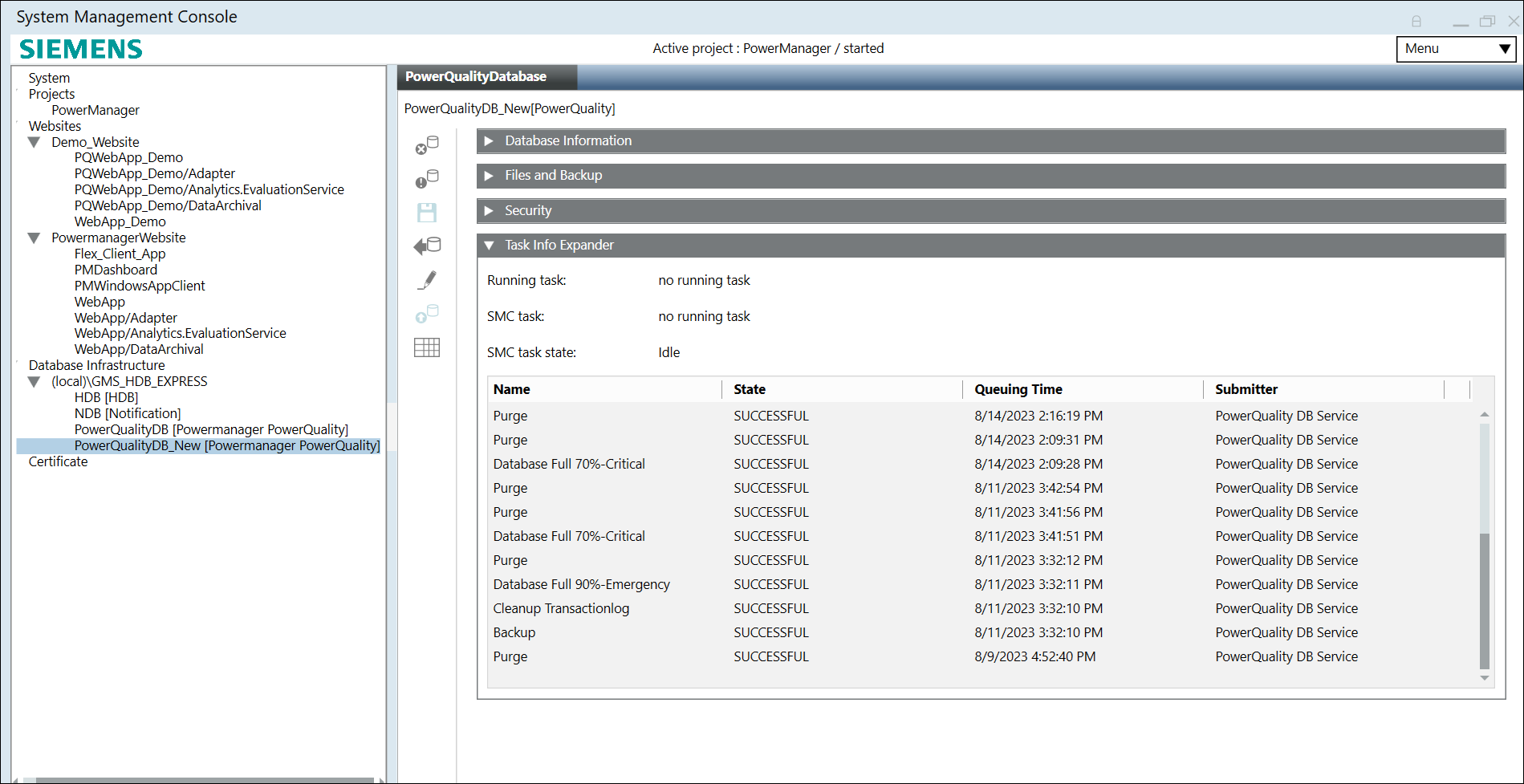
Name | Beschreibung |
Laufende Aufgabe | Zeigt die gerade laufenden, automatisierten Aufgaben sowie die von der System Management Console initiierten Aufgaben an, zum Beispiel Backup. Das Datum der letzten Aktion wird rechts angezeigt. |
SMC-Aufgabe | Zeigt die an der System Management Console gestarteten Aufgaben an, zum Beispiel Backup. Das Datum der letzten Aktion wird rechts angezeigt. |
Status SMC-Aufgabe | Zeigt den Status der auszuführenden Aufgaben an:
|
Bereinigen |
|
Warnung Datenbank 50 % voll |
|
Datenbank 70 % voll – kritisch |
|
Datenbank 90 % voll – Notfall |
|
Statistik
Der Expander Füllstand zeigt den freien und verbrauchten Speicherplatz in der PowerQuality-Datenbank als Kreisdiagramm an.
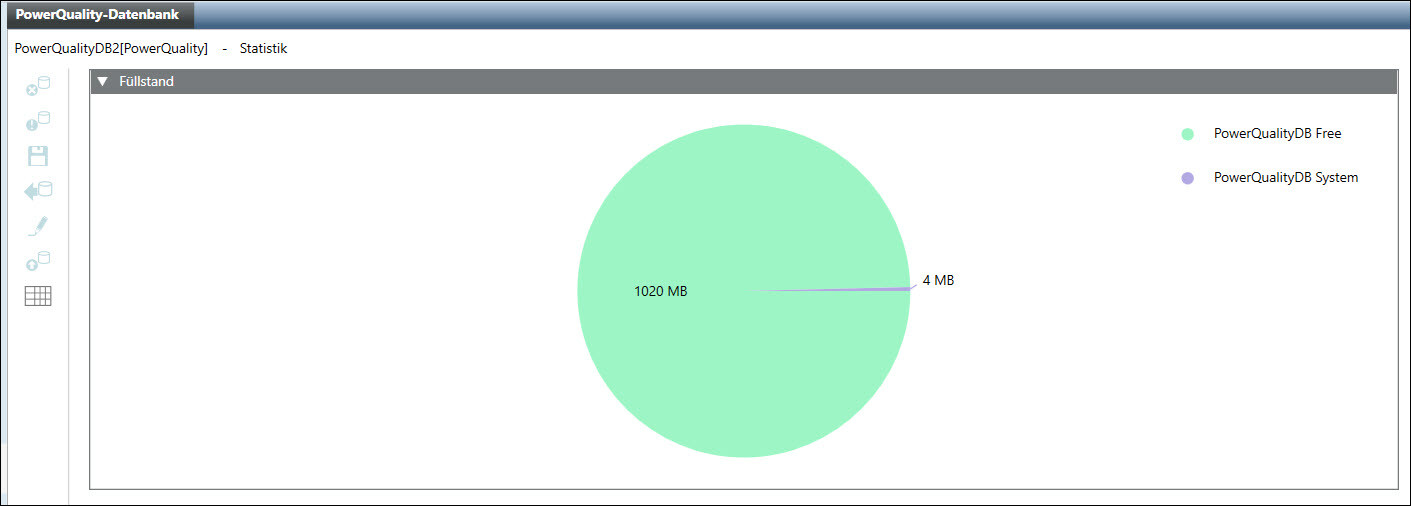
Grün steht für freien Speicherplatz.
Lila steht für verbrauchten Speicherplatz.
Upgrade
- Wenn Sie Powermanager von einer früheren Version auf die neueste Version aktualisieren und PQ-EMs verwenden, überprüfen Sie, ob die Schaltfläche zum Aktualisieren der PQDB in SMC aktiviert ist. Wenn sie aktiviert ist, klicken Sie auf die Schaltfläche "Aktualisieren", um die PQDB zu aktualisieren. Weitere Informationen finden Sie im Abschnitt PQDB aktualisieren unter Zusätzliche PowerQuality-Datenbankverfahren.