Produktabbildungstabelle ändern
Allgemein
Ein Desigo CC Projekt enthält eine Abbildungstabelle zum Erkennen/Abbilden von Raumgeräten. Diese Produktabbildungstabelle befindet sich unter: <Projekt>\libraries\BA_Software_Desigo_BIM_Viewer_HQ_1\AssociationRules\ProductMapping_HQ.csv. Diese Datei muss vor der Verwendung angepasst werden.
Die Produktabbildungstabelle wird für zwei Zwecke verwendet:
- Beim Laden einer BIM-Datei definiert diese Tabelle die Regeln für die unterstützten Raumgeräte (Geräteerkennung).
- Bei der Konfiguration der Verknüpfungen (wird für Drag & Drop verwendet) enthält diese Tabelle die Regeln für die Verknüpfung eines Desigo CC Datenpunkts mit einem BIM-Objekt.
Beispiel einer Produktverknüpfungstabelle
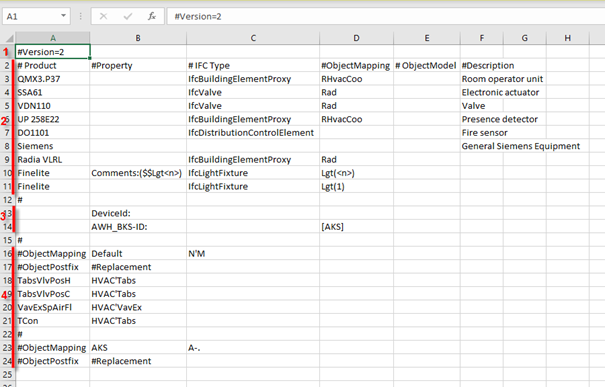
| Beschreibung |
1 | Versionsabschnitt |
2 | Abschnitt Geräteabbildung für die "Abbildung der Raumgeräte" |
3 | Abschnitt Geräteabbildung für die "Abbildung der Eigenschaftszeichenfolge" |
4 | Abbildungsregeln für die "Abbildung der Eigenschaftszeichenfolge" (auch "Objektabbildung" genannt) |
Raumgeräte festlegen
Die Produktabbildungstabelle wird benutzt, um die relevanten Raumgeräte festzulegen/zu erkennen. Die Erkennung der Raumgeräte erfolgt automatisch, wenn eine BIM-Datei geladen wird. Raumgeräte sind die Objekte, die in der BIM-Objektstruktur unter einen Raumordner angezeigt werden (wird im Bearbeitungsmodus  angezeigt, wenn die Objektstruktur
  gewählt ist).
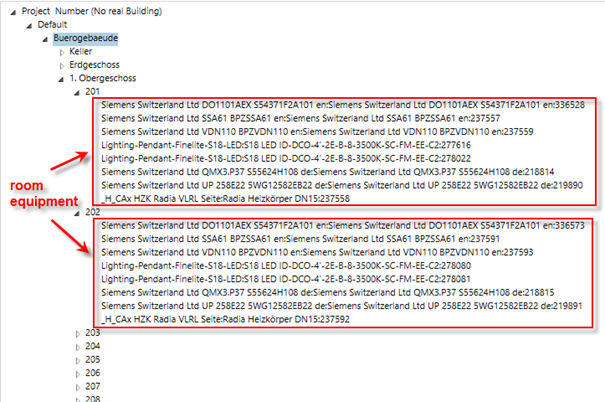
Die folgenden Regeln gelten bei der Festlegung/Erkennung von Raumgeräten:
- Zur Festlegung von Raumgeräten werden nur die Abschnitte 2 und 3 der Abbildungstabelle verwendet (siehe Beispiel einer Produktabbildungstabelle).
- Für die Festlegung von Raumgeräten sind nur die Spalten #Produkt, #Eigenschaft und #IFC-Typ relevant. Die Spalten #Objektabbildung, #Objektmodell und #Beschreibung werden in diesem Schritt nicht benötigt.
- Wenn eine dieser relevanten Spalten leer ist, bedeutet dies "beliebig".
- Beispiel: Zeile 8 im Beispiel einer Produktabbildungstabelle:
Die Spalte #IFC-Typ ist leer, was gleichbedeutend ist mit „beliebiger IFC-Typ“. - Ein Gerät wird einem Raum anhand seines physischen Standorts zugewiesen (nicht anhand der in der IFC-Datei definierten Beziehung).
- Wenn die in der Spalte #Produkt festgelegte Zeichenfolge im Namen eines BIM-Objekts enthalten ist und das BIM-Objekt den in der Spalte #IFC-Typ definierten Typ hat (ein Leereintrag bedeutet „beliebiger IFC-Typ“), dann wird das BIM-Objekt als relevantes Raumgerät behandelt und in der BIM-Objektstruktur unter dem jeweiligen Raumordner platziert.
- Beispiel: Zeile 3 im Beispiel einer Produktabbildungstabelle:
Wenn der Name eines BIM-Objekts "QMX3.P37" enthält und sein IFC-Typ "IfcBuildingElementProyx" ist, wird das Objekt als Raumgerät behandelt. - Wenn die Spalte #Eigenschaft nicht leer ist, sondern einen Eigenschaftsnamen gefolgt von einem Doppelpunkt ":" enthält, wird ein BIM-Objekt mit dieser Eigenschaft als Gerät behandelt (sofern alle übrigen relevanten Spalten, die einen Wert enthalten, ebenfalls passen).
- Sie können in der Spalte #Eigenschaft einen Suchbegriff festlegen, um die Suche zu verfeinern. Die Syntax dieses Spalteneintrags lautet: <Eigenschaft>:<Suchbegriff>.
- Der <Suchbegriff> kann einen speziellen Teil der Form <n> enthalten. Die Zeichenfolge kann entweder als Ersatz für "Abbildung der Raumgeräte" (siehe unten) benutzt werden oder als Abbildungszeichenfolge für "Abbildung der Eigenschaftszeichenfolge" (siehe unten).
- Wenn dieser Suchbegriff nicht leer ist, gibt es nur dann eine Übereinstimmung, wenn die BIM-Eigenschaft die in <Suchbegriff> definierte Zeichenfolge enthält.
- Beispiel: Zeile 11 in der Excel-Tabelle:
Wenn das Feld #Eigenschaft beispielsweise "Kommentare:($$Lgt<n>)" enthält, muss die Eigenschaft Kommentare eines BIM-Objekts die Zeichenfolge "($$Lgt<n>)” enthalten, um eine Übereinstimmung zu erzielen. <n> wird als Ersatzzeichenfolge verwendet, wenn der <b>#Ordnername</b> nicht leer ist und auch "<n>" enthält. <n> wird als Ersatzzeichenfolge verwendet, wenn der #Ordnername nicht leer ist und auch "<n>" enthält. Andernfalls wird es als Zeichenfolge für die Abbildung der Eigenschaftszeichenfolge verwendet. - Beachten Sie, dass diese Eigenschaft Kommentare in einem BIM-Tool (z.B. Revit) manuell festgelegt werden muss.
- Die Einträge in der Tabelle werden von oben nach unten verarbeitet. Wenn ein übereinstimmender Eintrag gefunden wird, wird der Suchvorgang für das aktuelle BIM-Objekt gestoppt.
- Es können daher beispielsweise mehrere Einträge mit derselben Zeichenfolge #Produkt, jedoch mit unterschiedlichem #IFC-Typ und/oder unterschiedlichen #Erweiterungen festgelegt werden.
- Die aktuellen Einträge in der verteilten Abbildungstabelle sind nur Beispiele. Es ist möglicherweise erforderlich, die Tabelle an die Anforderungen/Situation in einem bestimmten Projekt anzupassen.
- Ein Eintrag mit einem # an der ersten Stelle wird als Kommentar betrachtet und nicht für den Abgleich verwendet.
Sonderfälle:
Schlüssel | Erläuterung |
#Version | Muss die erste Zeile sein und gibt die Version der Datei an. |
#Objektabbildung | Steht am Anfang eines Abschnitts, in dem die Regeln für eine bestimmte Klasse von Abbildungen der Eigenschaftszeichenfolge (siehe unten) definiert sind. |

Zeilen, die mit #Version oder #Objektabbildung beginnen, können nicht bearbeitet werden.
Raumgeräte zuweisen
Die Abbildungstabelle wird auch während der Zuweisung (mit Drag & Drop) verwendet, um Desigo CC Datenpunkte rekursiv mit BIM-Raumgeräten zu verknüpfen (siehe Konfigurationsbeschreibung oben). Die Tabelle wird nicht für die manuelle Zuweisung eines einzelnen Desigo CC Datenpunkts zu einem einzelnen BIM-Objekt verwendet (ohne Rekursion).
Die folgenden Regeln gelten für die rekursive Zuweisung von Desigo CC Datenpunkten zu BIM-Raumgeräten:
- Der beim Laden der BIM-Datei gefundene Eintrag in der Verknüpfungstabelle (siehe Raumgeräte suchen) wird auch für die Verknüpfung eines bestimmten BIM-Objekts verwendet.
- Der Desigo CC Datenpunkt mit dem (genauen) Namen (nicht der Beschreibung!) aus der Spalte #NodeName dieses Eintrags, wird als zugehöriger Datenpunkt gewählt.
- Hinweis: Ein Sonderfall ist die Verwendung einer Ersatzzeichenfolge. Sie können die Ersatzzeichenfolge im Feld NodeName wieder verwenden, das in der Spalte #Erweiterung desselben Eintrags festgelegt ist.
- Beispiel: Wenn das Feld #Extensions “Comments:($$Lgt<n>)” und das Feld #NodeName “Lgt(<n>)” enthält, wird ein BIM-Objekt, dessen Eigenschaft Comments “($$Lgt2)” lautet, mit einem Desigo CC Raumgerät mit dem Namen “Lgt(2)” verknüpft.
- Der Suchalgorithmus durchsucht alle Datenpunkte unterhalb eines Desigo CC Raumobjekts (nicht nur auf der ersten Hierarchieebene, sondern auch auf allen Ebenen darunter).
- Wenn kein Datenpunkt dieses Namens gefunden wird, wird keine rekursive Verknüpfung durchgeführt.
- Wenn die Spalte #NodeName für diesen Eintrag leer ist, wird für das BIM-Objekt keine rekursive Verknüpfung durchgeführt. Ein solches Objekt muss einer einzelnen direkten Drag & Drop-Operation zum gewünschten Desigo CC Datenpunkt zugeordnet werden.
- Die Spalten #Product, #Objectmodel und #Description werden für diesen Anwendungsfall nicht verwendet.
Abbildung der Eigenschaftszeichenfolge gemäss Abschnitt 3
Die Abbildung von Eigenschaftszeichenfolge wird angewendet, wenn die folgenden Bedingungen für Einträge in Abschnitt 3 in Beispiel einer Produktabbildungstabelle zutreffen:
- Die Spalte #Property enthält einen gültigen Eigenschaftsnamen (gefolgt von einem Doppelpunkt).
- Die Spalte #ObjectMapping ist entweder leer oder enthält eine Objektabbildungsklasse (einen Klassennamen in eckigen Klammern).
- Die Zeilen 13 und 14 im Beispiel einer Produktabbildungstabelle sind für die Abbildung von Raumausrüstung.
- In diesem Abschnitt wird nur die Spalte #Property zum Suchen von Raumgeräten verwendet.
Alle anderen Spalten werden für diesen Anwendungsfall nicht verwendet.
- In der Spalte #Property wird der Eigenschaftsname angegeben, den ein BIM-Objekt definiert haben muss, um als Raumgerät betrachtet zu werden.
- Diese Eigenschaften müssen in einem BIM-Editor (z.B. Revit) definiert werden. Es ist nicht möglich, diese Eigenschaften zu einem späteren Zeitpunkt im BIM-Viewer zu definieren.
- Hinter dem Eigenschaftsnamen muss ein Semikolon stehen (für die Eigenschaft DeviceId muss der Eintrag beispielsweise "DeviceId:" lauten).
- Hier kann mehr als eine Eigenschaft (Zeile) definiert werden. Alle Eigenschaften werden geprüft.
- Beim Prüfen der Eigenschaften von BIM-Objekten beim Laden einer BIM-Datei werden nur die nicht leeren Eigenschaften berücksichtigt (wenn beispielsweise ein BIM-Objekt eine Eigenschaft mit dem Namen DeviceId enthält, diese Eigenschaft jedoch leer ist, wird das Objekt nicht als Gerät betrachtet).
- Im Gegensatz zu herkömmlichen BIM-Viewern zeigt der Desigo CC BIM-Viewer nicht alle BIM-Objekte (und deren Eigenschaften) standardmässig an. Es werden nur die Objekte der obersten Struktur (Projekt, Standort, Gebäude, Stockwerke, Räume) und, falls vorhanden, die Raumgeräte (gemäss den oben definierten Regeln) angezeigt. Um alle BIM-Objekte und -Eigenschaften anzuzeigen, empfehlen wir die Verwendung des kostenlosen Tools BIM Vision, das von http://www.bimvision.eu heruntergeladen werden kann. Der IFC Type eines BIM-Objekts ist der Wert der Eigenschaft IfcEntity unter der Eigenschaftskategorie Element Specific.
- Derzeit werden vom BIM Viewer nur Geräte unterstützt, die einem beliebigen Raum zugewiesen werden können. Diese Zuweisung wird unter Verwendung einer "Eindämmungsstrategie" durchgeführt, d.h. der BIM Viewer versucht den Raum zu finden, der das Gerät (geometrisch) enthält. Befindet sich das Gerät ausserhalb eines Raums, wird es übersprungen.
Abbildung der Eigenschaftszeichenfolge gemäss Abschnitt 3
Die Abbildung von Eigenschaftszeichenfolge wird angewendet, wenn die folgenden Bedingungen für Einträge in Abschnitt 3 in Beispiel einer Produktabbildungstabelle zutreffen:
- Die Spalte #Property enthält einen gültigen Eigenschaftsnamen (gefolgt von einem Doppelpunkt).
- Die Spalte #ObjectMapping ist entweder leer oder enthält eine Objektabbildungsklasse (einen Klassennamen in eckigen Klammern).
- Die Zeilen 13 und 14 im Beispiel einer Produktabbildungstabelle sind für die Abbildung von Raumausrüstung.
- In diesem Abschnitt wird nur die Spalte #Property zum Suchen von Raumgeräten verwendet.
Alle anderen Spalten werden für diesen Anwendungsfall nicht verwendet.
- In der Spalte #Property wird der Eigenschaftsname angegeben, den ein BIM-Objekt definiert haben muss, um als Raumgerät betrachtet zu werden.
- Diese Eigenschaften müssen in einem BIM-Editor (z.B. Revit) definiert werden. Es ist nicht möglich, diese Eigenschaften zu einem späteren Zeitpunkt im BIM-Viewer zu definieren.
- Hinter dem Eigenschaftsnamen muss ein Semikolon stehen (für die Eigenschaft DeviceId muss der Eintrag beispielsweise "DeviceId:" lauten).
- Hier kann mehr als eine Eigenschaft (Zeile) definiert werden. Alle Eigenschaften werden geprüft.
- Beim Prüfen der Eigenschaften von BIM-Objekten beim Laden einer BIM-Datei werden nur die nicht leeren Eigenschaften berücksichtigt (wenn beispielsweise ein BIM-Objekt eine Eigenschaft mit dem Namen DeviceId enthält, diese Eigenschaft jedoch leer ist, wird das Objekt nicht als Gerät betrachtet).
- Im Gegensatz zu herkömmlichen BIM-Viewern zeigt der Desigo CC BIM-Viewer nicht alle BIM-Objekte (und deren Eigenschaften) standardmässig an. Es werden nur die Objekte der obersten Struktur (Projekt, Standort, Gebäude, Stockwerke, Räume) und, falls vorhanden, die Raumgeräte (gemäss den oben definierten Regeln) angezeigt. Um alle BIM-Objekte und -Eigenschaften anzuzeigen, empfehlen wir die Verwendung des kostenlosen Tools BIM Vision, das von http://www.bimvision.eu heruntergeladen werden kann. Der IFC Type eines BIM-Objekts ist der Wert der Eigenschaft IfcEntity unter der Eigenschaftskategorie Element Specific.
- Derzeit werden vom BIM Viewer nur Geräte unterstützt, die einem beliebigen Raum zugewiesen werden können. Diese Zuweisung wird unter Verwendung einer "Eindämmungsstrategie" durchgeführt, d.h. der BIM Viewer versucht den Raum zu finden, der das Gerät (geometrisch) enthält. Befindet sich das Gerät ausserhalb eines Raums, wird es übersprungen.
Für die Abbildung von Eigenschaftszeichenfolgen unterstützte Eigenschaften (Objektabbildung)
Nicht alle Eigenschaften aller BIM-Objekte können für die Abbildung von Eigenschaftszeichenfolgen verwendet werden. Einige Eigenschaften einiger BIM-Objekte werden beim Import einer .IFC-Datei aus Leistungsgründen verworfen. Die folgende Liste führt die Eigenschaften auf, die für verschiedene BIM-Objekte unterstützt werden.
BIM-Objekttyp (=IFC-Typ) | Unterstützte Eigenschaften |
IfcDistributionControlElement und alle "verallgemeinerten" Typen. | Alle Eigenschaften |
IfcDistributionFlowElement und alle >"verallgemeinerten" Typen, wie z.B. - IfcFlowTerminal - IfcLightFixture - …. | Alle Eigenschaften |
IfcBuildingElementProxy und alle "verallgemeinerten" Typen. | Alle Eigenschaften |
Alle anderen Typen | Name Beschreibung |
Diese Eigenschaften werden nur mit ihrem Namen referenziert. PSET-Informationen werden beim IFC-Import verworfen.
Der Anwendungsfall mit mehreren Raumgeräten desselben Typs im Raum (z.B. mehrere Temperatursensoren in einem Raum) wird nur dann automatisch unterstützt, wenn den BIM-Objekten die richtigen #Erweiterungen hinzugefügt werden. Wenn keine Erweiterungsinformationen definiert sind, müssen Sie diese Geräte abbilden, indem Sie die entsprechenden Desigo CC-Datenpunkte einzeln auf das BIM-Objekt ziehen, dem Sie diese zuordnen wollen.
Änderung für SiPass-Integration
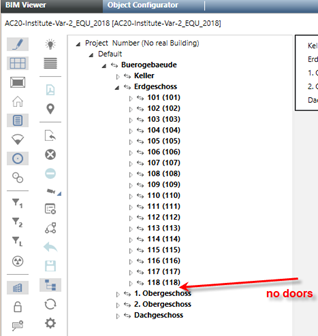
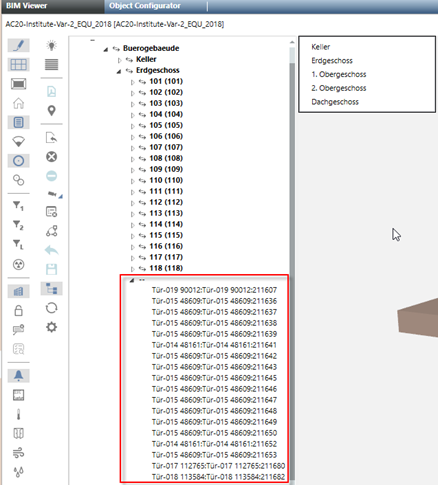
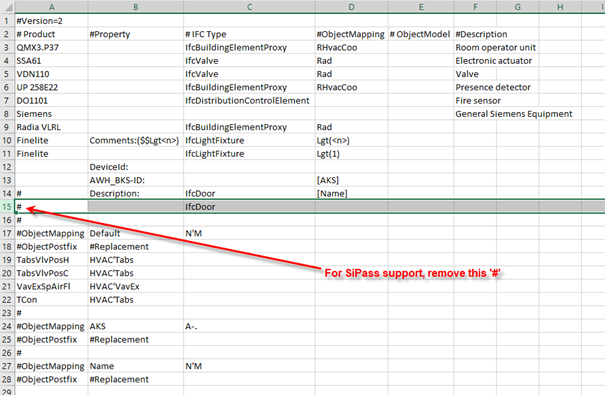
Die Datei ProductMapping.csv muss vorab geändert werden, um die Türen eines BIM-Modells überhaupt in der BIM-Hierarchiestruktur anzeigen zu können.
Die Türen werden durch Löschen des Zeichens # in Zeile 15 von IfcDoor aktiviert. Sie können eine separate Produktabbildungstabelle namens ProductMapping_Doors.csv erstellen, wenn diese Einstellung nur für eine BIM-Grafik gilt. Die Datei ProductMapping_Doors.csv ist in Konfigurationen festlegen des Expanders Grafikkonfiguration zu finden.
BIM-Hierarchiestruktur | |
Nicht geändert für Türen | Geändert für Türen |
|
|