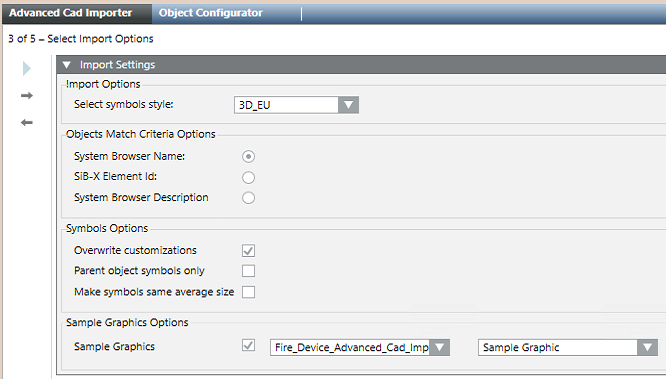
Symbolstil, Objektvergleichskriterien und andere Optionen auswählen
Sie befinden sich auf Seite 3 von 5: Optionen auswählen.
Legen Sie unter Importoptionen mit Symbolstil auswählen die Symboldarstellung in den importierten Grafiken fest. Die Liste der verfügbaren Stile variiert abhängig von den installierten Erweiterungen. Die folgende Liste gibt einen allgemeinen Überblick über typische Stile:
Any: Generische Auswahl; wird NICHT empfohlen (Wählen Sie einen spezifischen Stil aus.)
2D_EU_AT: Zweidimensionale Symbole für Österreich
2D_EU_DE: Zweidimensionale Symbole für Deutschland und Grafiken mit DIN-Zulassung
2D_NA_NFPA: Zweidimensionale Symbole für Nordamerika und Grafiken mit NFPA-Zulassung
3D: Generische dreidimensionale Symbole; wird NICHT empfohlen (Wählen Sie einen spezifischeren 3D-Stil aus.)
3D_EU: Dreidimensionale Symbole für Europa
3D_NA: Dreidimensionale Symbole für Nordamerika Hinweis: Wählen Sie sorgfältig den Symbolstil, da Sie nicht in der Lage sein werden, ihn schnell durch Reimport zu ändern (Symbole in vorhandenen Grafiken werden nicht überschrieben, da sie nach dem ersten Import eventuell absichtlich angepasst wurden).
Wählen Sie in den Optionen für Objektvergleichskriterien, wo nach Brandmeldeobjekten gesucht werden soll:
System Browser-Name, suchen Sie in der Eigenschaft Name der System Browser-Objekte
SiB-X Element-ID, in dem aus der SiB-X-Datei importierten Element ID des Brandmeldesystems suchen
System Browser-Beschreibung, suchen Sie in der Eigenschaft Beschreibung der System Browser-Objekte
Wenn Sie eine Abbildung erneut importieren, aktivieren Sie das Kontrollkästchen Anpassung überschreiben unter Symboloptionen, um festzulegen, wie mit vorherigen manuellen Änderungen umgegangen werden soll. Aktivieren Sie das Kontrollkästchen, um die neuesten Informationen zu berücksichtigen und frühere Anpassungen zu überschreiben. Deaktivieren Sie das Kontrollkästchen, um zu vermeiden, dass Sie Ihre Anpassungen an den folgenden Elementen verlieren: - Symbolreferenzen, die sich beispielsweise auf den Symbolstil bezieht. - Skalierungsfaktor, Position, Winkel und Grösse von Symbolen. - Anzeigegrösse der Tiefen Hinweis: Die Überschreibprüfung wird erst nach einem CAD-Import mit der Software V5.0 durchgeführt. Beim ersten Import, der für aktualisierte Projekte der V4.x durchgeführt wird, werden zuvor importierte Informationen immer überschrieben.
Aktivieren Sie das Kontrollkästchen Nur übergeordnete Objektsymbole, um nur die Symbols für die übergeordneten Punkte, zumeist Brandmeldezonen, ohne die Brandmelder einzuschliessen. Auf diese Weise erstellen Sie optimierte Grafiken, wenn Sie Zonen mit einem einzelnen Melder konfigurieren oder wenn Sie eine grosse Anzahl von Meldersymbolen reduzieren möchten.
Wenn Sie die (möglicherweise inkonsistente) Grösse der CAD-Bausteine, durch die Brandmeldeobjekte dargestellt sind, ignorieren möchten, dann aktivieren Sie Gleiche Durchschnittsgrösse für Symbole verwenden, um die Grösse auf den Durchschnittswerts der verwendeten Desigo CC-Symbole festzulegen.
Wenn Sie die importierte Zeichnung in eine vordefinierte Grafik einfügen möchten, aktivieren Sie das Kontrollkästchen Mustergrafik in den Optionen für Mustergrafik. Wählen Sie dann die Bibliothek und Grafik in den Dropdown-Listen aus. Hinweis 1: Ein Beispiel der Mustergrafik wird standardmässig bereitgestellt. Achten Sie beim Erstellen einer neuen Mustergrafik auf die Einhaltung der Anforderungen in Mustergrafik im Erweiterten CAD-Importer. Hinweis 2: Diese Option wirkt sich nur auf neu erstellte Grafiken aus; vorhandene Grafiken werden nicht aktualisiert.
 .
.