Benutzerdefinierte Importregeln
Importregeln dienen der Zuordnung der Konfigurationsdaten und der Konfigurationsparameter des Objektmodells in der Managementstation. Dazu muss eine Instanz von GMS_MODBUS_CustomRules in Ihrer Bibliothek erstellt werden.
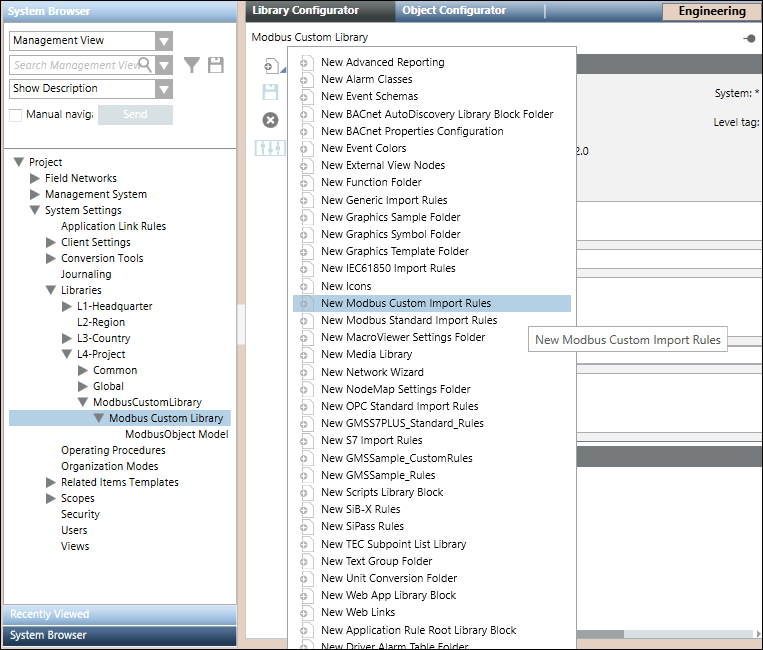
Nachdem die Instanz erstellt ist, wird der Editor Importregeln angezeigt.
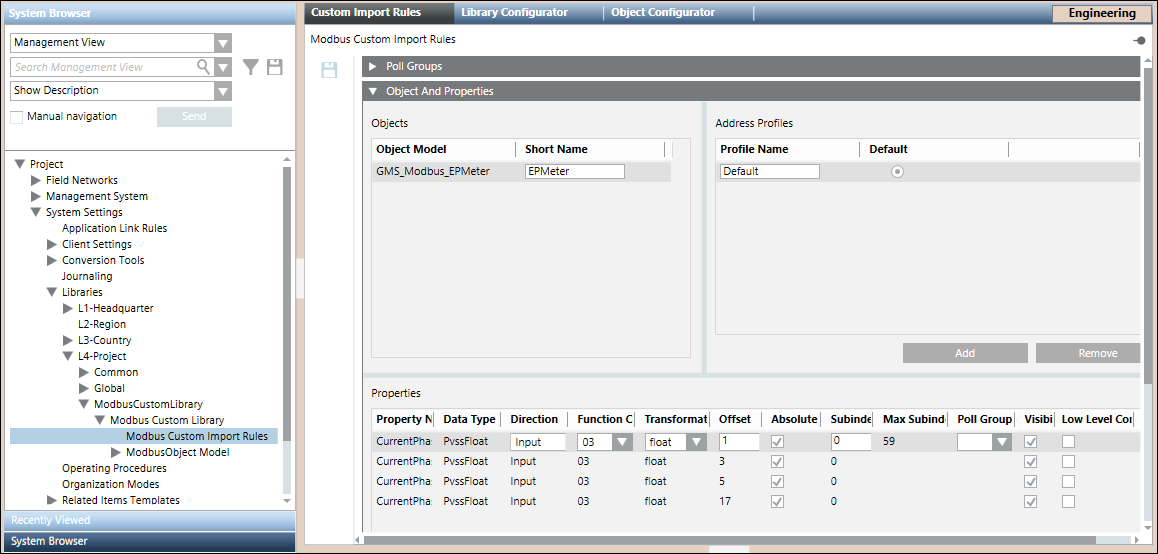
Das Objektmodell GMS_MODBUS_EPMeter wird in der Liste der Importregeln angezeigt, da es mithilfe einer CSV-Datei importiert wird, und der verwaltete Typs des Objektmodells ist auf ModbusPredefinedDevice gesetzt. Diese Informationen werden vom Editor Importregeln verwendet, um die benutzerdefinierten Objektmodelle aufzulisten.
Auswirkungen der Anpassung
Wenn Sie einen Objektmodellnamen oder ein Kürzel für ein Objektmodell in der CSV-Datei hinzufügen, werden die Importregeln in der Reihenfolge eingestellt, die durch die standardmässige Bibliotheksanpassung festgelegt ist. Wenn Sie das Objektmodell aber auf einer anderen Ebene anpassen als der Ebene der Importregeln, verhält sich auch der Importer anders.
So können die Importregeln beispielsweise auf einer höheren Ebene (z.B. L3-Länder) definiert sein, während das Objektmodell auf einer niedrigeren Ebene (z.B. Projekt) angepasst wird. Wenn Sie in einem solchen Fall den Kurznamen der Regel in der CSV-Datei der Instanz nennen, werden die Attribute des Objektmodells (benutzerdefiniertes Objektmodell) einer niedrigeren Prioritätsebene (L4-Projekt) entnommen, aber die Adresskonfiguration wird nach der Importregel der höheren Ebene (L3-Länder) gesetzt.
Expander Abfragegruppen
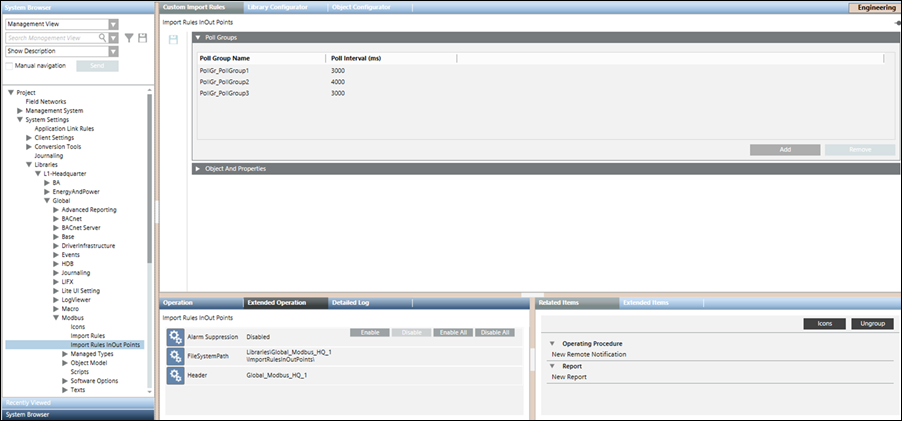
Ermöglicht die Definition von Abfragegruppen und dem Abrufintervall.
Abfragegruppen | |
| Beschreibung |
Name der Abfragegruppe | Namen für die Abfragegruppe angeben. Der Name der Abfragegruppe muss zwingend mit dem folgenden Präfix beginnen: PollGr_. Wenn das Präfix fehlt, wird die Abfragegruppe nicht im System erstellt. |
Abrufintervall | Zeitintervall für die Abfragegruppe angeben |
Hinzufügen | Fügt eine neue Zeile für einen Abfragegruppeneintrag hinzu |
Entfernen | Entfernt einen vorhandenen Abfragegruppeneintrag |

Hinweis:
Klicken Sie Speichern , um den Abfragegruppeneintrag in den benutzerdefinierten Importregeln zu speichern.
Objekte und Eigenschaften in benutzerdefinierten Importregeln
Im Expander Objekte und Eigenschaften können Sie die mit dem ausgewählten Objektmodell verknüpften Eigenschaften konfigurieren.
Expander Objekte und Eigenschaften: Objekte
Objektfelder | |
| Beschreibung |
Objektmodell | Zeigt die benutzerdefinierten Modbus-Objektmodelle an, die in die benutzerdefinierte Bibliothek geladen wurden. |
Kürzel | Geben Sie das Kürzel des Objektmodells ein. |
Expander Objekte und Eigenschaften: Adressprofile
Sie können verschiedene Adresskonfigurationen für ein Objektmodell erstellen, indem Sie mehrere Adressprofile anlegen. Damit mehrere Adresskonfigurationen unterstützt werden, durch die Sie mehrere Instanzen eines Geräts konfigurieren können, brauchen Sie verschiedene Adressprofile.
Nachdem Sie die Adressprofile erstellt haben, können Sie die Adresskonfigurationen für diese Profile im Abschnitt Eigenschaften angeben. Leere Adresskonfigurationen für eine der Eigenschaften des Objektmodells sind ebenfalls möglich. Legen Sie eines der Adressprofile als Standardprofil fest. Wenn Sie eine CSV-Datei importieren, können Sie die Adresskonfiguration des Standardprofils mit einem Objektmodell verknüpfen, dem noch kein Adressprofil zugeordnet ist.
Felder für Adressprofile | |
| Beschreibung |
Profilname | Adressprofil für das ausgewählte Objektmodell. |
Standard | Wählen Sie das Adressprofil aus, das als Standardprofil festgelegt werden soll. Wenn Sie eine CSV-Datei importieren, in der dem Objektmodell kein Adressprofil zugeordnet ist, verwendet das Importprogramm die Adresskonfiguration im Standardprofil während des Imports. |
Hinzufügen | Ermöglicht Ihnen, ein neues Adressprofil zu erstellen. |
Entfernen | Entfernt ein vorhandenes Adressprofil. |
Expander Objekte und Eigenschaften: Eigenschaften
Eigenschaftenfelder | |
| Beschreibung |
Eigenschaftsname | Zeigt den Namen der Eigenschaft des ausgewählten Objektmodells an. |
Datentyp | Zeigt die Datentypen der ausgewählten Eigenschaft an. |
Richtung | Wählen Sie die Richtung. |
Funktionscode | Wählen Sie einen Funktionscode für den gewählten Datentyp und die Richtung. |
Transformationstyp | Wählen Sie einen beliebigen Transformationstyp unabhängig vom ausgewählten Datentyp. Hierdurch wird unmittelbar die Schrittgrösse (in Bit/Byte) geändert, in der der Subindex erhöht wird. |
Geben Sie den Offset ein. Dies kann ein vierstelliger numerischer Wert sein. Hinweis: | |
Absoluter Offset | Wenn das Kontrollkästchen Absoluter Offset aktiviert ist, werden die Werte von Offset und Subindex aus den Importregeln abgeleitet. Bei Deaktivierung des Kontrollkästchens Absoluter Offset werden die Werte von Offset und Subindex als Summe der jeweiligen Offset- und Subindex-Werte aus der CSV-Datei und den Importregeln berechnet. |
Subindex | Geben Sie den Subindex innerhalb des zulässigen Bereichs für den Subindex ab einem Wert von 0 ein. Der Subindex darf keinen negativen Wert haben. |
Max. Subindex-Grenze | Zeigt den höchsten zulässigen Wert für den Subindex an. |
Name der Abfragegruppe | Geben Sie eine Abfragegruppe für die Eigenschaft an. Kann nur Datenpunkten der Richtung Eingabe und der Eigenschaft Wert von Ein-/Ausgangs-Datenpunkten zugewiesen werden. |
Sichtbarkeit | Aktivieren Sie das Kontrollkästchen Sichtbarkeit, wenn die Eigenschaft des ausgewählten Objektmodells im Register Bedienung und Erweiterte Bedienung angezeigt werden soll. Dieses Kontrollkästchen ist standardmässig aktiviert. Wenn Sie nicht möchten, dass diese Eigenschaft angezeigt wird, müssen Sie es deaktivieren. |
Einfacher Vergleich | Das Kontrollkästchen Einfacher Vergleich wird nur auf Eigenschaften angewendet, für die im Feld Richtung der Wert Eingang festgelegt ist. Standardmässig ist es deaktiviert. Wenn Sie es aktivieren, sendet der Treiber die Daten nur im Falle einer Änderung. |
Hinweis:
Um während des Imports für eine bestimmte Eigenschaft eine leere Adresskonfiguration bereitzustellen, können Sie in den benutzerdefinierten Importregeln des Objektmodells in den Feldern für Funktionscode, Richtung und Transformationstyp dieser Eigenschaft Leerwerte angeben. Wenn für ein Feld der Eigenschaft ein Leerwert angegeben wird, dann müssen Sie jedoch sicherstellen, dass auch die anderen Eigenschaftsfelder leer sind.
Maximal zulässiger Subindex für jeden Datentyp und Funktionscode | ||||
Transformationstyp (PVSS) | Richtung | Funktionscode | Bedeutung des Codes | Maximaler Subindex |
boolean | Eingang | 1 | Read Coils | 1919 |
boolean | Eingang | 2 | Read Discrete Inputs | 1919 |
boolean | Eingang | 3 | Read Holding Registers | 1919 |
boolean | Eingang | 4 | Read Input Registers | 1919 |
boolean | Eingang | 7 | Read Exception Status | 7 |
boolean as byte | Ausgang | 5 | Write Single Coil | 0 |
boolean | Ausgang | 6 | Write Single Register | 15 |
boolean | Ausgang | 15 | Write Multiple Coils | 1919 |
boolean | Ausgang | 16 | Write Multiple Registers | 1919 |
int16 | Eingang | 3 | Read Holding Registers | 119 |
int16 | Eingang | 4 | Read Input Registers | 119 |
int32 | Eingang | 3 | Read Holding Registers | 59 |
int32 | Eingang | 4 | Read Input Registers | 59 |
int32 | Eingang | 24 | Read FIFO Queue | 59 |
int64 | Eingang | 3 | Read Holding Registers | 29 |
int64 | Eingang | 4 | Read Input Registers | 29 |
int64 | Eingang | 24 | Read FIFO Queue | 29 |
uint16 | Eingang | 3 | Read Holding Registers | 119 |
uint16 | Eingang | 4 | Read Input Registers | 119 |
uint32 | Eingang | 3 | Read Holding Registers | 59 |
uint32 | Eingang | 4 | Read Input Registers | 59 |
uint32 | Eingang | 24 | Read FIFO Queue | 59 |
uint64 | Eingang | 3 | Read Holding Registers | 29 |
uint64 | Eingang | 4 | Read Input Registers | 29 |
uint64 | Eingang | 24 | Read FIFO Queue | 29 |
int16 | Ausgang | 6 | Write Single Register | 0 |
int16 | Ausgang | 16 | Write Multiple Register | 119 |
int32 | Ausgang | 16 | Write Multiple Register | 59 |
int64 | Ausgang | 16 | Write Multiple Register | 29 |
uint16 | Ausgang | 6 | Write Single Register | 0 |
uint16 | Ausgang | 16 | Write Multiple Register | 119 |
uint32 | Ausgang | 16 | Write Multiple Register | 59 |
uint64 | Ausgang | 16 | Write Multiple Register | 29 |
float | Eingang | 3 | Read Holding Registers | 59 |
float | Eingang | 4 | Read Input Registers | 59 |
float | Ausgang | 16 | Write Multiple Register | 59 |
double | Eingang | 3 | Read Holding Registers | 29 |
double | Eingang | 4 | Read Input Registers | 29 |
double | Ausgang | 16 | Write Multiple Register | 29 |
blob | Eingang | 3 | Read Holding Registers | k.A. |
blob | Eingang | 4 | Read Input Registers | k.A. |
blob | Ausgang | 16 | Write Multiple Register | k.A. |
Zeichenfolge | Eingang | 3 | Read Holding Registers | k.A. |
Zeichenfolge | Eingang | 4 | Read Input Registers | k.A. |
Zeichenfolge | Ausgang | 16 | Write Multiple Register | k.A. |
Expander Objekte und Eigenschaften: Meldungskonvertierung
Sie können die Parameter der Meldungskonvertierung für die Eigenschaften von Standard-Objektmodellen ändern. Abschnitt Meldungskonvertierung ist nur für Eigenschaften des Typs, PvssInt, PvssUint, PvssFloat, GmsInt, GmsUnit und GmsReal.
Nach dem Import der CSV-Datei, werden die auf das Standard-Objektmodell angewendeten Meldungskonvertierungswerte im Abschnitt Wertkonvertierung des Registers Konfigurator angezeigt, wenn die Eigenschaft ausgewählt wird.

Meldungskonvertierungsfelder | |
| Beschreibung |
Min. Rohwert | Untergrenze der Rohwerteskala |
Max. Rohwert | Obergrenze der Rohwerteskala. Dieser Wert muss grösser als Min. Rohwert sein. |
Min. Konfig-Wert | Untergrenze Ihrer Konfigurationswerteskala |
Max. Konfig-Wert | Obergrenze Ihrer Konfigurationswerteskala. Dieser Wert muss grösser als Min. Konfig-Wert sein. |