Videomassnahme in der geführten Alarmbearbeitung
Dieser Abschnitt enthält Hintergrundinformationen zur Konfiguration des Schritts Video eines Massnahmenkatalogs für die geführte Alarmbearbeitung. Beschreibungen zu verwandten Workflows finden Sie im Abschnitt Massnahmenkatalog mit Videomassnahme konfigurieren.
Wenn Sie den Schritt Video eines Massnahmenkatalogs wählen, können Sie im System Browser mit dem Expander Kameras die Kameras konfigurieren, die Live-/Aufzeichnungsvideos anzeigen, wenn der Schritt Video ausgeführt wird. In der Liste Kamera können Sie die mit dem Alarmpunkt verknüpften Kameras und andere Kameras anzeigen, die Sie explizit verknüpfen.
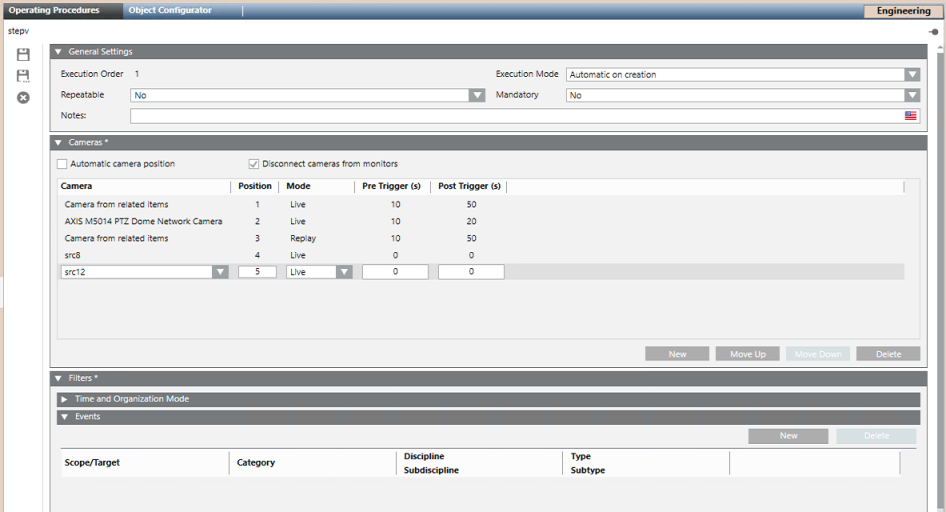
Automatische Kameraposition
Dieses Kennzeichen bestimmt, ob das Monitorlayout im Schritt Video dynamisch mit Kameras gefüllt wird oder basierend auf festen Positionen.
Automatische Kameraposition aktiviert | Automatische Kameraposition deaktiviert |
|---|---|
Monitore werden dynamisch befüllt | Monitore werden basierend auf festen Positionen befüllt |
Wenn Automatische Kameraposition aktiviert ist, können Sie in der Liste Kamera eine Kombination aus folgenden Optionen angeben:
| Wenn Automatische Kameraposition deaktiviert ist, können Sie in der Liste Kamera eine Kombination aus folgenden Optionen angeben:
|
Wenn eine Zeile "Alle Kameras aus Verknüpfungen" angibt, werden die Monitore mit diesen Kameras befüllt, bevor mit der nächsten Zeile fortgefahren wird. Die spezifischen Positionen hängen von der Anzahl Kameras aus Verknüpfungen ab. Sie können für jeden Modus (Live oder Wiedergabe) separate Einträge einfügen. Zum Beispiel:
| Die erste Zeile, die „Kamera aus Verknüpfungen" angibt, zeigt die erste Kamera aus einer Verknüpfung. In der zweiten Zeile "Kamera aus Verknüpfungen" wird die nächste Kamera angezeigt usw. Der Fortschritt ist für jeden Modus (Live oder Wiedergabe) separat. Zum Beispiel:
|
Das Monitorlayout wird dynamisch befüllt, beginnend mit der obersten Zeile der Liste Kamera. Sie können Zeilen nach oben und unten verschieben (mit Nach oben und Nach unten), um die Reihenfolge zu ändern, aber "alle Kameras aus Verknüpfungen" werden immer nacheinander angezeigt | Das Monitorlayout wird basierend auf der genauen Position befüllt, die Sie für jede Kamera angeben. Die Reihenfolge der Zeilen hat keinen Einfluss auf die Position. |
Hinweis: Die Anzahl der verknüpften Kameras hängt von den Kameras ab, die dem Objekt im Alarmzustand zugeordnet sind. Siehe Kameras mit Systemobjekten verknüpfen.
Hinweis: Die Layout-Positionen beziehen sich auf die Monitorgruppe für Alarme, die dem Bedienplatz zugewiesen ist. Stellen Sie sicher, ob die Gruppe über ausreichend Monitore verfügt, um alle Video-Streams aufzunehmen, die Sie zugewiesen haben.
Modus (Live / Wiedergabe)
Dieses Feld legt fest, ob die in einer Zeile angegebene Kamera oder Kameras Live-Video anzeigen oder aufgezeichnetes Video wiedergeben.
Live | Wiedergabe |
|---|---|
Modus = Live stellt die Kamera so ein, dass Live-Video angezeigt wird, wenn der Schritt Video ausgeführt wird. | Modus = Wiedergabe stellt die Kamera so ein, dass aufgezeichnetes Video wiedergegeben wird, wenn der Schritt Video ausgeführt wird. |
Wenn "Alle Kameras aus Verknüpfungen" konfiguriert ist, werden diese Kameras alle so eingestellt, dass Live-Videos angezeigt werden. | Wenn "Alle Kameras aus Verknüpfungen" konfiguriert ist, werden diese Kameras alle so eingestellt, dass aufgezeichnete Videos wiedergegeben werden. |
(Nur für Schritte mit den Ausführungsmodus Automatisch): Sie können die Felder Pre-Trigger und Post-Trigger so konfigurieren, dass eine zusätzliche Aufzeichnung von derselben Kamera erstellt wird.
| Richten Sie in den Feldern Pre-Trigger und Post-Trigger die Zeitspanne um den Alarm herum ein, während der die Wiedergabe geplant ist.
|
Hinweis: Die Einstellungen Pre-Trigger und Post-Trigger der Massnahme des Massnahmenkatalogs überschreiben die entsprechenden Optionen für die Alarmaufzeichnung, die im Hauptordner Video definiert wurden (siehe Globale Befehle zur Videosteuerung).
Kameras von Monitoren trennen
Wenn dieses Kennzeichen gesetzt ist, werden die Video-Streams vom Monitorlayout getrennt, nachdem die geführte Alarmbearbeitung abgeschlossen wurde. Dadurch wird sichergestellt, dass nur die zum aktuellen Schritt gehörenden Video-Streams angezeigt werden, da alle "alten" Videoquellen aus vorhergehenden Videoalarmen gelöscht werden.
HINWEIS

In speziellen Konfigurationen, die während der geführten Alarmbearbeitung verknüpfte Video-Streams im sekundären Arbeitsbereich anzeigen, stoppt die Option Kameras von Monitoren trennen auch die Video-Streams im sekundären Arbeitsbereich, wenn die geführte Alarmbearbeitung abgeschlossen wird.
Ausführungssystem
Nur für verteilte Konfigurationen mit mehreren Desigo CC-Servern: Wählen Sie in der Dropdown-Liste Ausführungssystem das Desigo CC-System, von dem Videobefehle wie Aufnahmen und Markierungen ausgeführt werden.
Filter
Wenn Sie in der Liste Kamera eine Kamera wählen, können Sie im Expander Filter die Anzeige der gewählten Kamera auf bestimmte Alarme oder Situationen beschränken, wie in den Expandern Alarme und Zeit- und Organisationsmodus definiert.
- Wenn Sie hier nichts festlegen, wird die Kamera immer angezeigt, wenn der Schritt Video ausgeführt wird.
- Wenn Sie hier Filter konfigurieren, wird die Kamera während des Schritts Video angezeigt, wenn die in den Expandern Alarme UND Zeit und Organisation festgelegten Bedingungen beide zutreffen.
- Stellen Sie sicher, dass die auf Kameras konfigurierten Filter und die, die den Massnahmenkatalog insgesamt auslösen, nicht gegenseitig ausschliessen. Anderenfalls wird die Kamera niemals angezeigt.
- Wenn eine Kamera herausgefiltert wird, bleibt ihre Position im Monitorlayout leer (wenn das Kennzeichen Trennen gesetzt ist) oder zeigt weiterhin die Videoquelle an, die zuvor mit diesem Monitor verbunden war (wenn das Kennzeichen Trennen gelöscht ist).
Anweisungen dazu finden Sie unter Filter zur selektiven Anzeige einer Kamera anwenden.