Konfigurationsdatei der SPC-Zentrale importieren
Dieses Verfahren ist Teil des Workflows zur Integration eines SPC-Einbruchmeldesystems.
Voraussetzungen
- Sie haben eine SPC-Zentrale konfiguriert und sie mit einem SPC-Treiber verbunden, dessen Einstellungen denen der Zentrale entsprechen, und der Treiber wird ausgeführt.
Konfigurationsdatei importieren
- Um die Konfiguration zu beschleunigen, Stellen Sie sicher Sie den Desigo CC Transaktionsmodus auf
Einfachoder die Automatischer Wechsel des Transaktionsmodus ist auf True (Wahr) gesetzt.
Es wird empfohlen, die Einstellung automatischer Wechsel zu verwenden. Ohne diese Einstellung müssen Sie, um die Logs zu reaktivieren, den Transaktionsmodus gegen Ende des Konfigurationsvorgangs auf Logging setzen.
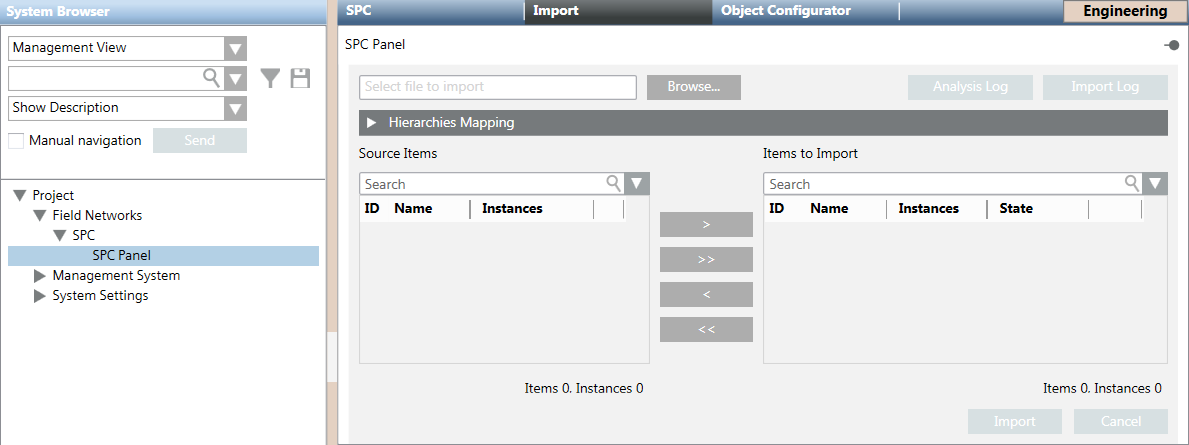
- Wählen Sie Projekt > Subsystemnetzwerke > [SPC-Netzwerk] > [SPC-Zentrale].
- Wählen Sie das Register Importieren.
- Klicken Sie Durchsuchen, um die Konfigurationsdatei für diese Zentrale zu finden und zu wählen.
- Die Liste Quelle enthält die Items, die Sie importieren können.
- (Optional) Öffnen Sie den Expander Hierarchien, um eine oder mehrere Datenstrukturen der Konfigurationsdatei mit den optionalen Ansichten zu verknüpfen
a. Wählen Sie im System Browser die optionale Ansicht (z.B. Technische Sicht oder Physikalische Sicht).
b. Ziehen Sie den Ordner der optionalen Ansicht, den Sie als Basisordner verknüpfen möchten, in eine verfügbare Datenstruktur, die im Expander Hierarchieabbildung aufgeführt ist.
Hinweis: Die Konfiguration der Hierarchien kann nach dem Import nicht mehr geändert werden. - Wählen Sie in der Liste Quelle den Eintrag aus, klicken Sie die Option
 und klicken Sie dann Importieren.
 - Die Konfigurationsdaten sind im System Browser verfügbar.
- Mit der nun aktivierten Schaltfläche Import-Log kann das Import-Log angezeigt werden.
Hinweis: Im Falle von Problemen finden Sie im Abschnitt Fehlerbehebung beim SPC-Import weitere Informationen. - Eine Sicherungskopie der importierten Datei wird im Projektordner im Unterordner shared\Imported_Config_Files\[subsystem name]\ gespeichert.
Die Datei wird in eine ZIP-Datei komprimiert, die nach dem aktuellen Datum und der Uhrzeit benannt ist. Z.B. 2021-10-22_13-52-07.zip.
Hinweis: Siehe auch das Konfigurationsverfahren für den Backupordner (suchen Sie nach Umgang mit der Sicherungsgrösse importierter Dateien).
Sie können die Speicherbelegung überwachen oder die Sicherungskopie vollständig deaktivieren.