Wählen Sie in der angepassten OPC-Bibliothek den Symbolordner aus.
Klicken Sie das Register Grafiken.
Klicken Sie Bearbeiten.
Der Grafikeditor wird wie folgt angezeigt.
Aktivieren Sie im Register Ansichten folgende Ansichten:
Bibliotheks-Browser
Elementstruktur
Eigenschaften
Führen Sie in der Ansicht Bibliotheks-Browser folgende Schritte aus: a. Wählen Sie die Brandmelde-Bibliothek aus (z.B. Fire_Detection_HQ_1). b. Wählen Sie ein Symbol mit einem dynamischen Hintergrund aus. Achten Sie darauf, dass der Name mit „DYN_3D“ beginnt. c. Rechtsklicken Sie das Symbol und wählen Sie Löschen.
Das Symbol wird angezeigt.
Führen Sie in der Ansicht Elementstruktur folgende Schritte aus: a. Klicken Sie unten Alle Elemente anzeigen. b. Erweitern Sie die Struktur Layer. c. Klicken Sie Symbolinstanz. Hinweis: Wenn die Symbolinstanz nicht angezeigt wird, ist für das ausgewählte Symbol kein animierter Hintergrund verfügbar, und es kann nicht angepasst werden.
Der Name der Ansicht Eigenschaften ändert sich in Eigenschaften einer Symbolinstanz.
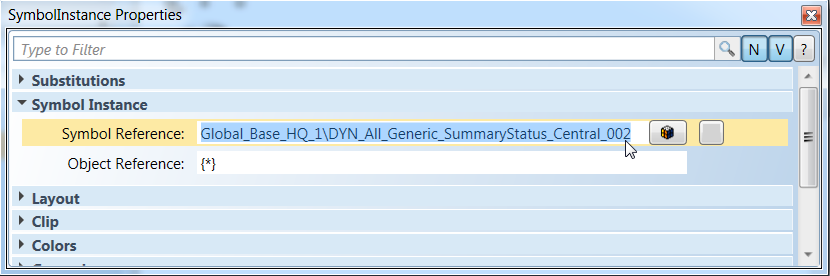
Führen Sie in der Ansicht Eigenschaften einer Symbolinstanz folgende Schritte aus (siehe Abbildung Die Referenz auf das Hintergrundbild): a. Suchen Sie das Textfeld Symbolinstanz > Symbolreferenz. b. Wählen Sie im System Browser Beschreibung [Name].
Der Name des Ordners für die angepasste OPC-Bibliothek wird zusammen mit der Beschreibung des Ordners in der Struktur des Systems Browser angezeigt (z.B. OPC [Fire_Device_OPC_Project_1]). c. Ersetzen Sie den ersten Teil der Referenz durch den Namen des Ordners für die angepasste OPC-Bibliothek und den zweiten Teil durch den Namen des umbenannten Hintergrundbilds. Zum Beispiel: Global_Base_HQ_1\DYN_All_Generic_SummaryStatus_Central_002 Dabei ist: Fire_Device_OPC_Project_1\DYN_OPC_Fire_SummaryStatus_Central_002
Klicken Sie Speichern unter.
Führen Sie im Fenster Speichern unter folgende Schritte aus: a. Wählen Sie den Symbolordner der angepassten OPC-Bibliothek aus. b. Benennen Sie das Symbol um, z.B. DYN_3D_Fire_OPC_Detector_Ceiling_None_Horizontal_001 anstelle des ursprünglichen Namens DYN_3D_Detector_Ceiling_None_Horizontal_001 c. Klicken Sie Speichern.
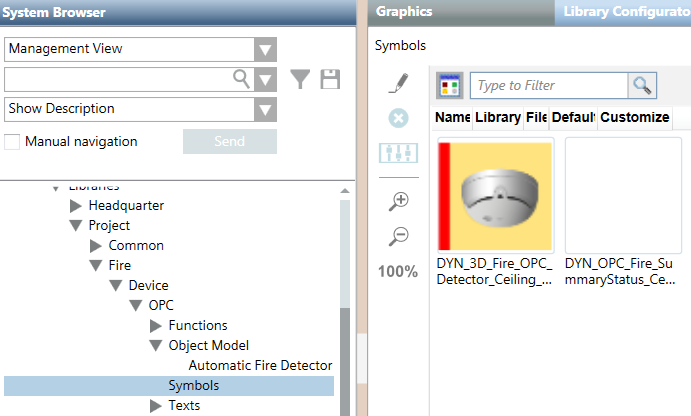
Das Symbolbild wird im Register Grafik des Symbolordners der angepassten OPC-Bibliothek angezeigt.
Das Symbolbild wird mit dem umbenannten Hintergrundbild verknüpft.
Die Referenz auf das HintergrundbildDas Symbolbild im Symbolordner zusammen mit dem verknüpften Hintergrundbild
 .
. .
.  .
.