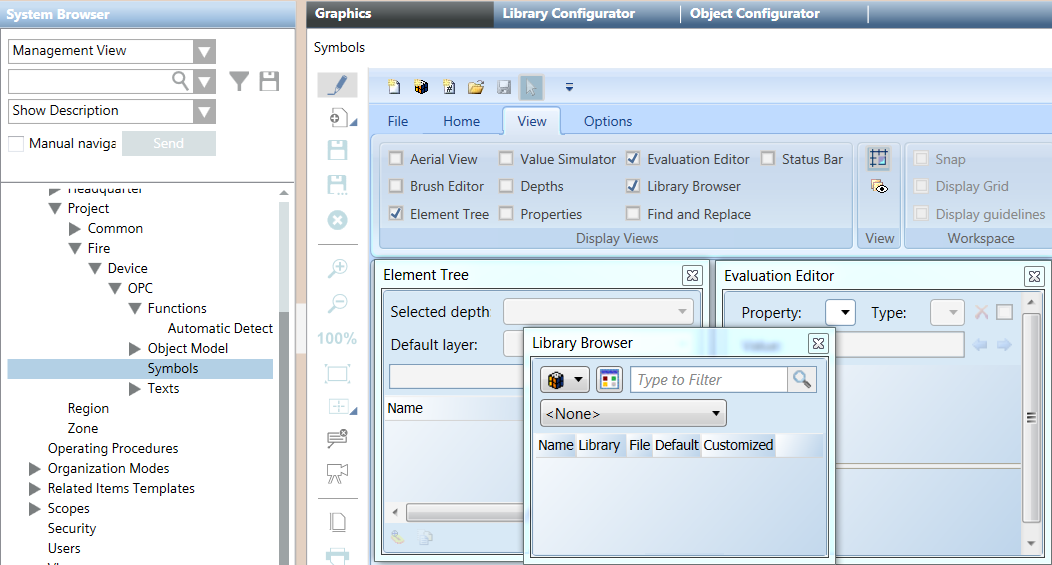
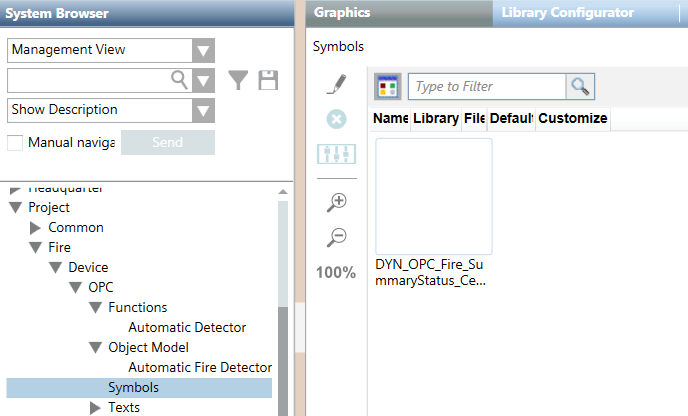
Wählen Sie in der angepassten OPC-Bibliothek den Symbolordner aus.
Klicken Sie das Register Grafiken.
Klicken Sie Bearbeiten.
Der Grafikeditor wird wie folgt angezeigt.
Aktivieren Sie im Register Ansichten folgende Ansichten:
Bibliotheks-Browser.
Elementstruktur.
Evaluationseditor.
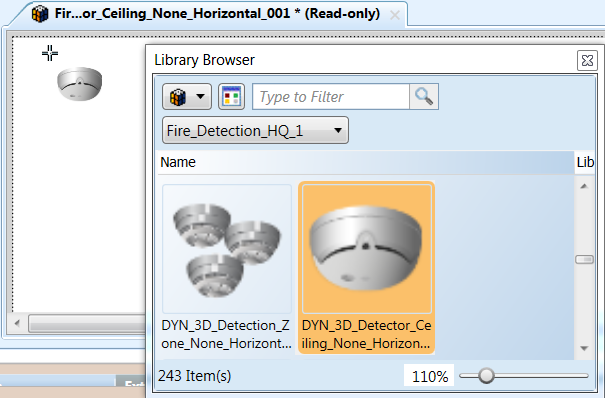
Führen Sie in der Ansicht Bibliotheks-Browser folgende Schritte aus (siehe Abbildung Auswahl eines Brandmeldesymbols): a. Wählen Sie die Brandmelde-Bibliothek aus (z.B. Fire_Detection_HQ_1). b. Wählen Sie ein Symbol mit einem dynamischen Hintergrund aus (achten Sie darauf, dass der Name mit „DYN_3D“ beginnt). c. Rechtsklicken Sie das Symbol und wählen Sie Löschen.
Das Symbol wird angezeigt.
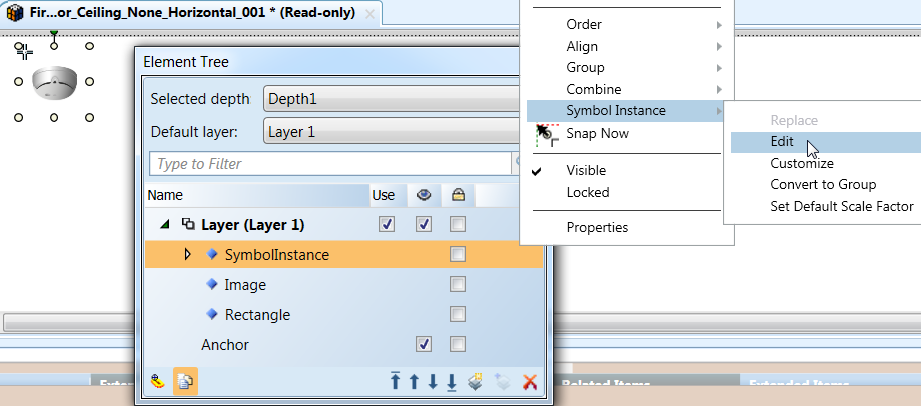
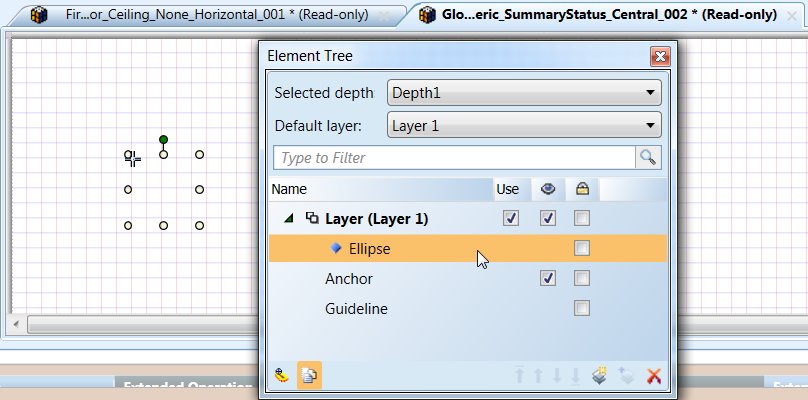
Führen Sie in der Ansicht Elementstruktur folgende Schritte aus (siehe Abbildung Die Bearbeitung der Symbolinstanz und Auswahl des Hintergrundbilds): a. Klicken Sie unten Alle Elemente anzeigen. b. Erweitern Sie die Struktur Layer. c. Rechtsklicken Sie Symbolinstanz und wählen Sie Symbolinstanz > Bearbeiten. Hinweis: Wenn Symbolinstanz nicht angezeigt wird, ist für das ausgewählte Symbol kein animierter Hintergrund verfügbar.
In einem zweiten Bearbeitungsbereich wird das ausgewählte Hintergrundbild angezeigt. d. Erweitern Sie die Struktur Layer und wählen Sie Ellipse.
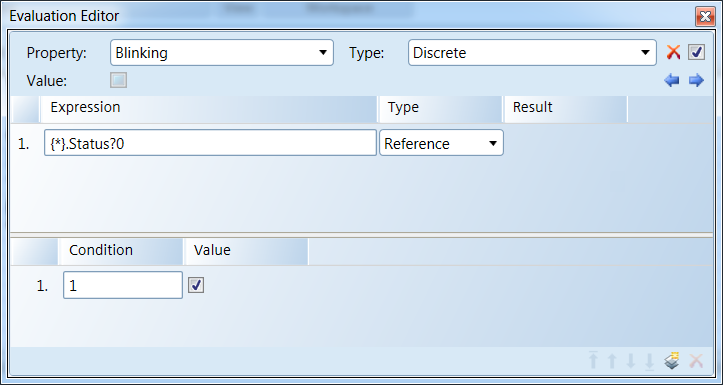
Führen Sie in der Ansicht Evaluationseditor folgende Schritte aus (siehe Abbildung Einstellungen für den Blinkeffekt): a. Wählen Sie in der Dropdown-Liste Eigenschaft die Option Blinken. b. Geben Sie in das Textfeld Ausdruck den folgenden Wert ein: {*}.Status?0 c. Geben Sie in das Textfeld Bedingung den Wert des OPC-Datenpunkts für nicht quittierte (blinkende) Bedingungen ein, z.B. 1. d. Vergewissern Sie sich, dass das Kontrollkästchen Wert aktiviert ist. Hinweis: Wenn für andere Werte ein Blinkeffekt erforderlich ist, fügen Sie mithilfe des Symbols Neue Bedingung einfügen unten weitere Zeilen hinzu. Fügen Sie in jeder Zeile einen neuen Wert ein und aktivieren Sie das Kontrollkästchen Wert.
Klicken Sie Speichern unter.
Führen Sie im eingeblendeten Fenster Speichern unter folgende Schritte aus: a. Wählen Sie den Symbolordner der angepassten OPC-Bibliothek aus. b. Benennen Sie da Hintergrundbild um, z.B. DYN_OPC_Fire_SummaryStatus_Central_002 anstelle des ursprünglichen Namens DYN_All_Generic_SummaryStatus_Central_002 Hinweis: Notieren Sie sich den geänderten Namen des Hintergrundbilds. Sie benötigen diesen für die Konfiguration des Symbolbilds. c. Klicken Sie Speichern.
Das Hintergrundbild wird im Register Grafik des Symbolordners der angepassten OPC-Bibliothek angezeigt.
Der GrafikeditorAuswahl eines BrandmeldesymbolsDie Bearbeitung der SymbolinstanzAuswahl des HintergrundbildsEinstellungen für den BlinkeffektDas im Symbolordner gespeicherte Hintergrundbild
 .
. .
.  .
.