Feuerwehrkarten aus PDFs erstellen
Diese Vorgehensweise beschreibt, wie Sie ausgehend von externen PDF-Dateien Feuerwehrkarten erstellen. Der Feuerwehrkarten-Generator kann PDF-Dateien mit entsprechenden Brandmeldeobjekten verknüpfen. Allgemeine Informationen über den Feuerwehrkarten-Generator finden Sie im Abschnitt Referenz.
Voraussetzungen
- Die folgende Erweiterung ist installiert und in das aktive Projekt eingeschlossen.
- Gefahrenmanagement > Feuerwehrkarten
- Die Option für Feuerwehrkarten (sbt_gms_opt_fbm) ist in der Desigo CC-Lizenz enthalten. Weitere Informationen finden Sie unter Lizenz prüfen.
Die Lizenzoption ermöglicht sowohl die Erstellung von Feuerwehrkarten im Konfigurationsmodus als auch den Zugriff auf die entsprechenden Dokumente als Verknüpfungen zu den Brandmeldeobjekten im Bedienmodus. - Sie verfügen über die zu importierenden oder bereits importierten PDF-Dateien für die Karten mit den entsprechenden Namen. Weitere Informationen finden Sie unter Namenskonventionen für externe PDFs.
- Sie haben definiert, ob die Kartenerstellung auf bestimmte Segmente der System Browser-Struktur beschränkt werden soll.
- Der Systemmanager ist im Konfigurationsmodus.
- Im System Browser ist die Managementsicht gewählt.
Vorgehensweise
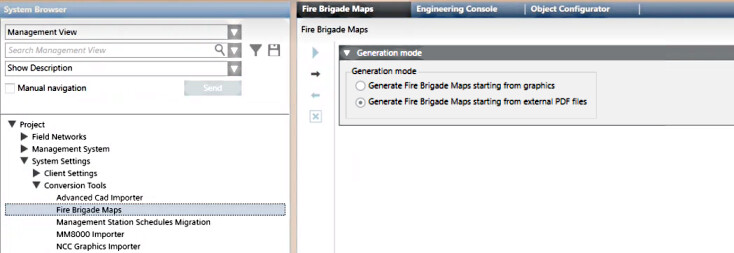
- Im System Browser, wählen Sie Projekt > Systemeinstellungen > Konvertierungs-Tools > Feuerwehrkarten.
- Wählen Sie das Register Feuerwehrkarten.
- Wählen Sie im Expander Generierungsmodus die Option Feuerwehrkarten aus externen PDFs erstellen.
- Klicken Sie
 , um auf der nächsten Seite fortzufahren.
 - Führen Sie im Expander Externe PDF-Dateien verwenden einen der folgenden Schritte aus:
- Wählen Sie Externe PDF-Dateien importieren, wenn Sie für den Import vorbereitete PDF-Dateien haben, mit denen Sie die entsprechenden Brandmeldeobjekte verknüpfen können.
- Wählen Sie Vorhandene Dokumente verwenden, wenn Sie die PDF-Dateien, mit denen Sie die entsprechenden Brandmeldeobjekte verknüpfen möchten, bereits in Desigo CC importiert haben.

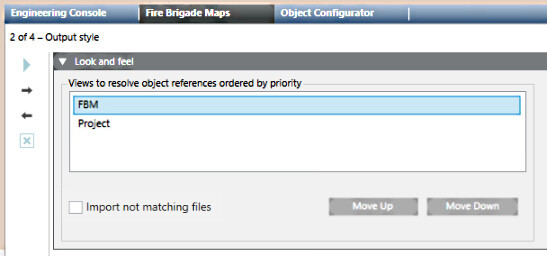
- Aktivieren Sie im Expander Darstellung die Option Ansichten zum Auflösen von Objektreferenzen nach Priorität:
- Sie können eine Ansicht auswählen und Auf oder Ab klicken, um deren Priorität zu ändern.
- Überprüfen Sie die Liste in Ansichten zum Auflösen von Objektreferenzen nach Priorität. Wählen Sie eine einzelne Ansicht aus und klicken Sie Auf oder Ab, um deren Priorität zu ändern.
- (Optional) Wenn Sie auch PDF-Dateien importieren möchten, die nicht mit Brandmeldeobjekten übereinstimmen, und diese in der Anwendung Dokumente verfügbar machen möchten, aktivieren Sie das Kontrollkästchen Nicht übereinstimmende Dateien importieren.
- Klicken Sie .
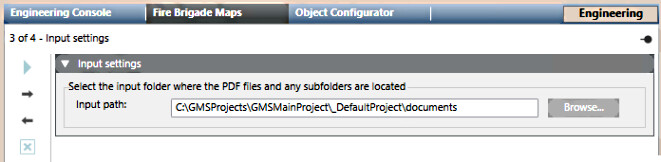
- Klicken Sie im Expander Eingabeeinstellungen die Option Durchsuchen und wählen Sie den Ordner, in dem sich die PDF-Dateien und alle Unterordner in den Desigo CC Dokumenten oder im Dateisystem des Computers befinden.
- Klicken Sie .
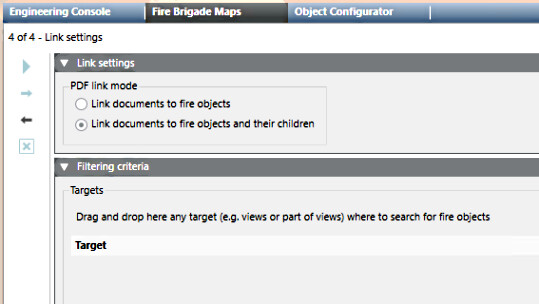
Hinweis: Wenn Sie externe PDF-Dateien importieren und einige Dateien auf dieselben Brandmeldeobjekte verweisen, werden Sie in einem Dialogfeld auf die betroffenen PDF-Dateien hingewiesen, und Sie können den Vorgang nicht fortsetzen. Um den Konflikt zu beheben, müssen Sie die Dateien entsprechend umbenennen. Weitere Informationen finden Sie unter Namenskonventionen für externe PDFs. - Legen Sie im Expander Verknüpfungs-Einstellungen den gewünschten PDF-Verknüpfungsmodus fest:
- Dokumente mit Brandmeldeobjekten verknüpfen, um die Dokumente mit den entsprechenden Brandmeldezonen zu verknüpfen.
- Dokumente mit Brandmeldeobjekten und untergeordneten Objekten verknüpfen, um die Dokumente mit den entsprechenden Brandmeldezonen und den zugehörigen Meldern zu verknüpfen.
- Im Expander Filterkriterien haben Sie folgende Möglichkeiten:
- Ziehen Sie einen oder mehrere Teile der System Browser-Struktur in den Bereich Ziel, damit nur dieser Teil der Anlage berücksichtigt wird.
Auf diese Weise wird die Auswahl an Objekten auf diejenigen in bestimmten Bereichen der Anlage eingegrenzt, zum Beispiel auf bestimmte Gebäude oder Etagen. - Mit der Schaltfläche Entfernen können Sie unerwünschte Teilstrukturen des Ziels löschen.
- Jetzt können Sie den Generierungsprozess starten. Bei Bedarf können Sie mit der Schaltfläche Zurück
 die vorangegangenen Einstellungen überprüfen oder ändern und mit der Schaltfläche Weiter wieder zu dieser letzten Seite zurückkehren.
 - Klicken Sie Start
 und dann Ja, um den Start des Kartenverknüpfungsprozesses zu bestätigen.
 - Eine Fortschrittsleiste wird angezeigt. Sie können jederzeit
 klicken und bestätigen, um den Vorgang abzubrechen.
 - Wenn Sie zu einem anderen Ordner im System Browser navigieren, werden Sie gefragt, ob Sie die Kartenerstellung fortsetzen möchten:
- Klicken Sie Ja, um die Kartenerstellung im Hintergrund fortzusetzen.
- Klicken Sie Nein, um die Kartenerstellung zu unterbrechen.
- Klicken Sie Abbrechen, um die Auswahl des neuen Ordners abzubrechen und auf der Seite des Feuerwehrkarten-Generators zu bleiben.
- Nach Abschluss des Importvorgangs wird im Dialogfeld Zusammenfassung des PDF-Imports die Anzahl der PDF-Karten und -Ordner angezeigt.
Hinweis: Wenn in den Ansichten doppelte Einträge gefunden wurden, werden Sie in einem Dialogfeld auf die betroffenen Zielansichten hingewiesen, und Sie können den Vorgang nicht fortsetzen. Wiederholen Sie den Vorgang ab Schritt 12: Entfernen Sie die angegebenen Ziele und wählen Sie nur die gewünschten Ziele aus. 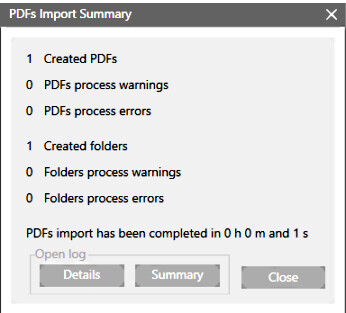
- Klicken Sie Zusammenfassung, um die zusammenfassende Log-Datei anzuzeigen: [Laufwerk]:\Benutzer\[Benutzername]\AppData\Local\Temp\FireBrigade Maps_mm-dd-yyyy_nn.txt Die Datei enthält einen Bericht mit zusammenfassenden Informationen aus dem Dialogfeld und etwaigen Fehlern oder Warnungen.
- Klicken Sie Details, um die detaillierte Log-Datei anzuzeigen: [Laufwerk]:\Benutzer\[Benutzername]\AppData\Local\Temp\FireBrigadeMaps Results yyymmdd hhmmss.txt). Die CSV-Datei enthält eine Aufzeichnung aller verarbeiteten Symbole.
Beispiele für Log-Dateien finden Sie unter Log-Dateien des Feuerwehrkarten-Generators.
Wenn Fehler auftreten, finden Sie Informationen unter Fehlerbehebung beim Feuerwehrkarten-Generator.