Erweiterte Konfiguration des OPC UA-Clients festlegen

Aus Sicherheitsgründen muss der Web Client OPC UA Client Adapter auf demselben Computer laufen, auf dem die Adaptersoftware installiert wurde. Anweisungen dazu finden Sie unter OPC UA Client-Adapter installieren und starten.
In jedem Konfigurationsabschnitt des Web Clients OPC UA Client-Adapter weist ein Sternchen (*) auf nicht gespeicherte Änderungen hin.
Da Desigo CC Sie nicht über nicht gespeicherte OPC UA Client-Daten informiert, stellen Sie vor dem Ändern der Knotenwahl im System Browser sicher, dass Sie die Änderungen im Web Client OPC UA Client-Adapter gespeichert haben, da Ihre Änderungen sonst verloren gehen.
- Sie möchten die erweiterte Konfiguration für OPC-UA-Punkte nacheinander festlegen. Informationen zu Bulk-Vorgängen finden Sie unter Massenkonfiguration von erweiterten Dateneinstellungen durchführen.
- Die Erweiterung OPC UA Client wurde installiert und in das aktive Projekt aufgenommen. Die folgende abhängige Erweiterung ist ebenfalls automatisch eingeschlossen: SORIS-Treiber.
- Der Systemmanager ist im Konfigurationsmodus.
- Im System Browser ist die Managementsicht gewählt.
- Der Web Client OPC UA Client-Adapter wird angezeigt. Anweisungen finden Sie unter Auf OPC UA Web Client zugreifen.
- Klicken Sie im Abschnitt Erweiterte Konfiguration des OPC UA-Clients die Option Erweiterte Dateneinstellungen.
- Der Bereich Erweiterte Dateneinstellungen wird angezeigt.
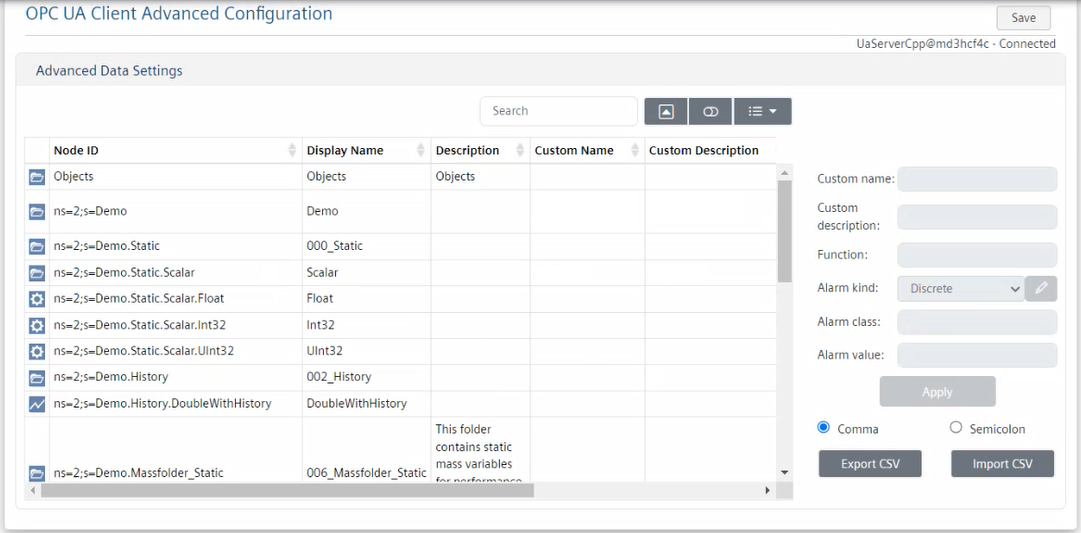
- Die erste Spalte enthält eine grafische Darstellung der OPC UA-Punkte, die in der Spalte Node-ID aufgeführt sind:
 Aggregator
 Eigenschaft
 Punkt
Punkt Alarm
Alarm Punkt ohne konfigurierbare Alarme
 Eigenschaft ohne konfigurierbare Alarme
 Trend
Trend Getrendete Eigenschaften
 Trendpunkt
 Unbekannt
 - Um Punkte in der Tabelle schnell zu finden, führen Sie einen oder mehrere der folgenden Schritte aus:
- Geben Sie in das Suchfeld den Text ein, nach dem Sie filtern möchten.
- Klicken Sie auf
 Seitennummerierung ausblenden/anzeigen und wählen Sie unten in der Tabelle die Zahl aus, die den Tabellenzeilen entspricht, die pro Seite angezeigt werden sollen (10, 50 oder alle). Auf diese Weise werden Tabellendaten auf mehrere Seiten aufgeteilt, und Sie können die Seitenzahlen verwenden, um durch die Seiten zu blättern.
Beachten Sie, dass die Elementauswahl auch nach der Sortierung von Spaltendaten beibehalten wird, während sie zurückgesetzt wird, wenn Sie zu einer anderen Seite gehen. - Klicken Sie auf
 Kartenansicht anzeigen, um Daten in Karten anzuzeigen.
 - Klicken Sie auf
 Spalten, und wählen Sie die spezifischen Spalten aus, die in der Tabelle angezeigt werden sollen. Sie können auch Alle umschalten wählen, um alle Spalten anzuzeigen oder unerwünschte Spalten abzuwählen.
 - Wählen Sie die Zeile aus, die dem Element entspricht, das Sie festlegen möchten.
Hinweis: Grau dargestellte Felder können nicht festgelegt werden. Insbesondere können keine Funktionen für Eigenschaften () festgelegt werden, da Eigenschaften in Desigo CC kein Funktion zugewiesen werden kann. Auch Aggregatoren () können keine Alarmeinstellungen haben, da sie in Desigo CC keinen Wert aufweisen. Wenn Sie Alarme für Aggregatoren festlegen möchten, müssen Sie die Alarme in Eigenschaften konfigurieren. - Um dem ausgewählten Element einen benutzerdefinierten Namen und eine Beschreibung zuzuweisen, geben Sie den entsprechenden Text in die Felder Benutzerdefinierter Name und Benutzerdefinierte Beschreibung ein.
- Um das gewählte Objekt einer Desigo CC-Funktion zuzuordnen, geben Sie ihren Wert im Feld Funktion rechts ein.
- Um Bedingungen für diskrete Alarme festzulegen, gehen Sie wie folgt vor:
a. Wählen Sie in der Dropdown-Liste Alarmart die Option Diskret.
b. Klicken Sie auf Alarmkonfiguration bearbeiten.
c. Wählen Sie in der Tabelle Alarmkonfiguration die Zeile aus, die der Alarmbedingung entspricht, die Sie ändern möchten.
d. Wählen Sie aus der Dropdown-Liste Klasse die Kategorie aus, für die Ereignisse erzeugt werden sollen. Informationen zum Ändern der Alarmklassen finden Sie im Abschnitt Alarmklassen anpassen weiter unten.
Hinweis: Sie können die gleiche Alarmklasse für mehrere Alarmbedingungen einstellen.
e. Um numerische Werte festzulegen, die Ereignisse für die angegebene Klasse (Ereigniskategorie) auslösen, wählen Sie in der Dropdown-Liste Operator das kaufmännische Und-Zeichen (&) aus, um einen einzelnen Wert oder mehrere Werte in ODER-Bedingung anzugeben. Geben Sie dann in das Feld Wert die numerischen Werte ein, die Ereignisse für die angegebene Klasse (Ereigniskategorie) erzeugen.
f. Um einen Booleschen Wert festzulegen, der Ereignisse für die angegebene Klasse (Ereigniskategorie) auslöst, wählen Sie in der Dropdown-Liste Operator das Gleichheitszeichen (=). Geben Sie dann im Feld Wert die Boolesche Ganzzahl (0 oder 1) an, die Ereignisse für die angegebene Klasse (Ereigniskategorie) erzeugt.
g. Um einen Wertebereich festzulegen, der Ereignisse für die angegebene Klasse (Ereigniskategorie) auslöst, wählen Sie in der Dropdown-Liste Operator das Zeichen für den Bereich (< >). Geben Sie dann in den Feldern Wert den Mindest- und Höchstwert des Bereichs ein, der Ereignisse für die angegebene Klasse (Ereigniskategorie) erzeugt.
h. Klicken Sie auf Übernehmen , um die Änderungen in der Tabelle Alarmkonfiguration zu speichern. - Gehen Sie wie folgt vor, um Bedingungen für Daueralarme festzulegen:
a. Wählen Sie in der Dropdown-Liste Alarmart die Option Kontinuierlich und klicken Sie dann auf Ja.
b. Klicken Sie auf Alarmkonfiguration bearbeiten.
c. Wählen Sie in der Tabelle Alarmkonfiguration die Zeile aus, die der Alarmbedingung entspricht, die Sie ändern möchten.
d. Wählen Sie in der Dropdown-Liste Klasse die Kategorie aus, für die Ereignisse erzeugt werden sollen. Informationen zum Ändern der Alarmklassen finden Sie im Abschnitt Alarmklassen anpassen weiter unten.
Hinweis: Sie können die gleiche Alarmklasse für mehrere Alarmbedingungen einstellen.
e. Um Werte festzulegen, die Ereignisse für die angegebene Klasse (Ereigniskategorie) auslösen, wählen Sie in der Dropdown-Liste Operator das entsprechende Symbol aus: grösser als (>), grösser als oder gleich (>=), kleiner (<), kleiner als oder gleich (<=). Geben Sie dann in das Feld Wert den numerischen Wert ein, der Ereignisse für die angegebene Klasse (Ereigniskategorie) erzeugt.
f. Klicken Sie auf Übernehmen, um die Änderungen in der Tabelle Alarmkonfiguration zu speichern. - Um eine neue Alarmbedingung hinzuzufügen, gehen Sie wie folgt vor:
a. Stellen Sie die Alarmart ein (Kontinuierlich oder Diskret).
b. Klicken Sie auf Alarmkonfiguration bearbeiten.
c. Klicken Sie in der Tabelle Alarmkonfiguration auf Eine neue Alarmbedingung hinzufügen, um eine neue Zeile hinzuzufügen.
d. Wiederholen Sie die Unterschritte 6.d bis 6.h oder 7.d bis 7.f oben. - Führen Sie die folgenden Schritte aus, um eine Alarmbedingung zu entfernen:
a. Klicken Sie auf Alarmkonfiguration bearbeiten.
b. Wählen Sie in der Tabelle Alarmkonfiguration die Zeile aus, die der zu löschenden Bedingung entspricht, und klicken Sie dann auf .
. - Um die Reihenfolge zu ändern, in der die Alarmbedingungen ausgelöst werden, gehen Sie wie folgt vor:
a. Klicken Sie auf Alarmkonfiguration bearbeiten.
b. Wählen Sie in der Tabelle Alarmkonfiguration jeden Alarmzustand aus und klicken Sie auf oder
oder  , um ihn in der Tabelle nach oben oder unten zu verschieben.
 - Klicken Sie auf OK, um das Dialogfeld Alarmkonfiguration zu schliessen.
- Die Felder Alarmklasse und Alarmwert fassen die Konfiguration des Alarmzustands zusammen.
- Klicken Sie auf Übernehmen , um die Änderungen in der Tabelle Erweiterte Dateneinstellungen zu speichern.
- Um die aktuelle Konfiguration zu speichern, klicken Sie im Abschnitt Erweiterte Konfiguration des OPC UA-Clients die Option Speichern.
Hinweis: Wenn die Konfiguration ungültig ist, informiert Sie das Dialogfeld Erweiterte Dateneinstellungen über die Fehler. Insbesondere wird der Schweregrad der Fehler grafisch angezeigt, einschliesslich der Dateizeile, in der der Fehler aufgetreten ist, und es wird eine kurze Fehlerbeschreibung gegeben.
Dateizeilen mit kritischen Fehlern werden nicht importiert, während Zeilen mit weniger schwerwiegenden Fehlern
  oder
oder  teilweise importiert werden.
Sie können Protokolle exportieren klicken, um die Fehler in die Txt-Datei zu exportieren und die Konfiguration dann zu überarbeiten. - Um die Adapterkonfiguration zu ermitteln, klicken Sie im Register Erweiterte Bedienung neben der Eigenschaft URL die Option Erkennen.
- Der System Browser aktualisiert die OPC UA Client-Konfiguration und zeigt sie an.