Alarmklassen anpassen

Aus Sicherheitsgründen muss der Web Client OPC UA Client Adapter auf demselben Computer laufen, auf dem die Adaptersoftware installiert wurde. Anweisungen dazu finden Sie unter OPC UA Client-Adapter installieren und starten.

Die benutzerdefinierte Konfiguration der Alarmtabelle wird mit allen OPC UA-Drittanbieterservern geteilt, die sich über den OPC UA-Client-Adapter mit Desigo CC verbinden.
In jedem Konfigurationsabschnitt des Web Clients OPC UA Client-Adapter weist ein Sternchen (*) auf nicht gespeicherte Änderungen hin.
Da Desigo CC Sie nicht über nicht gespeicherte OPC UA Client-Daten informiert, stellen Sie vor dem Ändern der Knotenwahl im System Browser sicher, dass Sie die Änderungen im Web Client OPC UA Client-Adapter gespeichert haben, da Ihre Änderungen sonst verloren gehen.
- Sie möchten eine benutzerdefinierte Alarmtabelle konfigurieren. Hintergrundinformationen finden Sie im Abschnitt OPC UA Events.
- Die Erweiterung OPC UA Client ist installiert und im aktiven Projekt enthalten. Die folgende abhängige Erweiterung wird ebenfalls automatisch aufgenommen: SORIS-Treiber.
- Der Systemmanager ist im Konfigurationsmodus.
- Der System Browser ist in der Verwaltungsansicht.
- Der Web-Client OPC UA Client Adapter wird auf dem Bildschirm angezeigt. Eine Anleitung finden Sie unter Auf OPC UA Web Client zugreifen.
- Klicken Sie im Bereich Anpassungseinstellungen auf Alarmklassen.
- Der Konfigurationsbereich Alarmklassen wird angezeigt.
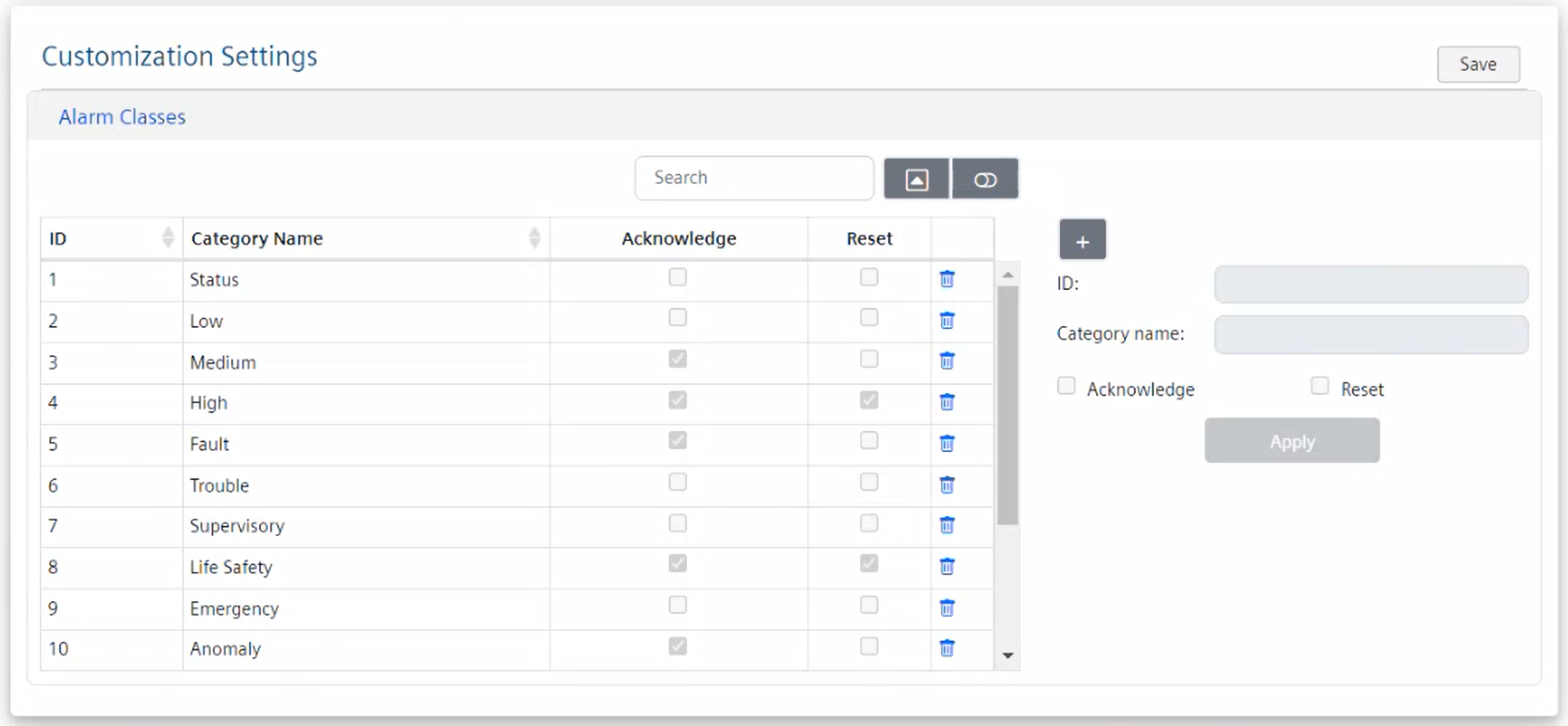
- Sie haben folgende Möglichkeiten, um Alarmklassen in der Tabelle schnell zu finden:
- Geben Sie im Feld Suche den Text ein, nach dem Sie filtern möchten.
- Klicken Sie auf
 Seitenumbruch verbergen/anzeigen und wählen Sie unten in der Tabelle die Anzahl der Tabellenzeilen, die pro Seite angezeigt werden soll (8, 15 oder Alle). Auf diese Weise werden die Tabellendaten auf mehrere Seiten aufgeteilt und Sie können anhand der Seitennummern durch die Seiten scrollen.
Beachten Sie, dass die Auswahl der Elemente auch nach dem Sortieren der Daten in den Spalten erhalten bleibt, aber zurückgesetzt wird, wenn Sie eine andere Seite aufrufen. - Klicken Sie auf
 Anzeigen Kartensicht, um die Daten auf Karten anzuzeigen.
 - So fügen Sie neue Alarmklassen hinzu:
a. Wenn Sie eine neue Zeile hinzufügen möchten, klicken Sie auf .
.
b. Geben Sie die ID und den Kategorienamen ein.
HINWEIS: Folgende Zeichen sind im Kategorienamen unzulässig:
- At-Zeichen (@)
- Gleichheitszeichen (=)
- Pluszeichen (+)
- Minuszeichen (-)
c. Legen Sie die Alarmbefehle fest (Quittierung oder Zurücksetzen).
HINWEIS: Der ID-Wert muss mit dem Wert Active Text Id in der Alarmtabellenkonfiguration übereinstimmen. Grundsätzlich müssen die neuen Einstellungen exakt der Konfiguration der benutzerdefinierten Alarmtabelle in Desigo CC entsprechen. 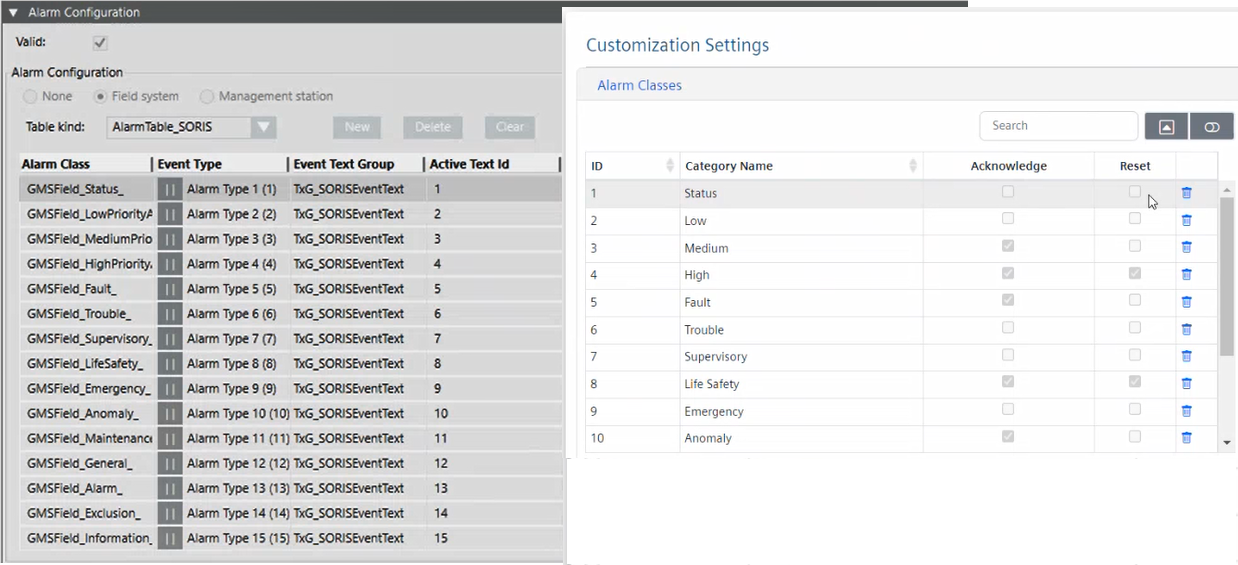
- So ändern Sie eine vorhandene Alarmklasse:
a. Wählen Sie die Zeile der Alarmklasse aus, die Sie ändern möchten.
b. Passen Sie die Einstellungen an (Kategoriename, Quittierung oder Zurücksetzen).
HINWEIS: ID kann als einmaliger Wert nicht geändert werden. Ausserdem müssen die benutzerdefinierten Alarmklassen-Einstellungen exakt der Konfiguration der benutzerdefinierten Alarmtabelle in Desigo CC entsprechen. - So entfernen Sie eine Alarmklasse:
a. Wählen Sie die Zeile der Alarmklasse aus, die Sie entfernen möchten.
b. Klicken Sie auf .
. - Klicken Sie auf die Schaltfläche Apply (Übernehmen).
- Klicken Sie im Abschnitt Anpassungseinstellungen auf Speichern.
- Wenn Sie aufgefordert werden, die Änderungen zu bestätigen, klicken Sie auf Ja.