Einstellungen des Videoprojekts
Wenn Sie in der Systemmanagement-Konsole (SMC) ein Videoprojekt bearbeiten, gibt es zwei Expander, in denen Feldern zur Konfigurierung der Videointegration angezeigt werden: Sie können diese Expander auch anzeigen, indem Sie ein Videoprojekt auswählen und dann das Register Videoeinstellungen wählen.
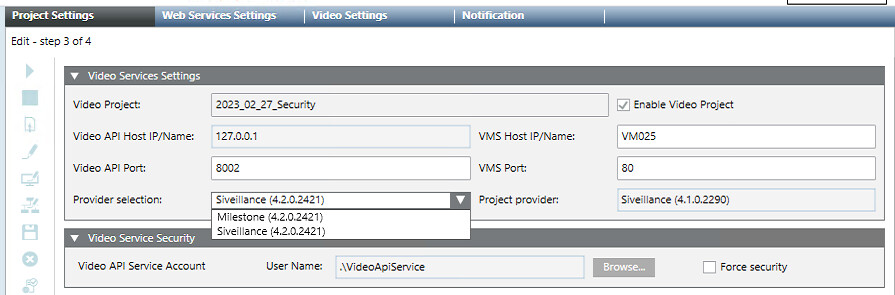
Feld | Beschreibung |
|---|---|
Expander Einstellungen Videoservices: | |
Videoprojekt | Schreibgeschütztes Feld mit dem Namen des aktuell in SMC gewählten Projekts |
Videoprojekt aktivieren | Dieses Kennzeichen ist normalerweise aktiviert, es sei denn es handelt sich um ein zusätzliches Projekt für ein verteiltes System und Video ist in einem anderen Projekt aktiviert. Siehe Projekteinstellungen für die Verteilung der Managementplattform weiter unten. Hinweis: Wenn dieses Kennzeichens in einem vorhandenen Videoprojekt deaktiviert wird, werden alle Videoinformationen aus dem Projekt gelöscht. |
IP/Name des Video-API-Hosts | Die IP-Adresse oder der Name des Computers mit der Videoschnittstelle, festgelegt auf localhost (die Video-API läuft immer auf dem Desigo CC-Server). |
Port der Video-API | Der TCP-Kommunikationsport auf dem Desigo CC-Servercomputer für die Videoschnittstelle ist normalerweise eingestellt auf |
Auswahlfilter | Der aktuell in der Installation aktive VMS-Provider (Video Management System).
|
Projekt-Provider | Der für das Projekt eingestellte VMS-Provider.
|
IP/Name des VMS-Hosts | der Name oder die IP-Adresse des Computers, auf dem das VMS installiert wurde. (Für das Milestone oder Siveillance VMS finden Sie weitere Informationen dazu unter Installieren Sie den VMS-Server.) |
VMS-Port | Der TCP-Kommunikationsport für das VMS. Der Standardwert ist 80. |
Expander Videodienstsicherheit: | |
Benutzername | Das aktuell dem Video-API-Dienst zugeordnete Benutzerkonto. |
Durchsuchen... | Schaltfläche, mit der Sie ein Benutzerkonto wählen können, das dem Video-API-Dienst zugeordnet werden soll. Dies muss ein benanntes Konto mit den in VideoApiService-Konto konfigurieren angegebenen Zugriffsrechten sein. |
Passwort | Dieses Feld wird angezeigt, nachdem Sie mit Durchsuchen... ein Benutzerkonto gewählt haben. Geben Sie das Passwort des gewählten Benutzers ein. |
Zurücksetzen | Schaltfläche, mit der Sie zum zuvor verknüpften Konto zurückkehren können. Macht die mit Durchsuchen... getroffene Auswahl rückgängig. |
Sicherheit erzwingen | Aktivieren Sie das Kontrollkästchen, um die erforderlichen Sicherheitseinstellungen auf das zugehörige Konto anzuwenden. Wird immer automatisch gewählt, wenn Sie das Konto ändern. Sie können es auch manuell wählen, um Sicherheitseinstellungen auf das aktuell verknüpfte Konto anzuwenden. |
 (im Register Videoeinstellungen) oder
  (während der Projekterstellung / Projektbearbeitung) drücken, wird das neue Konto angewendet und Sie können nicht mehr zum vorherigen Konto zurückkehren.
Abweichende VMS-Provider
In der Dropdown-Liste Provider-Auswahl können Sie den aktuell ausgeführten Video-Provider einstellen. Dieser muss mit dem Video-Provider für das Projekt übereinstimmen oder kompatibel sein.
Hinweis: Die Siveillance- und Milestone-Provider sind gleichwertig und erzeugen daher keine Abweichung.
HINWEIS

Erforderliche Schritte vor einem Wechsel des VMS-Providers
Führen Sie in allen Situationen, in denen eine Provider-Fehlausrichtung vorliegt oder Sie die Provider-Auswahl ändern möchten, zuerst diese Schritte aus, um sicherzustellen, dass die Videoobjekte korrekt ausgerichtet sind.
1. Erstellen Sie eine vollständige Sicherung der Videokonfiguration.
2. Halten Sie auf dem Desigo CC-Servercomputer den Siemens Video- API-Dienst mit dem Windows Task-Manager an.
3. Löschen Sie dann die VideoAPI-Datenbankdatei unter: ...\ProgramData\Siemens\VideoAPI\Data\VideoApi.sdf.
4. Nun können Sie zurückgehen, um das Projekt in SMC mit der gewünschten Provider-Auswahl zu konfigurieren.
(Lesen Sie die im folgenden beschriebenen Fälle für neue, vorhandene oder wiederhergestellte Videoprojekte)
Hinweis: Bei einer Neuinstallation, in der zum ersten Mal ein Videoprojekt erstellt wird, ist muss die VideoAPI-Datenbank vor dem Einstellen oder Wechseln des VMS-Providers nicht gelöscht werden.
- Bei neuen Videoprojekten wird der in Provider-Auswahl angegebene Provider als neuer aktiver Provider verwendet. Wenn dieser sich von dem aktuell aktiven Provider unterscheidet, wird eine Warnung ausgegeben, dass durch die Änderung des Providers Videokonfigurationsdaten verloren gehen können. Nach der Speicherung wird ein schreibgeschütztes Feld Projekt-Provider mit dem unter Provider-Auswahl angegebenen Wert erstellt.
- Wenn Sie in einem vorhandenen Videoprojekt die Provider-Auswahl ändern, sodass diese nicht mehr mit dem Projekt-Provider übereinstimmt, geschieht Folgendes:
- Das Feld Projekt-Provider wird rot hervorgehoben, um auf die Abweichung hinzuweisen.
- Beim Speichern des Projekts wird eine Warnung angezeigt, dass Videokonfigurationsdaten verloren gehen können (wenn der neue Provider mit dem vorherigen nicht kompatibel ist).
- Wenn Sie trotzdem fortfahren, wird das Feld Projekt-Provider aktualisiert.
- Wenn Sie das Projekt starten, wird das Videosystem automatisch getrennt und der Alarm
Abweichende Video-Providerausgegeben. Dadurch sollen mögliche Datenverluste vermieden werden, wenn der Projekt-Provider gewechselt wurde. - Wenn Sie sicher sind, dass Sie fortfahren möchten, dann geben Sie den Befehl Verbinden manuell aus, um den neuen Projekt-Provider zu übernehmen.
- Bei einem wiederhergestellten Videoprojekt ist im Feld Projekt-Provider der ursprünglich für dieses Projekt verwendete VMS-Provider angegeben. Für Projekte vor Video 4.1 lautet der Provider immer
Siveillance(x.x.x.x)Wenn die aktuelle Provider-Auswahl eine andere ist, haben Sie folgende Möglichkeiten: - Nachdem Sie das Projekt wiederhergestellt (und bei Bedarf aktualisiert) haben, ändern Sie in den Projekteinstellungen die Provider-Auswahl, sodass diese mit dem Projekt-Provider des wiederhergestellten Projekts übereinstimmt.
- Behalten Sie die aktuelle Provider-Auswahl bei. Dadurch wird das Videosystem automatisch getrennt und der Alarm
Abweichende Video-Providerausgegeben. Sie können den Vorgang anschliessend fortsetzen (und bei fehlender Kompatibilität einen Datenverlust riskieren), indem Sie das Videosystem manuell verbinden.
Projekteinstellungen für die Verteilung der Managementplattform
In der SMC kann nur ein Projekt eine Videoverknüpfung besitzen, und das VMS kann nur mit einem Projekt verbunden werden. In einer verteilten Konfiguration mit mehreren Desigo CC Servern ist nur ein Verteilungsteilnehmer mit dem VMS verbunden.
Die anderen Desigo CC Server unterstützen weiterhin alle normalen Videobetriebsfunktionen (Anzeigen oder Aufzeichnen von Video-Streams, Steuern von Kameras, Zuordnen von Kameras zu Systemobjekten, Videoschritte in der geführten Alarmbearbeitung usw.), jedoch ohne direkte Verbindung. Dazu müssen die Erweiterung Video installiert und die erforderlichen SMC-Einstellungen wie folgt konfiguriert werden:
Verteilungsteilnehmer | ||||
Erforderliche SMC-Einstellungen | Der Desigo CC-Server, der mit VMS verbunden ist (unterstützt alle Videofunktionen) | Der zusätzliche Desigo CC Server, der Folgendes unterstützt: | ||
Keine Videofunktionen | Videofunktionen ohne Videoschritte in den Massnahmenkatalogen | Videofunktionen mit Videoschritten in den Massnahmenkatalogen | ||
Erweiterung Video installieren | Ja | Nein | Ja | Ja |
Erweiterung Video in das Projekt einfügen | Ja | Nein | Nein | Ja |
Videoprojekt aktivieren wählen | Ja | Nein | Nein | Nein |
Sichtbarkeit des Systems, auf dem Video aktiviert ist | k.A. | Nein | Ja | Ja* |
*Hinweis: Das System, auf dem Sie einen Massnahmenkatalog mit einer Videomassnahme konfigurieren, muss das System sehen können, auf dem Video aktiviert ist. Ausserdem muss es die Ereignisquelle sehen können, die das Verfahren auslöst. Die Sichtbarkeit zwischen Verteilungsteilnehmern wird in der SMC auf dem Register Projekteinstellungen im Expander Verteilungsverbindungen konfiguriert. Wenn die Verbindung nicht bidirektional ist (Doppelpfeil), muss sie in einer Richtung verlaufen, die den obigen Kriterien entspricht.