Register Ereignisse
Vorfälle stellen Ereignisse in Echtzeit dar, wie z. B. Feuer, Gebäudesicherheit usw. Echtzeit-Vorfälle können jederzeit auftreten und müssen bei Auftreten bearbeitet werden.
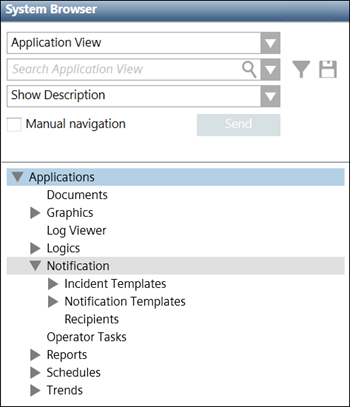
Im Bedienmodus wird das Register Ereignisse angezeigt, wenn Sie in der Applikationssicht des System Browsers Applikationen > Meldung auswählen.
Bei Auswahl des Registers Ereignisse wird folgendes Layout angezeigt:
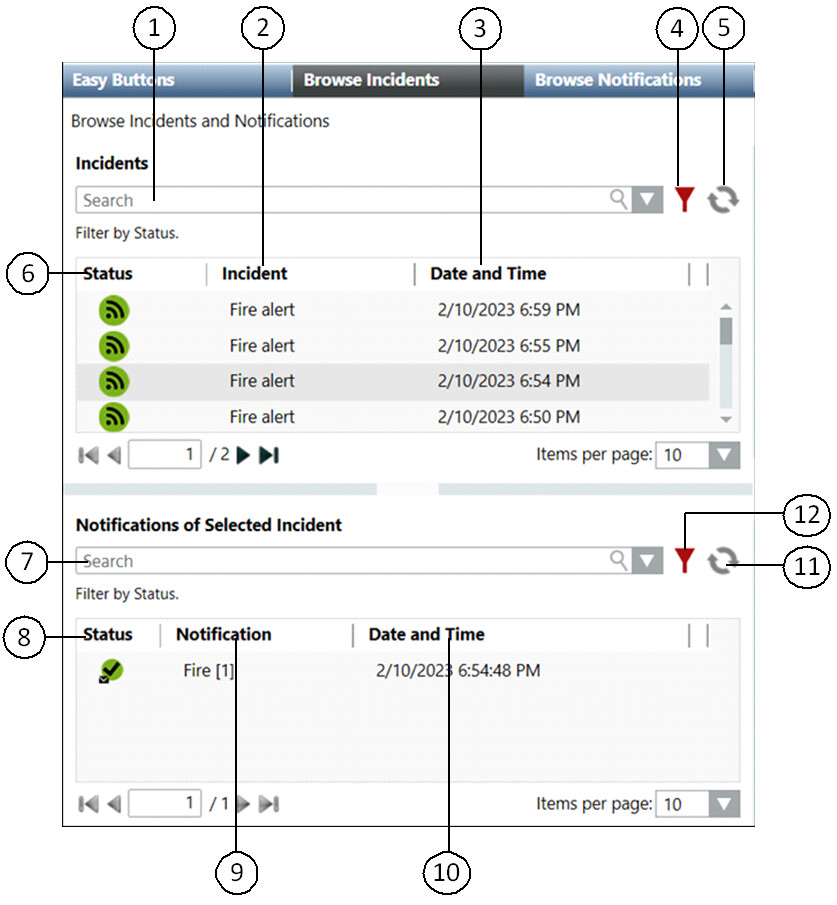
| Name | Beschreibung |
1 | Suche | Ermöglicht dem Bediener, ein bestimmtes Ereignis in der Liste ausgelöster Ereignisse zu suchen. |
2 | Ereignis | Zeigt die Beschreibung des ausgelösten Ereignisses an. |
3 | Datum und Zeit | Zeigt Datum und Zeit der Ereignisauslösung an. |
4 | Erweiterte Suchoptionen | Zeigt die erweiterten Suchoptionen für die Suche nach einem ausgelösten Ereignis an. |
5 | Aktualisieren | Aktualisiert das Fenster, um die Liste ausgelöster Ereignisse zu aktualisieren. |
6 | Zustand | Zeigt die Symbole für den Ereigniszustand und die ausstehenden Meldungsvorlage an, die zu der entsprechenden Ereignisvorlage gehören. Zum Beispiel:
|
7 | Suche | Ermöglicht dem Bediener, eine bestimmte Meldung in der Liste der mit dem ausgelösten Ereignis verbundenen Meldungen zu suchen. |
8 | Zustand | Zeigt den aktuellen Zustand der Meldung an. |
9 | Meldung (Notification) | Zeigt die Beschreibung der Meldung an. |
10 | Datum und Zeit | Zeigt das Startdatum und die Startzeit der Meldung an. |
11 | Aktualisieren | Aktualisiert das Fenster, um die Liste gestarteter Meldungen zu aktualisieren. |
12 | Erweiterte Suchoptionen | Zeigt die erweiterten Suchoptionen für die Suche nach einer Meldung an. |
 gibt den Ereigniszustand an.
Details des ausgelösten Ereignisses werden angezeigt, wenn das entsprechende Ereignis gewählt ist:
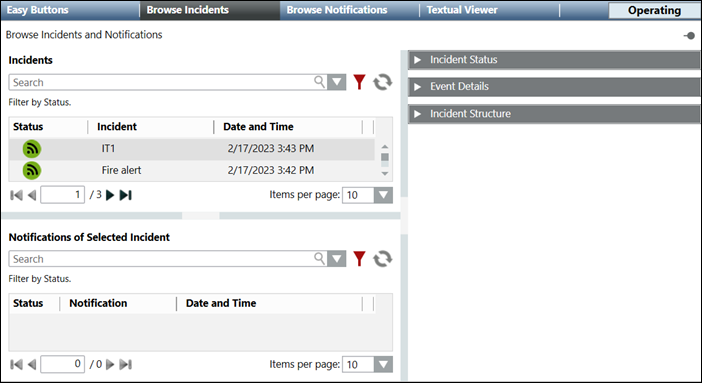
- Meldungen eines gewählten Ereignisses: Zeigt die Meldungsvorlagen des gewählten Ereignisses an.
- Ereignis Status: Zeigt den Status des ausgelösten Ereignisses sowie andere Details wie Typ, Besitzer und Zeitpunkt der Ereignisauslösung an. Im Expander Ereignisstatus werden zudem Optionen für das Anhalten, die Wiederaufnahme, Stornierung und Schliessung eines ausgelösten Ereignisses angezeigt.
- Ereignisdetails: Zeigt die mit einem Vorfall verbundenen Ereignisinformationen wie Alarm-ID, Typ oder Ursache an.
- Ereignisstruktur: Zeigt die Struktur des ausgelösten Ereignisses an, beispielsweise den Namen des Ereignisses, die zugehörigen Meldungsgruppen und Alarmierungsvorlagen.
Meldungen eines gewählten Ereignisses
Nachdem ein Ereignis ausgelöst wurde und der Bildschirm Durchsuchen angezeigt wird, wird standardmässig die am höchsten eingeordnete Meldung der Ereignis Vorlagenstruktur gewählt und die entsprechenden Details werden aufgeführt. Sie können eine mit einem Ereignis verbundene Meldung wählen, um ihre Details anzusehen. Folgende Abbildung zeigt die Details einer Meldungsvorlage an:
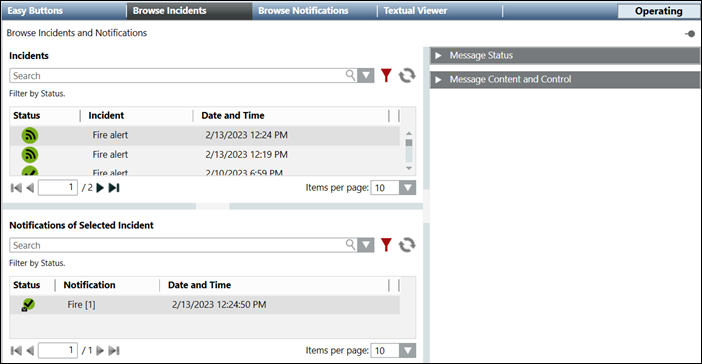
- Meldungsstatus: Zeigt den Status der gewählten Meldungsvorlage und Details wie Typ, Besitzer, Letzte Veränderung, Zeitpunkt Ereignisauslösung, Priorität, Eskalation und Gesamtanzahl Empfänger an. Im Expander Meldungsstatus werden zudem Optionen für das Anhalten, die Wiederaufnahme und das Abbrechen einer Meldungsvorlage angezeigt.
Hinweis: Wenn eine Meldungsvorlage der Statuskategorie eskaliert wird, wird ein Ereignis generiert. - Meldungsinhalt und -steuerung: Zeigt die Details des Meldungsinhalts an.
Ereignis Status
Im Expander Ereignis Status wird der aktuelle Zustand des Ereignisses, Ereignisdetails (wie Ereignistyp und Besitzer), Auslösungszeit und Schaltflächen für die Vorgänge Anhalten, Wiederaufnehmen, Stornieren, Entwarnen und Schliessen für Ereignisse angezeigt.
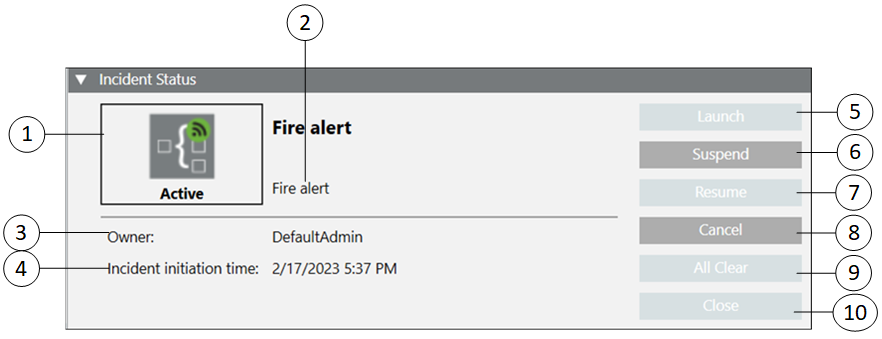
| Name | Beschreibung |
1 | Ereignis Status | Zeigt den aktuellen Zustand des Ereignisses an. |
2 | Typ | Zeigt den Ereignistyp an. zum Beispiel Brand. |
3 | Besitzer | Zeigt die ID des Benutzers an, der das Ereignis ausgelöst hat. |
4 | Ereignis-Initiierungszeit | Zeigt die Zeit der Auslösung des Ereignisses an. |
5 | Wird gestartet | Startet Benachrichtigungen nach der angegebenen Verzögerung. |
6 | Aussetzen | Hält ein aktives Ereignis an. |
7 | Wiederaufnehmen | Nimmt ein angehaltenes Ereignis wieder auf. |
8 | Abbrechen | Bricht ein aktives oder angehaltenes Ereignis ab. |
9 | Entwarnung | Führt den Vorgang Entwarnung durch. |
10 | Beenden | Schliesst ein ausgeführtes oder abgebrochenes Ereignis. |
Ereignis Status | ||
| Name | Beschreibung |
| Aktiv | Wird angezeigt, wenn das Ereignis ausgelöst und in Bearbeitung ist. |
| Wird ausgesetzt | Wird angezeigt, wenn der Benutzer das ausgelöste Ereignis anhält und die zugehörigen Meldungen noch nicht angehalten sind. Dies ist ein Zustand zwischen Aktiv und Ausgesetzt. |
| Angehalten | Wird angezeigt, wenn alle Meldungen des Ereignisses angehalten sind. |
| Wird abgebrochen | Wird angezeigt, wenn der Benutzer das ausgelöste Ereignis abbricht und die zugehörigen Meldungen noch nicht abgebrochen sind. Ein aktives oder angehaltenes Ereignis kann storniert werden. |
| Abgebrochen | Wird angezeigt, wenn alle Meldungen des Ereignisses abgebrochen sind. |
| Beendet | Wird angezeigt, wenn alle zugehörigen Meldungen im Status abgebrochen oder abgelaufen sind. |
| Entwarnung | Wird angezeigt, nachdem das Ereignis in die Phase Entwarnung übergegangen ist, während der alle Meldungen der Meldungsgruppe Entwarnung gestartet werden. |
| Geschlossen | Wird angezeigt, wenn der Benutzer ein ausgeführtes oder abgebrochenes Ereignis schliesst. |
| Initialisiert | Wird angezeigt, wenn das Ereignis initiiert wurde und der Auslösemodus entweder Manuell oder Automatisch ist. Bei automatischer Auslösung befindet sich das Ereignis nur dann im Zustand "Initialisiert", wenn eine Verzögerungszeit definiert wurde. |




Alarmdetails
Der Expander Alarmdetails zeigt die Alarminformationen zu einem Alarm an. Alarmdetails werden angezeigt, wenn ein Alarm durch ein Ereignis ausgelöst wird.
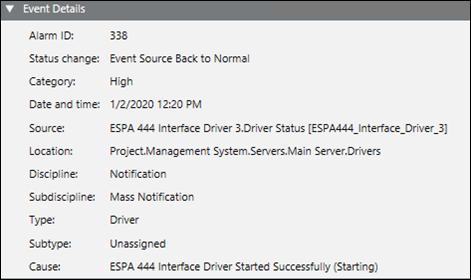
- Alarm-ID: Zeigt die ID des generierten Alarms an.
- Statusänderung: Zeigt den aktuellen Alarmstatus an.
- Kategorie: Zeigt die Alarmkategorie an, z. B. Notfall.
- Datum und Zeit: Zeigt den Zeitpunkt der Alarmaktion an.
- Quelle: Zeigt die Quelle des Alarms an, von der aus er ausgelöst wurde.
- Ort: Zeigt den Pfad eines Alarms an.
- Disziplin: Zeigt die Disziplin des Alarms an.
- Subdisziplin: Zeigt die Subdisziplin des Alarms an.
- Typ: Zeigt den Typ des Alarms an.
- Subtyp: Zeigt den Subtyp des Alarms an.
- Ursache: Zeigt die Ursache des Alarms an.
Ereignisstruktur
Dieser Abschnitt zeigt die Struktur eines Ereignisses an.

| Name | Beschreibung |
1 | Ereignisname | Zeigt den Namen des Ereignisses an. |
2 | Meldungsgruppe | Zeigt den Namen der Meldungsgruppe an. Zum Beispiel Evacuate. |
3 | Meldungsvorlage | Zeigt den Namen der Meldungsvorlage an. Zum Beispiel Evacuate Building. |
4 | Hinzufügen (Nur verfügbar für Reno Plus-Lizenzbenutzer) | Fügt einer bestehenden Meldungsgruppe eine zusätzliche Alarmierung hinzu. |
5 | Starten (Nur verfügbar für Reno Plus-Lizenzbenutzer) | Ermöglicht es dem Benutzer, unter dem bestehenden, ausgelösten Ereignis eine weitere Meldung zu starten. |
6 | Speichern Als (Nur verfügbar für Reno Plus-Lizenzbenutzer) | Ermöglicht es dem Benutzer, ein bestehendes, ausgelöstes Ereignis unter neuem Namen zu speichern. |
Erweiterte Suchoptionen für ein Ereignis
Dieser Abschnitt stellt die erweiterten Suchoptionen für ein Ereignis dar.
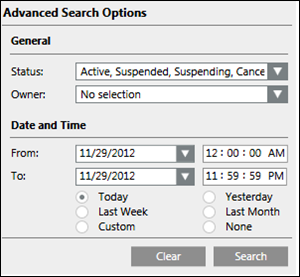
- Status: Sucht nach Ereignissen, die einen bestimmten Status haben. Zum Beispiel Aktiv, Ausgesetzt, Wird ausgesetzt, Abgebrochen, Wird abgebrochen, Ausgeführt, Entwarnung und Beendet.
- Besitzer: Zeigt die ID des Benutzers an, der das Ereignis ausgelöst hat.
- Von: Wählen Sie Datum und Zeit des Beginns der Ereignisauslösung, um bestimmte Ereignisse zu suchen.
- Bis: Wählen Sie Datum und Zeit des Endes der Ereignisauslösung, um bestimmte Ereignisse zu suchen.
- Deaktivieren: Löscht die zuvor getroffene Auswahl.
- Suchen: Startet den Suchvorgang.
Register Initiate Incident
Dieser Abschnitt beschreibt den Arbeitsbereich beim Auslösen eines Ereignisses.
Weitere Informationen zu den Verfahren bei Ereignissen finden Sie unter Mit Ereignissen arbeiten – Bedienung.
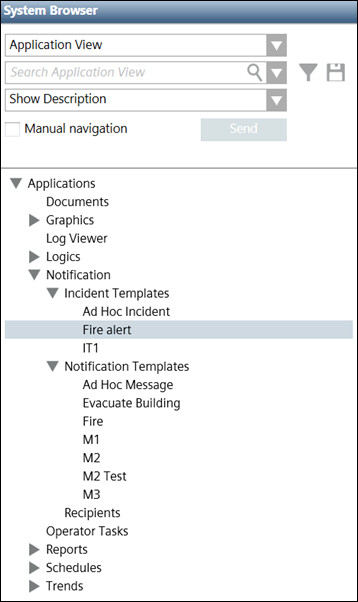
Im Bedienmodus wird das Register Ereignisvorlagen angezeigt, wenn Sie im System Browser Applikationen > Meldung > Ereignisvorlagen > [Ereignisvorlage] auswählen.
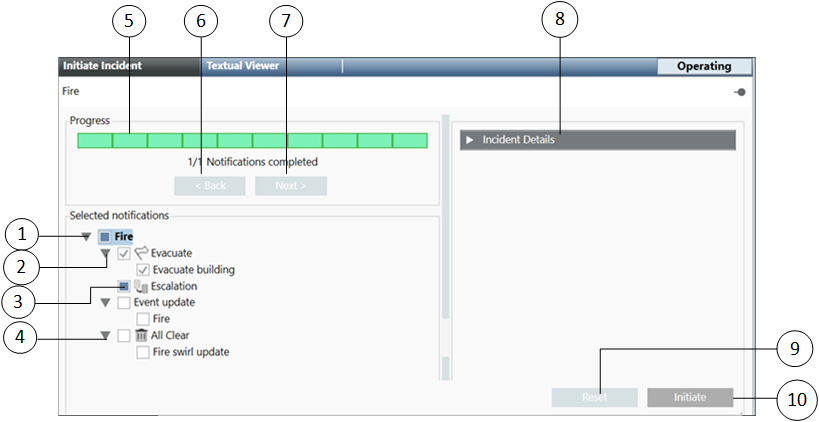
Bei Auswahl des Registers Ereignis initiieren wird folgendes Layout angezeigt:
| Name | Beschreibung |
1 | Selected notifications | Zeigt das Ereignis, die zugehörige Meldungsgruppe und die zugehörigen Meldungen (Meldungsvorlagen) an. |
2 | Meldungsgruppe starten | Zeigt die Meldungsgruppe starten an. Zum Beispiel |
3 | Meldungsgruppe Eskalation | Zeigt die Meldungsgruppe Eskalation an. Zum Beispiel |
4 | Meldungsgruppe Entwarnung | Zeigt die Meldungsgruppe Entwarnung an. Zum Beispiel |
5 | Progress | Zeigt den Fortschritt bei der Initiierung des Ereignisses an. Sobald alle Schritte erfolgreich ausgeführt sind, wird der graue Streifen vollständig grün. |
6 | Back | Kehrt zum vorigen Schritt zurück. |
7 | Weiter | Führt den nächsten Schritt aus. |
8 | Expander Ereignisdetails | Zeigt die Beschreibung, die erweiterte Beschreibung und die Art des Ereignisses an. Der Abschnitt Ereignisdetails ermöglicht es dem Benutzer zudem, weitere sprachspezifische Informationen über das Ereignis einzugeben. |
9 | Zurücksetzen | Bricht die Auslösung des Ereignisses ab. |
10 | Initiate | Löst das Ereignis aus. |
 .
. .
.  .
.Ereignisdetails
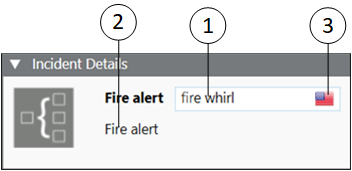
Der Expander Ereignisdetails zeigt die Detailinformationen eines Ereignisses an.
| Name | Beschreibung |
1 | Zusätzliche Details | Geben Sie sprachspezifische, weitere Details über das Ereignis ein, z.B. Feuerwirbel. |
2 | Ausführliche Beschreibung | Zeigt zusätzliche Informationen über das Ereignis an, neben der Beschreibung. Diese Informationen werden dem Benutzer während der Auslösung des Ereignisses angezeigt, z.B. Brandalarm. |
3 | Sprache | Wählt die Sprache aus der Liste verfügbarer Sprachen. |
Ereignisvorlage mit Befehl
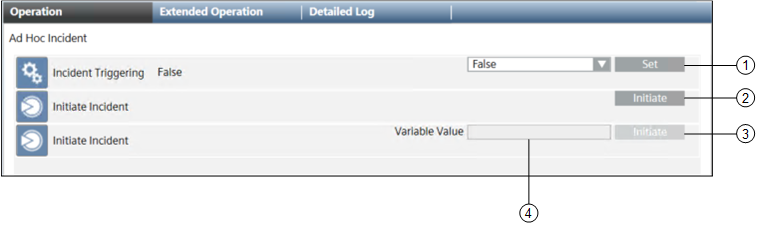
Mit der Option Ereignisvorlage auslösen im Register Bedienung kann der Benutzer Ereignisvorlagen mit automatisierbaren Desigo CC-Befehlen auslösen.
| Name | Beschreibung |
1 | Festlegen | Ermöglicht eine automatische Auslösung von Ereignissen, indem Sie in der Dropdown-Liste Wahr auswählen. Um zu verhindern, dass Ereignisse automatisch ausgelöst werden, klicken Sie nach der Auswahl von Festlegen die Option Falsch. |
2 | Initiate | Klicken Sie Auslösen, um die Ereignisvorlage auszulösen. Wenn die Ereignisvorlage keine Benutzervariable enthält, wird diese Befehlsoption angezeigt. |
3 | Initiate | Klicken Sie Auslösen, um die Ereignisvorlage auszulösen. Wenn die Ereignisvorlage eine Benutzervariable enthält, wird diese Befehlsoption angezeigt. |
4 | Variabler Wert | Zeigt das Feld Variabler Wert an, wenn die gewählte Ereignisvorlage Benutzervariablen enthält. Der Variablentext wird dazu genutzt, während der Ereignisauslösung alle Benutzervariablen in der gewählten Vorlage auszufüllen. |
Hinweis: Wenn Sie Ereignisse mit der Befehlsoption auslösen, werden nur die Meldungsvorlagen gestartet, die zur Meldungsgruppe starten gehören.
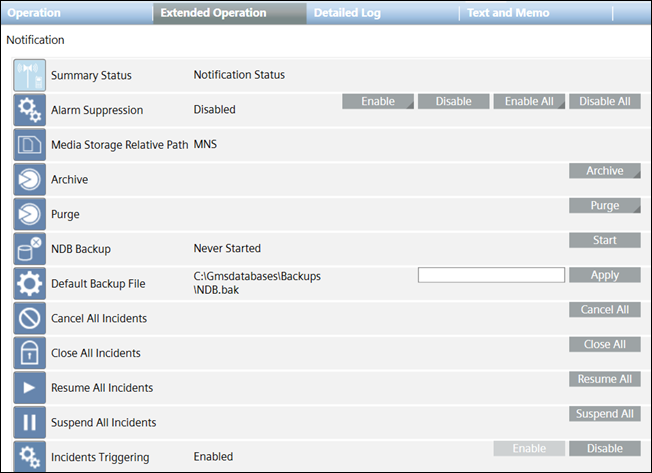
Sie können auch alle im System konfigurierten Ereignisse gleichzeitig steuern, indem Sie im System Browser den Ordner Alarmierung wählen und die Befehle Alle abbrechen, Alle schliessen, Alle aussetzen, Alle fortsetzen und Ereignisauslösung im Register Erweiterte Bedienung ausführen.
Name | Beschreibung |
|---|---|
Alle Ereignisse abbrechen | Alle aktiven Ereignisse stornieren. |
Alle Ereignisse schliessen | Alle Ereignisse schliessen, die abgeschlossen oder storniert sind. |
Alle Ereignisse fortsetzen | Alle angehaltenen Ereignisse wieder aufnehmen. |
Alle Ereignisse aussetzen | Alle aktiven Ereignisse aussetzen. |
Ereignisauslösung | Die Funktionalität Ereignisauslösung aktivieren oder deaktivieren. Setzen Sie True, um die auslösenden Kriterien zu aktivieren, setzen Sie False, um sie zu deaktivieren. |
Die Meldungen im Zusammenhang mit dem Ereignis gehören Typ Meldungsvorlagen:
Wenn der Benutzer die zugehörige Meldungsvorlage wählt, werden die Details der Meldungsvorlage wie in der folgenden Abbildung angezeigt:
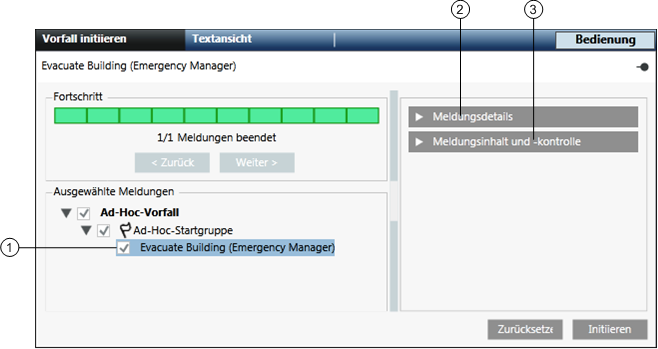
| Name | Beschreibung |
1 | Gewählte Meldungsvorlage | Zeigt die gewählte Meldungsvorlage an. |
2 | Meldungsdetails | Zeigt die Details der gewählten Meldung an. |
3 | Meldungsinhalt und -steuerung | Zeigt die Details des Meldungsinhalts an. |
Meldungsdetails
Im Abschnitt Meldungsdetails werden die Details einer Meldung angezeigt.
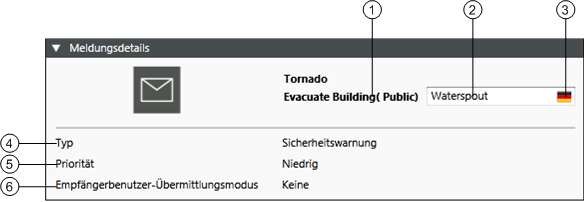
| Name | Beschreibung |
1 | Name der Meldungsvorlage | Zeigt den Namen der Meldungsvorlage an. Zum Beispiel Evacuate Building (public). |
2 | Zusätzliche Details | Ermöglicht dem Benutzer, sprachspezifische, zusätzliche Details zur Meldung einzugeben. Zum Beispiel „Leck“. |
3 | Sprache | Ermöglicht dem Benutzer, die Sprache aus der Liste verfügbarer Sprachen zu wählen. |
4 | Type | Zeigt den Meldungstyp an. z.B. Personensicherheitsalarm. |
5 | Priorität | Zeigt die Priorität der Meldung an. |
6 | Delivery mode | Zeigt die Option an, die zur Zeit der Konfiguration der Meldungsvorlage für die Anzeige der Meldung auf Empfängergeräten gewählt wurde. Z.B., bei Störung an nachfolgende Geräte senden |
Meldungsinhalt und -steuerung
Dieser Expander zeigt die Details des Meldungsinhalts an.
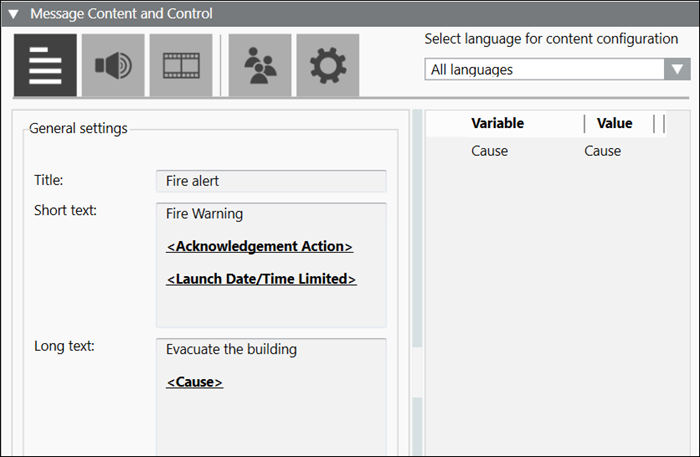
| Name | Beschreibung |
1 | Textinhalte anzeigen | Zeigt den Textinhalt der Meldungsvorlage an. |
2 | Beschallung anzeigen | Zeigt den Audio-Inhalt der Meldungsvorlage an. |
3 | Anderen Dateiinhalt anzeigen | Zeigt den anderen Dateiinhalt der Meldungsvorlage an. |
4 | Empfänger anzeigen | Zeigt die Empfängerliste der Meldungsvorlage an. |
5 | Steueroptionen der Meldung anzeigen | Zeigt Priorität und Prioritätstoleranz der Meldungsvorlage an. |
6 | Sprache für Inhaltskonfiguration auswählen | Ermöglicht es dem Benutzer, sprachspezifische Inhalte zu wählen, die zum Zeitpunkt der Meldungskonfiguration eingegeben wurden. |
7 | Starten (Nur verfügbar für Reno Plus-Lizenzbenutzer) | Ermöglicht dem Benutzer, Steuerungsoptionen, Empfänger, Audio- und andere Dateiinhalte sowie Benutzervariablen in Textinhalten zu aktualisieren. |
8 | Kopieren starten (Nur verfügbar für Reno Plus-Lizenzbenutzer) | Ermöglicht es dem Benutzer, die Meldung unter einem bestehenden Ereignis zu starten. |
9 | Speichern Als (Nur verfügbar für Reno Plus-Lizenzbenutzer) | Ermöglicht es dem Benutzer, die Meldungsvorlage unter neuem Namen zu speichern. |
Textinhalt einer Meldungsvorlage anzeigen
Dieser Abschnitt zeigt den Textinhalt einer Meldung an.
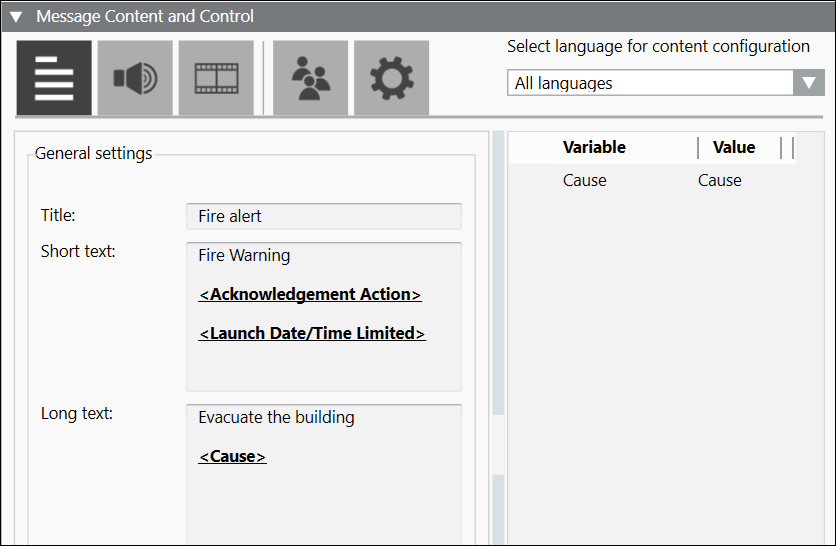
- Sprache für Inhaltskonfiguration auswählen: Ermöglicht es dem Benutzer, sprachspezifische Inhalte zu wählen, die zum Zeitpunkt der Meldungskonfiguration eingegeben wurden.
- Variable: Zeigt die Variable an, die zum Zeitpunkt der Meldungskonfiguration eingegeben wurde.
- Wert: Ermöglicht dem Benutzer, den Wert von Alarm- und Benutzervariablen einzugeben. Der Bediener kann den Wert von Systemvariablen nicht ändern.
- Titel: Zeigt den Titel der Meldung an. zum Beispiel Brand.
- Short Text: Zeigt eine kurze Beschreibung der Meldung an.
- Long Text: Zeigt die detaillierte Beschreibung der Meldung an.
Audio-Inhalt einer Meldungsvorlage anzeigen
Dieser Abschnitt zeigt den Audio-Inhalt einer Meldung an.
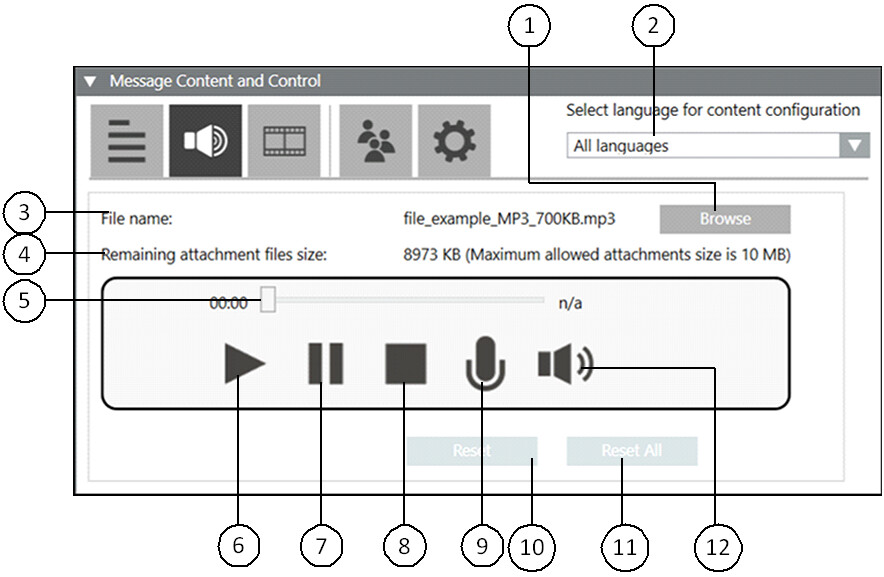
| Name | Beschreibung |
1 | Durchsuchen | Ermöglicht dem Benutzer, an den gewünschten Ort zur Auswahl der Audiodatei zu navigieren. |
2 | Sprache für Inhaltskonfiguration auswählen | Ermöglicht es dem Benutzer, sprachspezifische Inhalte zu wählen, die zum Zeitpunkt der Meldungskonfiguration eingegeben wurden. |
3 | Dateiname | Zeigt den Namen der Audiodatei an. |
4 | Verbleibende Grösse der Anhangsdateien | Zeigt die verfügbare Dateigrösse in KB an. |
5 | Audio-Schieberegler | Zeigt den Fortschritt der Audiodatei an, während die Datei abgespielt wird. |
6 | Play | Spielt die Audiodatei ab. |
7 | Pause | Unterbricht die Audiodatei. |
8 | Stoppen | Stoppt die Audiodatei. |
9 | Record | Nimmt eine Audiodatei auf. |
10 | Zurücksetzen | Setzt nur die Audiodatei zurück, die für die aktuell gewählte Sprache konfiguriert ist. |
11 | Alle zurücksetzen | Setzt die Audiodateien, die für alle Sprachen konfiguriert sind, zurück. |
12 | Volume | Steigert oder verringert die Lautstärke der Ausgabe der Audiodatei. |
Anderen Dateiinhalt einer Meldungsvorlage anzeigen
Dieser Abschnitt zeigt den anderen Dateiinhalt einer Meldung an.
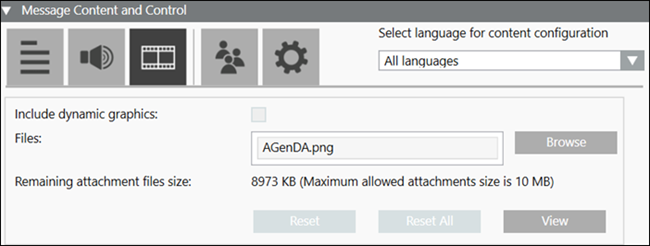
- Durchsuchen: Ermöglicht dem Benutzer, an den gewünschten Ort zur Auswahl der anderen Datei zu navigieren.
- Sprache für Inhaltskonfiguration auswählen: Ermöglicht es dem Benutzer, sprachspezifische Inhalte zu wählen, die zum Zeitpunkt der Meldungskonfiguration eingegeben wurden.
- Dateien: Zeigt den Namen der Datei an.
- Verbleibende Grösse der Anhangsdateien: Zeigt die verfügbare Dateigrösse in KB an.
Hinweis: Die maximal zulässige Anhangsgrösse beträgt 10 MB. - Zurücksetzen: Setzt nur die Multimedia-Datei zurück, die für die aktuell gewählte Sprache konfiguriert ist.
- Alle zurücksetzen: Setzt den Dateiinhalt zurück (Video-, .pdf- oder Textdatei), der für alle Sprachen konfiguriert ist.
- Anzeigen: Ermöglicht dem Benutzer, die Multimedia-Datei anzusehen.
Empfängerinhalt einer Meldungsvorlage anzeigen
Dieser Abschnitt zeigt die Empfängerliste einer Meldung an.
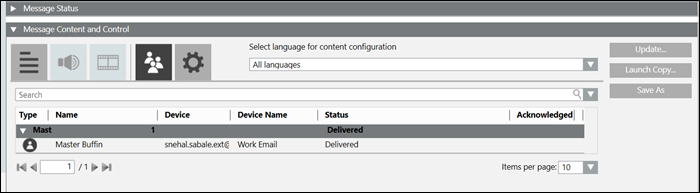
- Sprache für Inhaltskonfiguration auswählen: Ermöglicht es dem Benutzer, sprachspezifische Inhalte zu wählen, die zum Zeitpunkt der Meldungskonfiguration eingegeben wurden.
- Suchen: Sucht in der Empfängerliste nach bestimmten Empfängern.
- Typ: Zeigt die Symbole für den Empfängertyp der Empfänger an.
- Name: Zeigt die Namen der Empfänger an.
- Gerät: Zeigt die zum Empfänger zugehörige Geräteadresse an.
- Gerätename: Zeigt den zum Empfänger zugehörigen Gerätetyp an.
- Status: Zeigt den Status der Meldungsübermittlung für den jeweiligen Empfänger an.
Der Status Nicht auflösbar wird in folgenden Situationen angezeigt: - Der zugehörige Treiber wurde nicht erstellt.
- Der zugehörige Treiber wurde erstellt, ruft aber vor dem Senden der Benachrichtigung nicht den Empfänger-Editor auf.
- Quittiert: Zeigt den Quittierungsstatus des Meldungsempfängers an, wenn Quittierungseinstellungen konfiguriert sind.
 - Bedeutet, dass der Empfänger den Erhalt der Meldung bestätigt hat.
Steuerungsoptionen einer Meldungsvorlage anzeigen
Dieser Abschnitt zeigt die Steuerungsoptionen einer Meldung an.
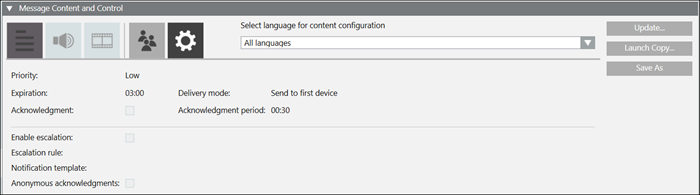
- Sprache für Inhaltskonfiguration auswählen: Ermöglicht es dem Benutzer, sprachspezifische Inhalte zu wählen, die zum Zeitpunkt der Meldungskonfiguration eingegeben wurden.
- Priorität: Ermöglicht dem Benutzer, die Priorität der Meldung festzulegen.
- Ablaufsdatum: Ermöglicht dem Benutzer, die Gültigkeitsdauer der Meldung festzulegen.
- Quittierung: Ermöglicht dem Benutzer, die Erfassung von Quittierungen anzufordern.
- Eskalation aktivieren: Wählen Sie das Kontrollkästchen, um eine Eskalation zu ermöglichen.
- Eskalationsregel: Ermöglicht es dem Benutzer:
- den Operator wie kleiner <, grösser > und so weiter aus der Dropdown-Liste zu wählen.
- den Wert einzugeben.
- den Prozentwert % oder genauen Wertindikator # aus der Dropdown-Liste zu wählen.
- Wählen Sie aus der Dropdown-Liste die Bedingung für eine Eskalation, zum Beispiel Fehlgeschlagene Übermittlungen.
- Meldungsvorlage: Bei Meldungsvorlagen, die Teil einer Ereignisvorlage sind, ermöglicht es dieses Feld Benutzern, eine gezielte Meldungsvorlage aus der Dropdown-Liste zu wählen. Alternativ könnten Benutzer eine unabhängige Meldungsvorlage aus der Struktur des System Browsers ziehen, um die gezielte Meldungsvorlage zu konfigurieren.
Hinweis: Meldungsvorlagen können nicht zur Eskalation in Windows App-Clients gezogen werden. Für Windows App-Clients müssen Benutzer eine gezielte Meldungsvorlage aus der Dropdown-Liste wählen. - Anonyme Quittierungen: Ermöglicht es dem Benutzer, Bestätigungen, die keinem Empfänger zugeordnet sind, als gültige Quittierungen für die Eskalationsregel zu berücksichtigen.
- Übermittlungsmodus: Ermöglicht dem Benutzer, die Art der Übermittlung der Meldung an den Empfänger zu wählen.
- Quittierungszeit: Ermöglicht es dem Benutzer, den Zeitraum ab dem Beginn der Übermittlung einer Meldung zu definieren, während dem das System die Quittierungen erfasst und bewertet.