Videoansicht-Referenz
Das Video-Display wird angezeigt, wenn Sie den Hauptordner Applikationen > Video wählen. (Im Bedienmodus im Register Standard, im Konfigurationsmodus im Register Video.)
Es präsentiert eine rasterartige Anordnung von Monitoren, mit denen Live- oder aufgezeichnete Videobilder angezeigt werden können.
Videoquellen und Monitore
Sie können Video auf den Monitoren des Video-Displays anzeigen, indem Sie Videoquelle (Kamera, Kameragruppe oder Sequenz) oder Videoaufzeichnungen wählen oder auf einen Monitor ziehen. Weiter Informationen finden Sie im Schneller Überblick für Videobetrieb . Detaillierte Anweisungen finden Sie unter Video.
Kameraverbindungen zu verwalteten Monitoren (Monitore der zugehörigen Monitorgruppe) bleiben bestehen, bis Sie sie wieder ändern. Das bedeutet, dass Bilder von der letzten Sitzung beibehalten bleiben, wenn das Video-Display das nächste Mal geöffnet wird. Weitere Informationen über verwaltete Monitore finden Sie unter Referenzen für Monitor und Monitorgruppe.
Layouts des Video-Displays
Mit einer Symbolleiste können Sie zwischen verschiedenen Monitorlayouts (3x3, 4x4, 8+2, Breitbild, usw.) hin- und herschalten. Das angewendete Layout ist für den Bedienplatz spezifisch. Es wird bei jeder neuen Clientsitzung auf die Standardeinstellung 5+1 zurückgesetzt.
Das gewählte Layout wird automatisch mit Bildern von den verwalteten Monitoren Ihres Bedienplatzes aufgefüllt. Nicht zugewiesene Rahmen im Layout sind mit  gekennzeichnet: Sie können diesen nicht verwalteten Monitoren Videoquellen zuweisen, aber diese Zuweisung bleibt nicht erhalten.
Wenn Sie hingegen ein zu kleines Layout wählen, z.B. Einzelansicht, werden nicht alle verwalteten Monitore angezeigt.
Steuerungen auf Monitoren, die Live-Video anzeigen
Wenn Sie die Maus über einen Monitor im Video-Display bewegen, werden einige Befehlssymbole verfügbar.
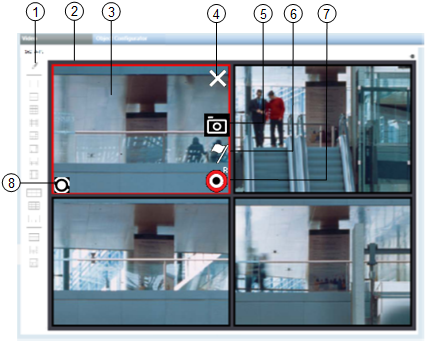
Live-Video-Monitore | ||
| Element | Beschreibung |
1 | Symbolband | Zeigt die Schaltflächen an, mit denen Sie das Video-Display steuern und das Layout wählen können. |
3 | Video-Display | Zeigt die Live-Videobilder der Monitorgruppe des Bedienplatzes an. |
2 | Monitor | Zeigt die Videobilder der gewählten Kamera an. Der Monitor, der zur aktuell gewählten Kamera gehört, wird mit einem roten Rahmen hervorgehoben. |
4 | Kamera trennen | Klicken Sie, um die Kamera von diesem Monitor zu trennen. |
5 | Momentaufnahme | Klicken Sie hier, um eine Momentaufnahme des aktuell auf dem Monitor angezeigten Bildes zu machen. Die Bilddatei wird im Ordner Bilder des angemeldeten Windows-Benutzers gespeichert. |
6 | Manueller Marker | Klicken Sie, um eines manuellen Markers und das Starten einer Videoaufzeichnung (falls diese noch nicht läuft) zu setzen. |
7 | Aufzeichnung starten | Klicken Sie, um die Aufzeichnung zu starten. Das Symbol ändert sich in |
8 | Sequenz | Zeigt an, dass der Monitor derzeit von einer Sequenz belegt ist. |


 , um darzustellen, dass eine Aufzeichnung läuft. Wenn eine Alarm- oder Marker-Aufzeichnung läuft, können Sie erneut auf das Symbol klicken, um eine permanente Aufzeichnung zu starten.
  ,
, 
Hinweise auf Monitoren ohne Videobilder
In der Videoansicht werden unter Umständen auch Monitore ohne Videobilder angezeigt, zum Beispiel:
Darstellung des Monitors in der Videoansicht | Beschreibung |
| Verwalteter Monitor, der mit keiner Videoquelle verbunden ist. Sie können diesen mit einer Videokamera verbinden; die Verbindung wird beibehalten. |
| Nicht verwalteter Monitor, der mit keiner Videoquelle verbunden ist. Sie können diesen mit einer Videokamera verbinden; die Verbindung wird jedoch nicht beibehalten. |
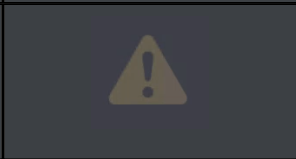
| Der Monitor ist mit einer Kamera verbunden, aber die Kamera ist im VMS deaktiviert, oder es liegt eine Fehlerbedingung vor.
In einigen Fällen wird anstelle des Symbols eine Fehlermeldung angezeigt. |

Bedienelemente des Kontextbereichs
Der aktuell gewählte Monitor wird mit einem roten Rahmen hervorgehoben. Klicken Sie auf einen Monitor, um ihn zu wählen. Wenn Sie einen Monitor wählen, wird der Name der zugeordneten Kamera zusammen mit ihren Eigenschaften und Befehlen im Kontextbereich in den Registern Bedienung/Erweiterte Bedienung angezeigt. Weiter Informationen finden Sie unter Videoeigenschaften und Befehle.
Darüber hinaus können Sie auch die PTZ-Einstellungen im Register Videosteuerungen im Kontextbereich steuern, wenn die angeschlossene Kamera eine PTZ-Kamera ist. Weitere Informationen finden Sie unter PTZ-Bedienfeld.
Wiedergabesteuerungen auf Monitoren
Monitore, die aufgezeichnete Videos wiedergeben, sind mit einer grünen Umrandung gekennzeichnet. Wenn Sie die Maus über den Monitor bewegen, werden Steuerungen für die Wiedergabe sichtbar.
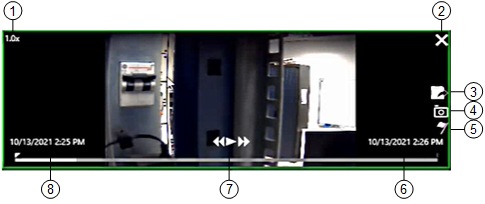
Wiedergabesteuerungen | ||
| Element | Beschreibung |
1 | Geschwindigkeit und Richtung | Aktuelle Geschwindigkeit und Richtung der Wiedergabe, wie mit der Wiedergabesteuerung (Wiedergabe, Rücklauf/schneller Vorlauf) eingestellt. |
2 | X-Symbol | Wiedergabesitzung schliessen. |
3 | Export | Exportiert die Aufzeichnung des angezeigten Zeitraums. |
4 | Momentaufnahme | Erstellt eine Momentaufnahme des auf dem Monitor wiedergegebenen Bildes. Die Bilddatei wird auf dem Desigo CC-Server gespeichert. Siehe Speicherort einer Momentaufnahme auf dem Server. |
5 | Markieren | Aktuellen Punkt des Videoclips markieren. Es wird ein Wiedergabe-Marker (gelbe Raute) in der Timeline erstellt. |
6 | Endzeit | Basierend auf der Post-Trigger-Zeit (siehe Globale Befehle zur Videosteuerung). Ist für Aufzeichnungen, die durch Manuelle und Freie Marker gestartet werden, auf 1 Stunde gesetzt. Je nach VMS-Konfiguration kann es möglich sein, dass Videobilder nicht für die gesamte Stunde verfügbar sind. |
7 | Wiedergabesteuerung | Rücklauf |
8 | Startzeit | Basierend auf der Pre-Trigger-Zeit (siehe Globale Befehle zur Videosteuerung). Ist für Aufzeichnungen, die durch Manuelle und Freie Marker gestartet werden, auf 1 Stunde gesetzt. Je nach VMS-Konfiguration kann es möglich sein, dass Videobilder nicht für die gesamte Stunde verfügbar sind. |

 , Wiedergabe/Pause
  /
/ und schneller Vorlauf
  .
. Zur Auslösezeit der Aufzeichnung springen
Symbolband
Eine vertikale Symbolleiste befindet sich links im Video-Display, unterhalb des Namens des gewählten Videoobjekts. In der folgenden Tabelle sind die verschiedenen Schaltflächen beschrieben.
Symbole im Bearbeitungsmodus | ||
Icon | Name | Beschreibung |
| Speichern | Speichert die Konfiguration des aktuell gewählten Objekts (z.B. Kamera, Gruppe oder Sequenz). |
| Bedienmodus | Wechselt vom Bearbeitungsmodus zum Bedienmodus. |


Symbole im Bedienmodus | ||
Icon | Name | Beschreibung |
| Bearbeitungsmodus | Wechseln Sie in den Bearbeitungsmodus, um die Zuordnung von Systemobjekten zu Videokameras zu konfigurieren. Dieses Symbol ist aktiv, wenn der gewählte Monitor der Kamerawahl im System Browser entspricht, normalerweise der erste oder Hauptmonitor des Layouts. |
| Einzelansicht | Mit diesen Symbolen können Sie verschiedene Monitorlayouts wählen. Hinweis: Sie können mit einem Doppelklick jeden verwalteten Monitor vorübergehend maximieren. Das ändert das aktuell eingestellte Layout nicht. |
| Vierfachansicht | |
| 3X3 Ansicht | |
| 4x4 Ansicht | |
| 5+1 Ansicht | |
| 7+1 Ansicht | |
| 8+2 Ansicht | |
| 12+1 Ansicht | |
| 8x4 Ansicht | |
| 6x6 Ansicht | |
| 3x2 Breitbildansicht | |
| 3x3 Breitbildansicht | |
| 3+1 Breitbildansicht | |
| 8+2 Gemischte Ansicht | |
| 6+5 Gemischte Ansicht | |
| 8+3 Gemischte Ansicht | |


.