Alarme mit Video bearbeiten
Bei der Bearbeitung von Alarmen können Sie Live-Videobilder verwenden, um einen Alarm zu untersuchen und zu verifizieren. Wie Sie bei der Bearbeitung eines Alarms auf ein Video zugreifen hängt davon ab, ob der Alarm für die freie oder die geführte Alarmbearbeitung konfiguriert ist.
Video in der freien Alarmbearbeitung nutzen
Es ist ein Alarm aufgetreten, der NICHT für die geführte Alarmbearbeitung konfiguriert ist (in diesem Fall wird stattdessen die freie Alarmbearbeitung gestartet). Das alarmauslösende Objekt kann eine Videozuordnung aufweisen.
- Der Alarm wird im Fenster Alarmliste aufgeführt.
Hinweis: Abhängig von der Schwere des Alarms und der Konfiguration des Systems kann der Alarm auch in einer Alarmdetailleiste unterhalb der Alarmübersichtsleiste angezeigt werden.
- Doppelklicken Sie die Alarmschaltfläche für den Alarm.
Hinweis: Bei UL 864-konformen und ULC S527-konformen Brandmeldezentralen klicken Sie einmal die Alarmschaltfläche des Alarms. - Im Arbeitsbereich wird das Fenster Freie Alarmbearbeitung angezeigt, und ein neuer Systemmanager, dessen Auswahl automatisch zum alarmauslösenden Objekt navigiert, wird bereitgestellt.
- Geben Sie die erforderlichen Befehle für die erste Alarmbehandlung aus, z.B. Quittieren oder Stummschalten. Untersuchen Sie den Alarm dann mit den Systemmanager-Tools. Von hier aus können Sie wie folgt auf den Videosupport zugreifen:
- Wenn das alarmauslösende Objekt über eine Videozuordnung verfügt, klicken Sie den Kameralink in Verknüpfungen, um das Video-Display im sekundären Arbeitsbereich anzuzeigen.
- Wählen Sie im System Browser die Applikationssicht und gehen Sie zum Ordner Video. Wählen Sie dann das Register Video, um das Video-Display anzuzeigen.
- Das aktuell gewählte Layout wird verwendet. Wenn dem alarmauslösenden Objekt eine Kamera zugeordnet ist, wird diese automatisch im ersten Monitor angezeigt. Zusätzlich können abhängig von der Systemkonfiguration weitere Monitore mit alarmbezogenen Videobildern angezeigt werden, welche über automatische Reaktionen gewählt werden.
- Fahren Sie mit der Alarmbearbeitung fort und senden Sie alle erforderlichen Befehle, bis das Ereignis abgeschlossen ist.
Video in der geführten Alarmbearbeitung nutzen
Ein Alarm ist aufgetreten, für den eine geführte Alarmbearbeitung konfiguriert wurde. Zum Objekt, das den Alarm ausgibt, besteht eine Videoverknüpfung und/oder eine Videomassnahme ist im Massnahmenkatalog der geführten Alarmbearbeitung vorgesehen.
- Der Alarm wird im Fenster Alarmliste aufgeführt.
Hinweis: Abhängig von der Schwere des Alarms und der Konfiguration des Systems kann der Alarm auch in einer Alarmdetailleiste unterhalb der Alarmübersichtsleiste angezeigt werden.
- Doppelklicken Sie die Alarmschaltfläche für den Alarm.
Hinweis: Bei UL 864-konformen und ULC S527-konformen Brandmeldezentralen klicken Sie einmal die Alarmschaltfläche des Alarms. - Das Fenster Geführte Alarmbearbeitung wird im Arbeitsbereich angezeigt und beschreibt die verbindliche Massnahme zur Bearbeitung des Alarms.
- Bei der Alarmbeschreibung oben im Bildschirm können Sie alle erforderlichen Befehle zur Alarmbearbeitung wie Quittieren oder Stummschalten geben.
- Folgen Sie der geführten Alarmbearbeitung, indem Sie die vorgeschlagenen Massnahmen auswählen und durchführen. Weitere Informationen siehe Referenz Fenster Geführte Bearbeitung.
- Wenn der Katalog eine Videomassnahme enthält und Sie diese Massnahme wählen, wird im Video-Display ein Raster von Live- oder automatisch aufgezeichneten Videobildern angezeigt, die für den Alarm oder das alarmierte Objekt relevant sind.
- Monitore, die aufgezeichnete Videos wiedergeben, sind mit einer grünen Umrandung gekennzeichnet. Monitore, die nicht ausgewählt sind und Live-Video zeigen, haben keine farbige Umrandung. Bewegen Sie die Maus über einen Monitor, um auf weitere Steuerungen für wiedergegebene oder Live-Videos zuzugreifen. Weitere Informationen finden Sie unter Videoansicht-Referenz.
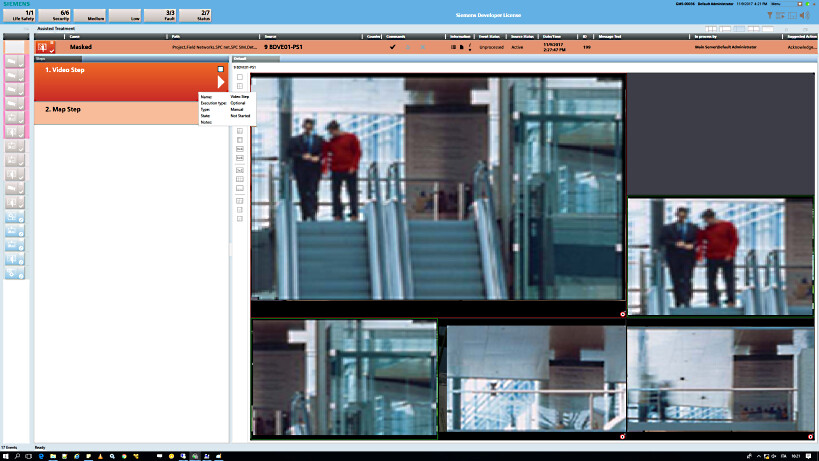
- Mit der Symbolleiste können Sie das Layout des Video-Displays anpassen. Achten Sie darauf, dass alle Monitore angezeigt werden.
- Während jeder Massnahme können Sie in Verknüpfungen auf die entsprechende Kamera klicken, um das Video-Display im sekundären Arbeitsbereich aufzurufen und die Live-Videobilder des alarmierten Bereichs zu sehen.
- Schliessen Sie die geführte Alarmbearbeitung ab und senden Sie ggf. letzte erforderliche Befehle, um den Alarm zu schliessen.