Advanced CAD Importer - Funktionen
Import der CAD-Zeichnungs- und Ordnerstruktur
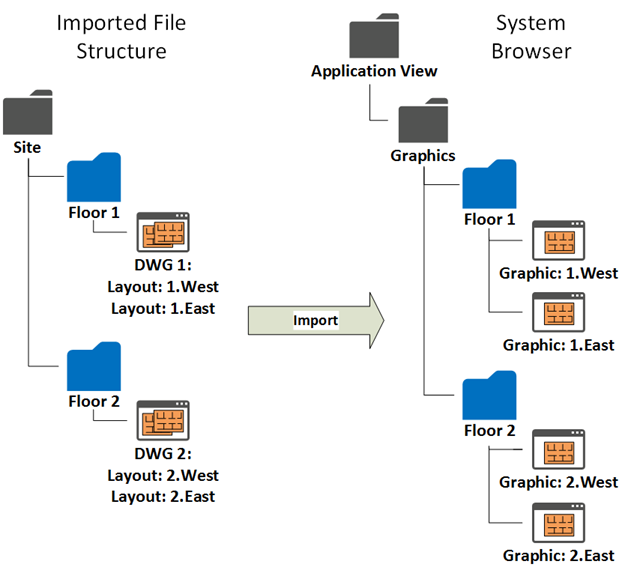
Das Tool kann CAD-Zeichnungen von einem Ordner importieren, in dem Dateien in einer Unterordnerstruktur mit der erforderlichen Komplexität und Tiefe organisiert sind.
Durch das Importverfahren wird die Unterordnerstruktur unter dem Desigo CC Grafik-Ordner der Applikationsansicht repliziert, und es werden neue Desigo CC Grafiken erstellt, die die Zeichnungen als Hintergrund enthalten.
Für jede der CAD-Zeichnungen können Sie ein oder mehrere Layouts auswählen. Durch das Importverfahren wird eine Desigo CC-Grafik nach dem ausgewählten Layout erstellt.
Sie können ebenfalls auswählen, welche Layer Sie importieren möchten, um das resultierende Hintergrundbild nach Bedarf zu vereinfachen.
Import der DMS-Objekte: CAD Bausteine
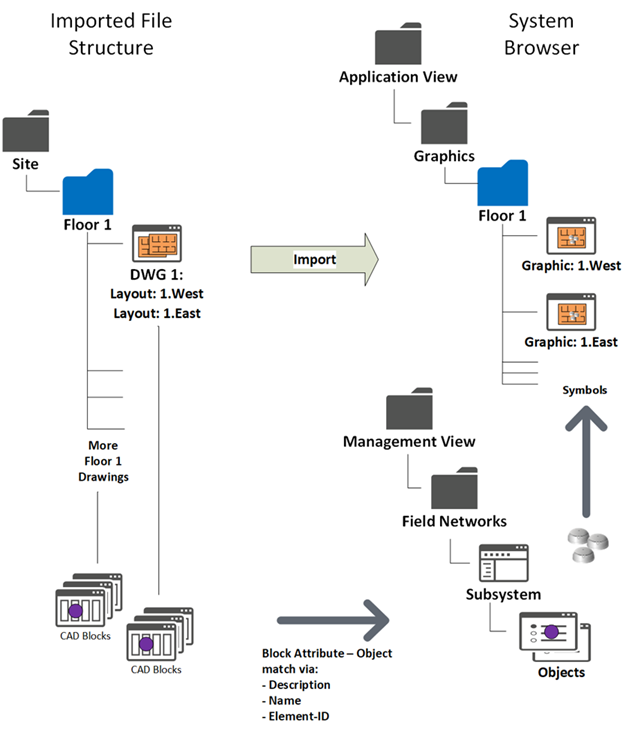
Das Tool kann die DMS-Symbole identifizieren und basierend auf den entsprechenden CAD-Bausteinen aus den CAD-Zeichnungen auf den Grafiken platzieren.
Die CAD-Bausteine müssen die Objekte auf den Zeichnungen grafisch darstellen und ein einmaliges alphanumerisches Attribut enthalten, das Beschreibung, Namen, oder SiB-X Element-ID in Desigo CC abstimmen kann.
Sie können im Tool Importoptionen konfigurieren, um Zeichen hinzuzufügen und/oder zu entfernen, um die Attributzeichenfolgen anzupassen, bevor Sie sie mit Beschreibung oder Name vergleichen.
Hinweis: Die SiB-X Element-ID weist eine feste Syntax (<n>/<m>) auf, z.B. 1/102 oder 12/1435.
Grafikausgabe
- Das Tool erstellt eine Desigo CC Grafik pro gewähltem Layout und enthält die Symbole für die identifizierten CAD-Objekte. Ein Anwendungsbeispiel finden Sie unter Advanced CAD Importer – Beispiel für FS20.
Für die resultierenden Grafiken gilt Folgendes: - Jede Grafik enthält einen Hintergrund-Layer mit der CAD-Zeichnung.
- Abhängig von den festgelegten Importoptionen kann jede Grafik einen oder mehrere zusätzliche Layer und Tiefen enthalten, auf denen die importierten Symbole platziert werden.
Symbole können in getrennten Layern basierend auf dem Typ/Subtyp der entsprechenden DMS-Objekte organisiert. Zum Beispiel automatische Melder, manuelle Rufanlagen usw. - Die übergeordneten Objekte (z.B. Brandzonen), die in der CAD-Zeichnung nicht vorhanden sind, werden ebenfalls automatisch hinzugefügt, optional in separaten Layern.
Mit einer Option können Sie nur die übergeordneten Objekte berücksichtigen. In diesem Fall wird nur der übergeordnete Layer ausgefüllt.
Wenn die übergeordneten Objekte in der CAD-Zeichnung vorhanden sind, werden sie in derselben Tiefe wie die untergeordneten CAD-Objekte importiert, und die Objekte der der dritten Ebene (z.B. Brandmeldeabschnitte) werden separat in einer anderen Tiefe hinzugefügt.
Ein Anwendungsbeispiel finden Sie unter Beispiel für Optionen zum Importieren von Layer und Tiefe. - Tiefen haben eine standardmässige Anzeigegrösse, die dazu bestimmt ist, alle Symbole anzuzeigen. Sie können die Anzeigegrösse nach Bedarf anpassen.
Die angepasste Einstellung wird durch nachfolgende Reimporte nicht überschrieben. - Je nach Einstellung der Grössenoption können die Symbole die Grösse der CAD-Bausteine beibehalten oder nicht.
Sie können die Abmessungen des CAD-Bausteins ignorieren und eine Symbolgrösse festlegen, die als durchschnittliche Grösse der verwendeten Desigo CC-Symbole berechnet wird. - Nach dem Import:
- Vom System Manager aus können Sie die Grafik-Beschreibung nach Bedarf ändern.
Die ursprüngliche Beschreibung (und Name) basiert auf der CAD-Zeichnungsinformation: <filename>_<layout name>. - Vom Grafikeditor aus können Sie neue Layer hinzufügen und neue Elemente nach Bedarf konfigurieren.
Ändern Sie stattdessen nicht die Abmessungen der importierten Hintergrundzeichnung. - Die zulässigen Anpassungen werden nicht durch nachfolgende Reimporte überschrieben, solange die Importstruktur sich nicht ändert (Name von Ordnern, Dateien und Layouts).
Hinweis: Wenn Sie die Importstruktur ändern müssen, werden neue Grafiken erstellt, sobald Sie erneut importieren.
Wenn Sie an diesem Punkt die vorherigen (und möglicherweise angepassten) Grafiken in der neuen Struktur erhalten möchten, können Sie die alten Grafiken aus dem Grafikeditor öffnen und anschliessend mit dem Befehl Speichern unter die neu erstellten Grafiken mit neuen Namen und Positionen überschreiben. Ab diesem Zeitpunkt wird ein nachfolgender Reimport auf die neue Struktur wirksam.