Alarmübersichtsleiste
Übersicht
Die Alarmübersichtsleiste befindet sich oben auf dem Systembildschirm und ist Ihr Haupteinstiegspunkt zu allen Funktionen der Managementstation.
Die Alarmübersichtsleiste ist standardmässig erweitert. Auf der linken Seite werden die Alarmanzeigen nach Kategorien gruppiert angezeigt. Auf der rechten Seite befinden sich Schaltflächen zum Filtern von Alarmen, zum Öffnen/Schliessen der Alarmliste und zum Steuern der Alarmakustik.
Wenn die Alarmübersichtsleiste verkleinert wurde, ist nur eine schmale zugeklappte Leiste zu sehen. Diese enthält eine Reihe von Indikatoren, die einen Überblick über die anstehenden Alarme im System nach Kategorie gruppiert geben, gefolgt von einem Bedienermenü, einem Systemintegritätsindikator und dem Filtersymbol.
Je nach Profil sind spezifische Alarmanzeigen, die Alarmdetailleiste mit den wichtigsten Alarmen im System und Optionen zum Öffnen bzw. Schliessen der Alarmliste sowie zum Steuern der Alarmakustik zu sehen.
Weitere Informationen zu den verfügbaren Aktionen finden Sie auch unter Alarmbearbeitung.


Elemente der Alarmübersichtsleiste | ||
| Name | Beschreibung |
1 | Firmenlogo | Wenn Sie den Mauszeiger über das Logo bewegen, wird folgender Tooltip angezeigt: Hier klicken, um die Infoseite zu öffnen. Die Seite Info enthält Informationen über die Software. |
2 | Ereignisanzeigen | Fasst die aktiven Alarme nach Kategorien zusammen. Klicken Sie auf eine Ereignisanzeige, um die Ereignisliste nach dieser Kategorie zu filtern und zu öffnen. |
3 | Clientname | Gibt den Computernamen auf einem Server, Client oder FEP an. |
4 | Angemeldeter Benutzer | Gibt den vollständigen Namen der am System angemeldeten Person an. Zudem sind die wichtigen Informationen zum Benutzer in einem Tooltip aufgeführt (z.B. vollständiger Name, Kontoname, Sprache usw.). Wenn der vollständige Name des Benutzers nicht bekannt ist, wird stattdessen user name (Benutzername) angezeigt. |
5 | Datum und Zeit |
|
6 | Systemmenü | Hierüber kann der Bediener andere Funktionen aufrufen. |
7 | Systemintegritätsindikator | Zeigt den Status der Netzwerkverbindung zum Managementplattformserver an. |
8 | Aufklappen/Zuklappen | Klappt die Alarmübersichtsleiste auf bzw. zu |
9 | Ereignisfilter | Erlaubt Ihnen, die Ereignisse in der Ereignisliste zu filtern. |
10 | Ereignisliste öffnen/schliessen | Blendet die Ereignisliste ein bzw. aus oder klappt das entsprechende Fenster auf bzw. zu. Dieses Symbol ist während der freien/geführten Alarmbearbeitung deaktiviert. |
11 | Neuen Systemmanager starten | Klicken Sie dies, um mehrere Systemmanagerfenster zu öffnen. |
12 | Alarmakustik | Klicken Sie dies, um den von der Station ausgegebenen Warnton für vorliegende Ereignisse ab- bzw. einzuschalten. |
13 | Anzeigen/verbergen | Blendet die Alarmdetailleiste ein bzw. aus (nur in bestimmten Konfigurationen verfügbar). |
Systemintegritätsindikator
Der Systemintegritätsindikator auf der Alarmübersichtsleiste macht Angaben zur Netzwerkverbindung und zum Systemstatus. Seine Farbe und Animation geben den Verbindungsstatus wie folgt an:
| Grün, mit Animation Die Netzwerkverbindung mit dem Server ist aktiv und das System läuft fehlerfrei (der Server läuft ordnungsgemäss).
|
| Rot, mit Animation Die Netzwerkverbindung mit dem Server ist aktiv, aber mindestens eine Systemkomponente auf dem Server ist nicht aktiv (der Server läuft nicht ordnungsgemäss). Hinweis: Wenn ein Client die Verbindung zum Server trennt, wird dies in der Alarmübersichtsleiste durch einen pinken Hintergrund und den Text
|
| Rot, ohne Animation Die Netzwerkverbindung mit dem Server ist nicht aktiv.
|


Wenn Sie den Mauszeiger über den Indikator bewegen, wird ein Tooltip mit Informationen zur Netzwerkverbindung und zum Systemstatus angezeigt.
Alarmanzeigen
Die in einem Gebäudeautomationssystem auftretenden Ereignisse sind in Kategorien gruppiert, die je nach Schweregrad farblich gekennzeichnet sind. Jede Kategorie entspricht normalerweise einer Ereignisanzeige in der Übersichtsleiste. Die Anzahl der Anzeigen und deren jeweilige Kategorie hängt von dem Alarmschema ab.
Jede Ereignisanzeige gibt an, wie viele Ereignisse für diese Kategorie insgesamt vorliegen und wie viele davon unbearbeitet sind (noch nicht vom Bediener quittiert). Zudem blinkt die Ereignisanzeige, wenn in der jeweiligen Kategorie unbearbeitete Ereignisse vorhanden sind.
Wenn die Übersichtsleiste zugeklappt ist, werden die Ereignisinformationen in reduzierter Form dargestellt (Abkürzung für die Ereigniskategorie und Gesamtzahl der Ereignissen für diese Kategorie), einschliesslich Symbolen für Ereignis-Timer oder angewendete Filter.

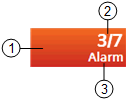
1 | Hintergrundfarbe | Gibt die Kategoriefarbe des Ereignisses an. Die konkreten Kategoriefarben sind abhängig vom Ereignisschema. |
2 | Ereigniszähler | Zeigt an, wie viele Ereignisse insgesamt für diese Kategorie in der Ereignisliste vorliegen (zweite Zahl) und wie viele davon unbearbeitet sind (erste Zahl). |
3 | Ereigniskategorie | Aussagekräftiger Name der Kategorie. Die konkreten Kategoriefarben sind abhängig vom Ereignisschema. |
Details zur Ereignisanzeige | ||
Grafische Anzeige | Hintergrundfarbe und Verhalten | Status |
| Vollgrau. | Keine Ereignisse zu dieser Kategorie. |
| ||
| Blinkt abwechselnd in Grau und der Kategoriefarbe. | Neue Ereignisse zu dieser Kategorie sind im System aufgetreten und noch unverarbeitet. |
| ||
| Blinkt abwechselnd in Grau und der dunklen Kategoriefarbe. | Filtern nach Kategorie aktiviert. Neue Ereignisse zu dieser Kategorie sind im System aufgetreten und noch unverarbeitet. |
| ||
| Kategorie-Vollfarbe, nicht blinkend. | Es liegen keine unbearbeiteten Ereignisse für diese Kategorie vor. |
| ||
| Dunkle Kategorie-Vollfarbe, nicht blinkend. | Filtern nach Kategorie aktiviert. Es liegen keine unbearbeiteten Ereignisse für diese Kategorie vor. |


Wenn Sie den Mauszeiger über eine Alarmanzeige bewegen, zeigt ein Tooltip die folgenden Informationen an:
- Gesamtzahl der Alarme zu dieser Kategorie
- Gesamtzahl unverarbeiteter (nicht quittierte) Alarme zu dieser Kategorie
- Anzahl der quittierten Ereignisse zu dieser Kategorie