Mit Grafiken arbeiten
Die tatsächlich in einem Projekt verfügbaren Grafiken sind von der Konfiguration abhängig. Die meisten Projekte enthalten jedoch folgende Grafiken, von denen aus die verschiedenen Disziplinen des Gefahrenmanagements bedient werden können:
- Topologieseite oder Standortübersicht
- Grundriss mit Objekten für Branderkennung, Video, Zugangskontrolle und Einbruchsmeldung
Navigationssymbol
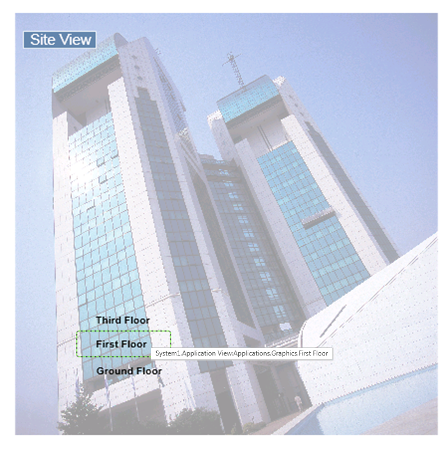
Wenn konfiguriert, kann ein Grafiksymbol verwendet werden, um direkt zu einer anderen Seite zu navigieren, z.B. von der Draufsicht zu einem Grundriss oder von einem Grundriss zu einem Abschnitt.
Wenn Sie den Mauszeiger auf ein Navigationssymbol bewegen, wird ein gepunkteter grüner Rahmen angezeigt, und ein Tooltip zeigt den verknüpften Pfad und den beschreibenden Text der verknüpften Seite an.
- Doppelklicken Sie auf das Navigationssymbol, um die verknüpfte Seite zu öffnen.
Symbol für Gefahrenmanagementobjekt
In Grundrissen werden grafische Symbole verwendet, um Gefahrenmanagementobjekte darzustellen und die folgenden Informationen zu übermitteln:
- Ein statisches Bild repräsentiert den Objekttyp.
- Ein kreisförmiger Hintergrund zeigt farbig an, wenn bei einem Objekt ein Alarm auftritt, und blinkt, wenn die Bestätigung erforderlich ist. Die Farbe entspricht der Alarmkategorie, wie in der Alarmübersichtsleiste und der Alarmliste.
- Ein gepunkteter Hintergrund wird angezeigt, wenn die Kommunikation zur Brandmelderzentrale unterbrochen ist und das System den Zustand des Objekts nicht ermitteln und anzeigen kann.
- Einige Symbole enthalten ein Befehlssymbol mit direkten Steuerungsaktionen, z.B. den Quittierungsbefehl
 .
.
Hinweis: Wenn ein Alarm aktiv ist, der ein in der Grafik dargestelltes Objekt betrifft, sind die Hauptsteuerungsbefehle auch im Status- und Bedienfenstern verfügbar, das neben dem Symbol angezeigt wird.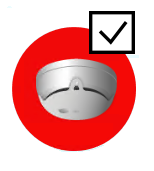
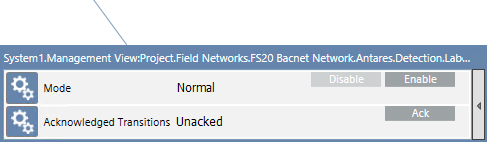
Wenn Sie den Mauszeiger über ein Navigationssymbol bewegen, wird ein gepunkteter roter Rahmen angezeigt, und ein Tooltip zeigt die Position und die Bezeichnung des Objekts an.
- Klicken Sie das Symbol, um das Objekt zu wählen. Der Kontextbereich enthält die vollständigen Eigenschaften und Steuerbefehle für das gewählte Objekt.
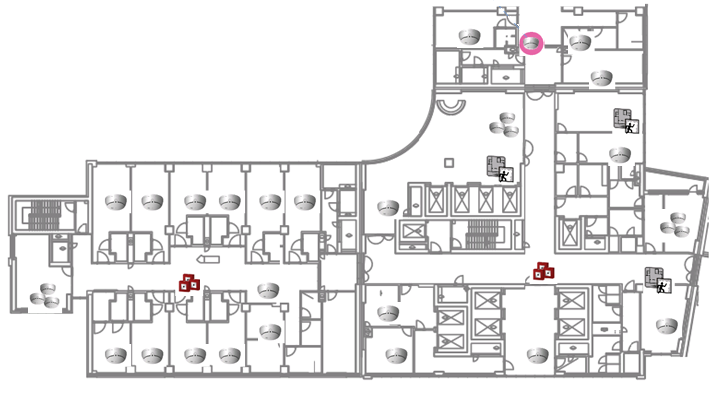
Alarme aus der Grafik bearbeiten
Sie können einen Alarm direkt von einer Grafik aus bearbeiten, z.B. einen Alarm quittieren.
- Wählen Sie im System Browser die Grafik, in der sich das Objekt befindet.
- Klicken Sie in der Grafik das im Alarmzustand befindliche Objekt (Bereich, Abschnitt, Zone oder Gerät). Beachten Sie den farbigen Hintergrund der Symbole, die anormale Zustände anzeigen.
- Sie können einen Quittierungsbefehl wie folgt senden:
- Falls vorhanden, über das Symbol (siehe Symbol für Gefahrenmanagementobjekt)
- Aus dem Status- und Bedienfenster, das neben dem Symbol angezeigt wird
- Aus dem Register Bedienung oder Erweiterte Bedienung im Kontextbereich (siehe Erweitertes Layout)
Objekte des Brandmeldesystems ausschliessen/einschliessen
Sie können Brandmeldeobjekte (Bereiche, Sektionen, Zonen und Geräte) manuell abschalten und sie später erneut einschalten, um sie bei Bedarf temporär aus dem System auszuschliessen.
- Wählen Sie im Systemmanager das erweiterte Layout (siehe Erweitertes Layout).
- Wählen Sie im System Browser die Grafik, in der sich das Objekt befindet.
- Klicken Sie in der Grafik das Objekt (Bereich, Sektion, Zone oder Gerät), das Sie ausschliessen (oder wieder einschliessen) möchten.
- Klicken Sie im Register Erweiterte Bedienung die Option Deaktivieren oder Aktivieren.
- Nach einigen Sekunden wird der Befehl ausgeführt und der neue Status aktiviert/deaktiviert angezeigt.
Hinweis: Die genaue Terminologie kann variieren und das Objekt auch als ausgeschlossen/eingeschlossen angezeigt werden. - Ein Störungsalarm wird in der Alarmliste aufgeführt, um alle Systembediener daran zu erinnern, dass ein Objekt abgeschaltet wird.
Status abrufen: Einzelner Lesevorgang aktiver Eingänge
Der Befehl Status abrufen führt einen einzelnen Lesevorgang der Eingänge in einem Einbruchmeldebereich (abgeschaltet) durch und meldet aktive Eingänge. Aktive Einbruchmeldeeingängen verhindern das Einschalten das Systems, wenn sie nicht umgangen werden.
- Wählen Sie im Systemmanager das erweiterte Layout (siehe Erweitertes Layout).
- Wählen Sie im System Browser die Grafik, die die Partition enthält.
- Wählen Sie das Partitionssymbol.
- Wählen Sie im Register Erweiterte Bedienung die Option Modus.
- Klicken Sie Status abrufen.
Hinweis: Um auf den Befehl Status abrufen zugreifen zu können, müssen Sie eventuell die Befehlsliste unter Bereit zum Einschalten erweitern. - Innerhalb weniger Sekunden wird, falls ein Eingang aktiv ist, der entsprechende Alarm
Activein der Alarmliste angezeigt. - Prüfen Sie die aktiven Eingänge in der Alarmliste.
- Im Text-Viewer oder, falls verfügbar, in einer speziellen Grafik sehen Sie eine praktische Zusammenfassung der Eingänge in die Partition.
Bereit zum Einschalten: Kontinuierliche Überwachung von aktiven Eingängen
Der Befehl Bereit zum Einschalten startet einen kontinuierlichen Lesevorgang für einen Einbruchmeldepartition (abgeschaltet), um aktive Eingänge zu ermitteln und zu überwachen, die nicht bereit zum Einschalten sind. Verwenden Sie diesen Befehl, um eine Partition für das Einschalten vorzubereiten. Jeder Eingang, der nicht bereit ist, wird so lange überwacht, bis:
- Der Eingang bereit ist (inaktiv).
- Die Partition eingeschaltet wird (Befehl Gesamtpaket oder Teilpaket).
- Die Kommunikation mit der Zentrale unterbrochen wird.
- Wählen Sie im Systemmanager das erweiterte Layout (siehe Erweitertes Layout).
- Wählen Sie im System Browser die Grafik, die die Partition enthält.
- Wählen Sie das Partitionssymbol.
- Wählen Sie im Register Erweiterte Bedienung die Option Modus.
- Klicken Sie Bereit zum Einschalten.
Hinweis: Um auf den Befehl Bereit zum Einschalten zugreifen zu können, müssen Sie eventuell die Befehlsliste unter Status abrufen erweitern. - Innerhalb weniger Sekunden wird, falls ein Eingang aktiv ist, der entsprechende Alarm
Nicht bereitin der Alarmliste angezeigt. - Prüfen Sie die aktiven Eingänge in der Alarmliste.
- Im Text-Viewer oder, falls verfügbar, in einer speziellen Grafik sehen Sie eine praktische Zusammenfassung der Eingänge in die Partition.
- Beheben Sie den Nicht-Bereit-Status und überwachen Sie die Statusänderung der Eingänge. Der Befehl Bereit zum Einschalten überwacht sie weiterhin.
- Wenn alle Eingänge im Normalzustand sind, kann das System eingeschaltet werden.

Beachten Sie, dass der Befehl Bereit zum Einschalten nur die momentan aktiven Eingänge überwacht und dass nachfolgende Statusänderungen von normal zu aktiv erst gemeldet werden, wenn Sie einen neuen Befehl ausgeben (Status abrufen, Bereit zum Einschalten oder Scharf).