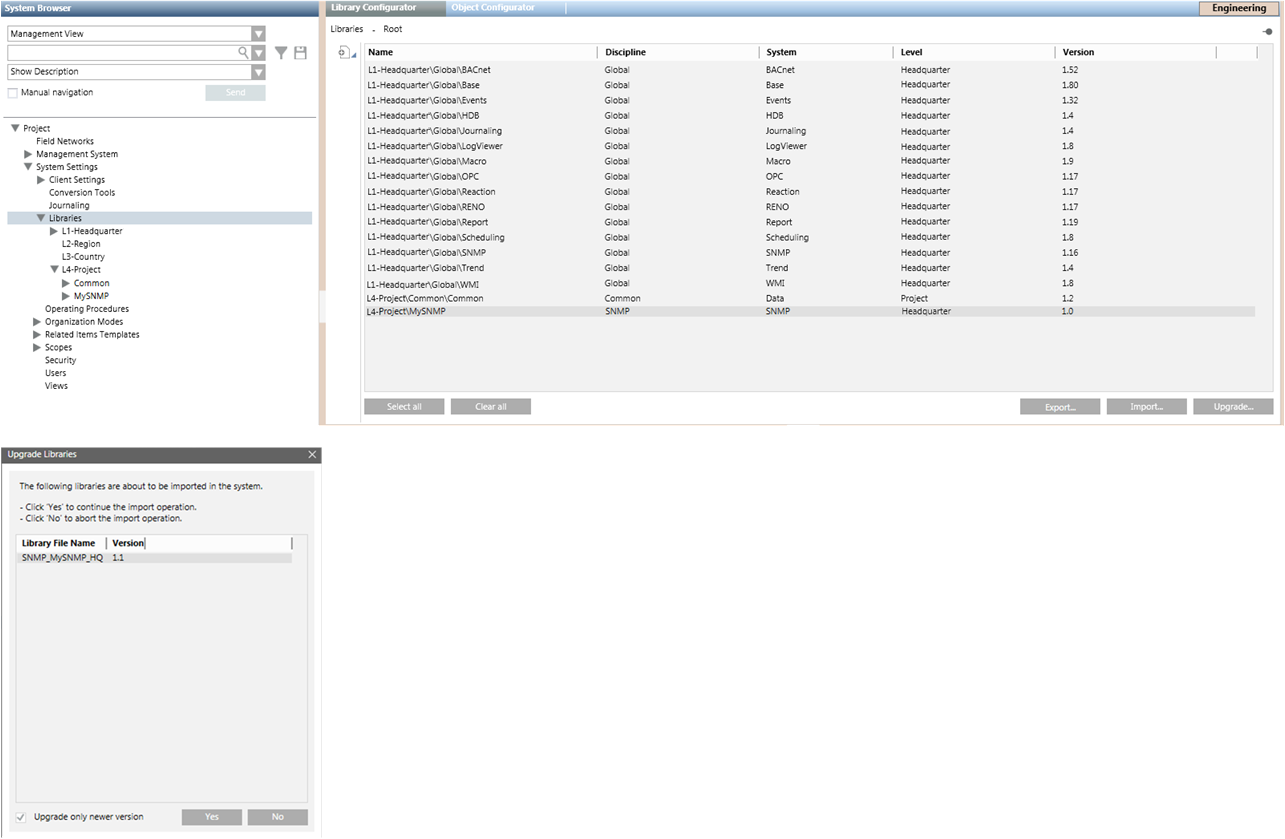
SNMP-Bibliotheken verwalten
Dieser Abschnitt enthält Anweisungen zum Importieren, Exportieren oder Aktualisieren von SNMP-Bibliotheken.
Voraussetzungen
- Sie sind für die Arbeit mit Systembibliotheken autorisiert und darin geschult.
- Der Systemmanager ist im Konfigurationsmodus.
- Im System Browser ist die Managementsicht gewählt.
SNMP-Bibliothek exportieren
Sie können eine SNMP-Bibliothek exportieren, um sie in anderen Projekten einzusetzen.
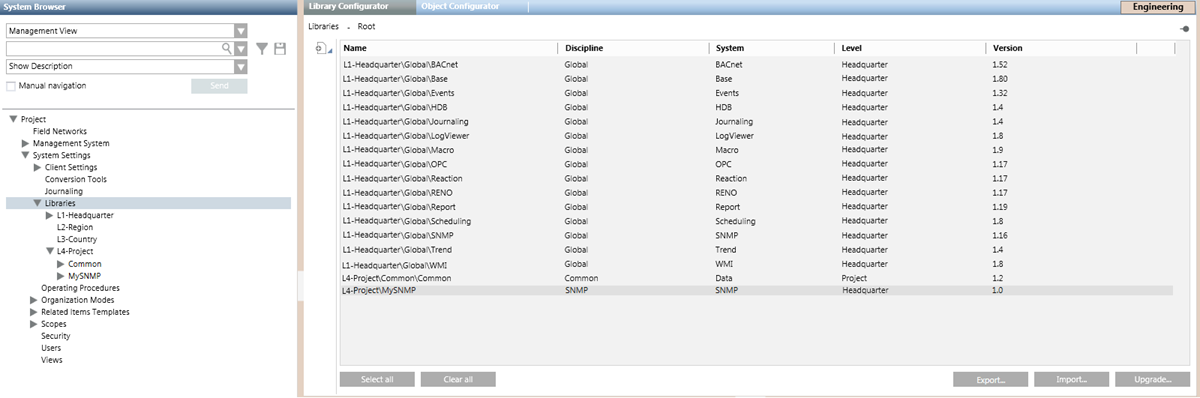
- Wählen Sie im System Browser Projekt > Systemeinstellungen > Bibliotheken.
- Das Register Bibliotheks-Konfigurator wird geöffnet.
- Wählen Sie aus der Liste der installierten Bibliotheken die zu exportierende SNMP-Bibliothek.
- Klicken Sie Exportieren.
- Wählen Sie im Dialogfeld Bibliotheken exportieren das Zielverzeichnis und klicken Sie Speichern.
- Die SNMP-Bibliothek wird in eine GMS-Datei (mit der Erweiterung .gms) exportiert, die im gewählten Verzeichnis des Dateisystems gespeichert wird.
SNMP-Bibliothek importieren
Eine exportierte SNMP-Bibliothek kann aus einer GMS-Datei (mit der Erweiterung .gms) in andere Projekte, in denen Sie das darin enthaltene SNMP-Gerät wieder verwenden möchten, importiert werden.
- Eine GMS-Datei, die die Konfiguration einer SNMP-Bibliothek enthält, ist im Dateisystem verfügbar.
- Wählen Sie im System Browser Projekt > Systemeinstellungen > Bibliotheken.
- Das Register Bibliotheks-Konfigurator wird geöffnet.
- Klicken Sie Importieren.
- Wählen Sie im Dialogfeld Bibliotheken importieren die GMS-Datei, die der SNMP-Bibliothek entspricht, die Sie importieren möchten.
- Klicken Sie Öffnen.
- Wenn der Import vollständig abgeschlossen ist, wird die SNMP-Bibliothek unter der jeweiligen Bibliotheksebene und dem jeweiligen Ordner im System Browser angezeigt.
Upgrade einer SNMP-Bibliothek
Wenn eine neue Überarbeitung einer Bibliothek (bei der sich nur die Nebenversion ändert) für ein SNMP-Gerät freigegeben wird, können Sie die SNMP-Bibliothek in den vorhandenen Projekten aktualisieren.
- Exportieren Sie die Bibliothek aus dem Projekt, in dem Sie die neue Überarbeitung erstellt haben.
- Die Bibliothek wird in eine GMS-Datei exportiert (Erweiterung .gms).
- Kopieren Sie die GMS-Datei (mit der Erweiterung .gms) auf den Desigo CC-Computer, auf dem die SNMP-Bibliothek aktualisiert werden soll.
- Wählen Sie im System Browser Projekt > Systemeinstellungen > Bibliotheken.
- Das Register Bibliotheks-Konfigurator wird geöffnet.
- Klicken Sie Upgrade.
- Wählen Sie im Dialogfeld Nach Ordner suchen den Ordner, der die GMS-Datei enthält, die der überarbeiteten SNMP-Bibliothek entspricht.
- Klicken Sie OK.
- Wenn das Dialogfeld Bibliotheken aktualisieren angezeigt wird, klicken Sie Ja, um die SNMP-Bibliothek zu aktualisieren.