Wiederherstellen eines komprimierten Projekts/Vorlage in SMC
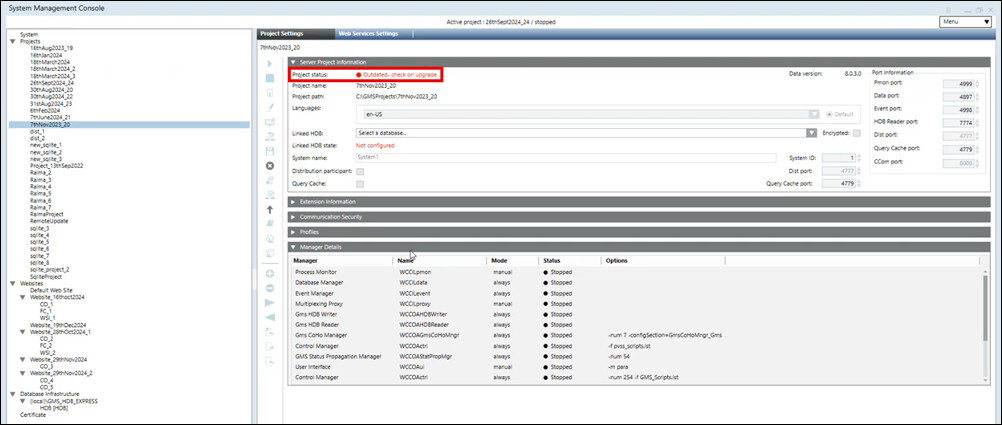
Sie können nur auf einem Server ein komprimiertes Projekt/eine Projektvorlage mit der SMC wiederherstellen. Die SMC prüft intern, ob das für die Wiederherstellung gewählte Backup mit der aktuellen Datenversion kompatibel ist oder ein Upgrade erforderlich ist.
- Zumindest ein Projekt-Backup ist im .zip- oder .7z-Format verfügbar.
- Wählen Sie in der SMC-Struktur Projekte.
- Klicken Sie auf Komprimiertes Projekt wiederherstellen
 , um ein komprimiertes Projekt-Backup wiederherzustellen.
 - Das Dialogfeld Öffnen wird angezeigt.
- Setzen Sie den Dateityp entweder auf Zip-Archiv (*.zip) oder 7z-Archiv (*.7z), um die Projektsicherungen zu filtern.
- Wählen Sie das Projekt-Backup aus und klicken Sie Öffnen.

- Wenn die Projektsicherung passwortgeschützt ist, wird ein Passwort-Dialogfeld angezeigt.
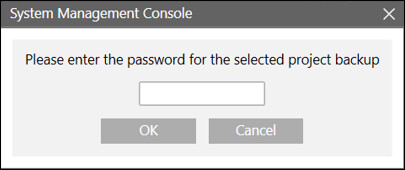
- Geben Sie das Passwort ein und klicken Sie auf OK.
Hinweis: Wenn das eingegebene Passwort falsch ist, wird ein Dialogfeld mit einem ungültigen Passwort angezeigt. 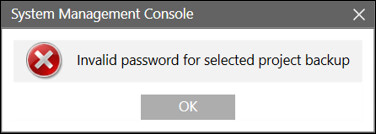
- Klicken Sie auf OK, um das Passwort erneut einzugeben.
Hinweis: Wenn das Passwort beim zweiten Versuch falsch eingegeben wird, wird die Wiederherstellung des Projekts abgebrochen. 
- Klicken Sie OK, um das Dialogfeld zu schliessen.
- Wenn die Passwort-Authentifizierung erfolgreich war, wird der Expander Serverprojektinformationen mit den Feldern (einschliesslich der Portnummern) entsprechend dem ausgewählten Backup angezeigt.
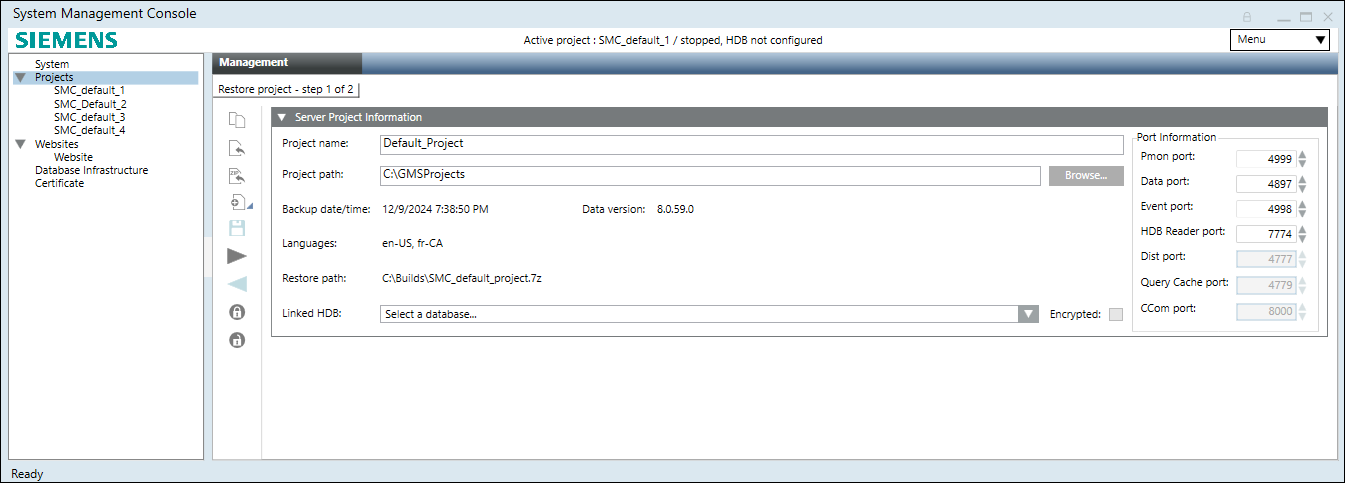
- (Optional) Bearbeiten Sie nötigenfalls die folgenden Felder:
- Projektname: Geben Sie dem Projekt einen eindeutigen Namen. Innerhalb von SMC dürfen keine zwei Projekte mit dem gleichen Namen gleichzeitig existieren. Wenn bereits ein Projekt in der SMC mit dem gleichen Namen wie das Projekt, das Sie wiederherstellen möchten, besteht, müssen Sie entweder das wiederherzustellende Projekt anders benennen oder zunächst unterbrechen, das bestehende Projekt desselben Namens löschen und dann die Wiederherstellung fortsetzen.
- Projektpfad: Klicken Sie Durchsuchen, um den Standardprojektpfad
- Portinformationen: Zeigt die Portnummern für die Ports Pmon, Data, Event, HDB Reader, usw. an.
- Verknüpfte HDB: Standardmässig die in der config-Datei des Projekts angegebene HDB; wenn diese HDB sich auf dem Server befindet, auf dem das Projekt-Backup wiederhergestellt wird, wird die HDB in Server Projektinformation angezeigt. Sie können die HDB und NDB des wiederhergestellten Projekts ändern.
- Klicken Sie Projekt speichern
 .
. - Ein Dialog zum Bestätigen mit folgendem Inhalt des ausgewählten Backup-Ordners wird angezeigt: Details über den gewählten Backup-Ordner inklusive Projektname, Projektpfad, Datum/Zeit der Erstellung des Backups, der Desigo CC Datenversion, die zum Ausführen des jeweiligen Backups verwendet wurde, Wiederherstellungspfad und Sprache(n) des gesicherten Projekts.
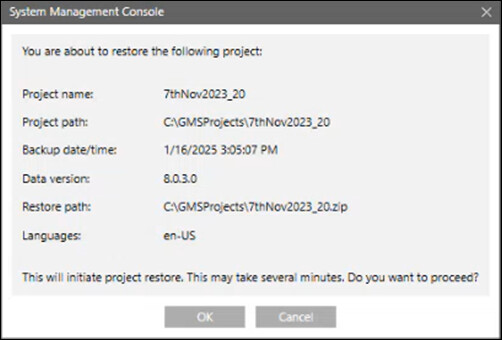
- Klicken Sie OK, um das gewählte Projekt/die gewählte Projektvorlage wiederherzustellen.
- Nach der Bestätigung wird das Projekt/die Projektvorlage erfolgreich wiederhergestellt, der Projektordner wird unter der SMC-Struktur angezeigt, der Projektordner wird unter dem angegebenen Projektpfad erstellt, die Symbole Starten, Stoppen, Aktivieren, Bearbeiten und Löschen eines Projekts sind verfügbar und das Symbol Upgrade ist nur aktiviert, wenn die wiederhergestellte Projektversion älter ist als die installierte Version.