Zusätzliche Steuerungsvorgänge der HDB-Symbolleiste
Wählen Sie eines der Verfahren für Vorgänge im Zusammenhang mit der HDB-Symbolleiste.
HDB-Eigenschaften ändern
- Eine History-Datenbank ist verfügbar und verknüpft.
- Wählen Sie in der SMC-Struktur Datenbank-Infrastruktur > [SQL-Servername] > [HDB-Name].
- Klicken Sie Bearbeiten
 .
. - Sie können die folgenden Eigenschaften ändern, während die History-Datenbank ausgeführt wird:
- Datenbankgrösse (Weitere Informationen finden Sie unter Datenbankinformationen.)
Ändern Sie die Grösse der HDB-Datenbank:
– Maximal 10 GB unter SQL Server Express
– Maximal 250 GB unter SQL Server - Backup-Modell (weitere Informationen finden Sie unter Wiederherstellungsmodelle).
Wählen Sie das Backup-Modell Einfach oder Vollständig für die History-Datenbank. Das Backup-Modell kann jederzeit manuell geändert werden. Langzeitspeicher-Datenbanken haben immer das Wiederherstellungsmodell Vollständig. - Backup-Ordner (weitere Informationen finden Sie unter Dateien und Pfade).
Wählen Sie den Backup-Ordner: E:\[MyBak]\HDB.bak - Wiederherstellungs-Logpfad (weitere Informationen finden Sie unter Dateien und Pfade).
Wählen Sie den Wiederherstellungsordner; Wiederherstellungsprotokollpfad: E:\[MyRevoveryPath] - Sie können die folgenden Benutzer ändern, während die History-Datenbank ausgeführt wird:
a. DB-Besitzer: Desigo CC SMC-Benutzer, der HDB-Besitzerrechte benötigt. Diesen können Sie bei Bedarf ändern. Der HDB-Besitzer muss sich vom HDB-Benutzer und vom HDB-Servicebenutzer unterscheiden.
b. DB-Benutzer: Desigo CC Projektbenutzer, der HDB-Benutzerrechte für Lese- und Schreiboperationen benötigt Sie können diese nach Bedarf in den Systemkontoeinstellungen ändern. Lesen Sie unter SMC-Systemeinstellungen den Abschnitt Expander Einstellungen.
c. DB-Servicebenutzer: Desigo CC Servicebenutzer, der HDB-Servicebenutzerrechte für Wartungsaufgaben benötigt Sie können diese nach Bedarf in den Einstellungen des HDB-Servicekontos ändern. Lesen Sie unter SMC-Systemeinstellungen den Abschnitt Expander Einstellungen. - Klicken Sie Speichern
 .
.
Hinweis: Wenn die Benutzer für den Speichervorgang geändert werden, muss die SMC mit einem Windows-Konto gestartet werden, das auf dem SQL Server mit der festen Serverrolle sysadmin konfiguriert ist. Wenn die erforderlichen Berechtigungen nicht verfügbar sind, wird ein Dialogfeld angezeigt, in dem ein auf dem SQL Server konfiguriertes Windows-Konto mit der festen Serverrolle sysadmin bereitgestellt wird.
- Die bearbeiteten Daten werden gespeichert.

Hinweis:
Die Erweiterung der History-Datenbank dauert ein paar Minuten. Während dieser Zeit werden die Daten in einen Zwischenspeicher gestellt (siehe HDB exklusiv gesperrt).
Die Grösse der History-Datenbank kann nach dem Erweitern nicht verringert werden.
Langzeitspeicher deaktivieren
- Ein Langzeitspeicher wurde aktiviert.
- Wählen Sie in der SMC-Struktur Datenbank-Infrastruktur > [SQL-Servername] > [HDB-Name].
- Klicken Sie Bearbeiten .
Hinweis: Wenn das Symbol Bearbeiten ausgegraut ist, wird möglichweise aktuell ein Prozess ausgeführt. Schauen Sie auf dem Expander Task-Info nach, welcher Prozess ausgeführt wird. Warten Sie, bis der Prozess abgeschlossen ist. - Öffnen Sie den Expander Langzeitspeicher.
- Klicken Sie in der Tabelle Speicher das Kontrollkästchen Stopp des Speichers, den Sie deaktivieren wollen.
- Klicken Sie Speichern.
- Der Langzeitspeicher ist deaktiviert, wenn der Wert in der Spalte Zustand in der Speicher Tabelle in
Ausändert. - Der Zustand des Speicherabschnitts dieses Speichers ändert sich in
FINAL.
Hinweis:
Sie können einen Langzeitspeicher nur deaktivieren, nicht löschen.
Entschlüsseln der verschlüsselten Sicherung der Verlaufsdatenbank
Szenario: Sie haben eine Sicherung der Verlaufsdatenbank oder ein LTS-Sicherungsarchiv, das im Dateityp 7z-Archiv (.7z) komprimiert ist (und im Dateityp 7z.001 (7z.001) für aufgeteilte Sicherungsdateien), verschlüsselt mit dem Passwort, das in einem bekannten Pfad auf dem Server gespeichert ist. Sie möchten das History-Datenbank-Backup mit der SMC entschlüsseln.
Als 7z-Archivdateien (.7z) verschlüsselte History-Datenbank-Backups können auch manuell mit einem beliebigen Dekomprimierungs-Tool, z.B. 7-Zip, entschlüsselt werden.
- Die SMC wird gestartet.
- Wählen Sie in der SMC-Struktur Datenbank-Infrastruktur.
- Wählen Sie History-Datenbank-Backup entschlüsseln
 aus.
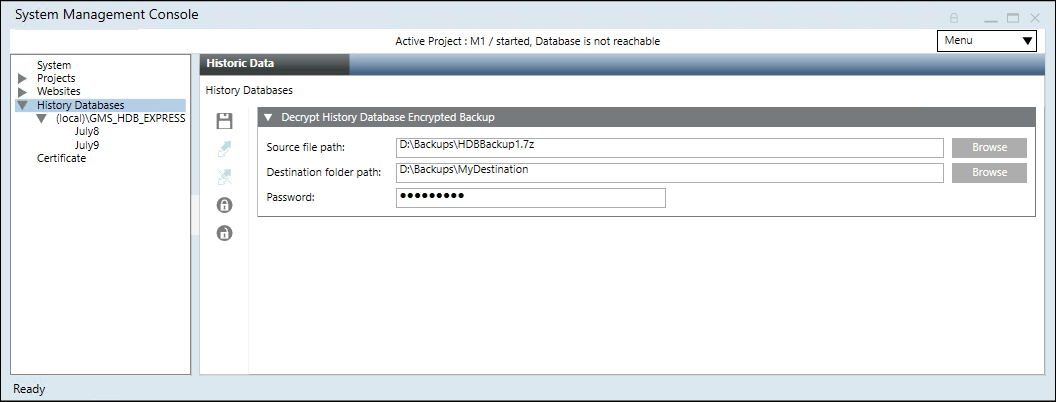
aus. - Führen Sie im Expander Projekt-Backup entschlüsseln folgende Schritte aus:
- Klicken Sie Durchsuchen, um das komprimierte und verschlüsselte Backup aus dem Pfad auszuwählen, in dem Sie es gespeichert haben, oder fügen Sie den verschlüsselten Backup-Pfad in das Feld Quellendatei-Pfad ein.
Die verschlüsselte Sicherungsdatei der Verlaufsdatenbank oder die Sicherungsdatei des LTS-Archivs darf nur vom Dateityp 7z-Archiv (.7z) sein.
Wenn Sie die Sicherung aufgeteilt haben, müssen Sie den Dateityp 7z.001 (7z.001) auswählen. - Klicken Sie Durchsuchen und wählen Sie den Zielordner-Pfad aus, in dem der Backup-Ordner der History-Datenbank gespeichert werden soll, oder fügen Sie den Pfad ein, in den das verschlüsselte History-Datenbank-Backup entschlüsselt werden soll.
Hinweis: Wenn Sie keine Schreibberechtigung für den gewählten Zielordner haben oder wenn auf dem gewählten Laufwerk nicht ausreichend Speicherplatz vorhanden oder der Pfad des Backup-Zielordners ungültig ist, wird eine Fehlermeldung angezeigt und das Backup der History-Datenbank wird nicht im gewählten Zielordner entschlüsselt.
Weitere Informationen finden Sie in der ManagementLog.txt im Pfad
[Installationslaufwerk:]\[Installationsordner]\GMSMainProject\log. - Geben Sie das Passwort ein, das Sie bei der Verschlüsselung eingegeben haben.
- Klicken Sie Speichern .
- Das gewählte komprimierte und verschlüsselte History-Datenbank-Backup wird entschlüsselt und im angegebenen Zielordner gespeichert.
Sie können das Projekt-Backup nun mit dem Symbol Projekt wiederherstellen wiederherstellen. Siehe History-Datenbank wiederherstellen und aktualisieren.
Hinweis:
Wenn Sie eine Sicherung aus dem freigegebenen Netzwerkpfad auswählen möchten, müssen Sie den Pfad in das Feld Quell- oder Zielpfad einfügen. Zum Beispiel: \ABC1PQR7c\Share_User\Backups\909MBSTR1_SLC1_HDB14.bak
Verwenden Sie das zugeordnete Laufwerk nicht beim Browsen.
HDB löschen
- Die SMC wird mit einem Windows-Konto gestartet, das auf dem SQL Server mit der festen Serverrolle sysadmin konfiguriert ist. Wenn die erforderlichen Berechtigungen nicht verfügbar sind, wird ein Dialogfeld angezeigt, in dem ein auf dem SQL Server konfiguriertes Windows-Konto mit der festen Serverrolle sysadmin bereitgestellt wird.
HINWEIS

Datenverlust
Wenn Sie die SQL-Datenbank löschen, werden alle protokollierten Projektdaten unwiederbringlich verloren. Sichern Sie die Daten, bevor Sie diese Aktion ausführen.
- Eine Backup-Kopie der History-Datenbank wurde erstellt und gespeichert.
- Wählen Sie in der SMC-Struktur Datenbank-Infrastruktur > [SQL-Servername] > [HDB-Name].
- Klicken Sie Entfernen
 .
. - Klicken Sie Ja.
- Die History-Datenbank wird gelöscht und vom Server entfernt.
Hinweis 1:
Sie können eine History-Datenbank nicht löschen, wenn ein Langzeitspeicher aktiviert ist. Zuerst müssen Sie den Langzeitspeicher deaktivieren.
Hinweis 2:
Wenn Sie die History-Datenbank nicht über die SMC löschen, wird sie weiterhin in der SMC-Struktur angezeigt. Wählen Sie in dem Fall die History-Datenbank und klicken Sie OK.
Langzeitspeicher bearbeiten
- Ein Langzeitspeicher wurde erstellt.
- Wählen Sie in der SMC-Struktur Datenbank-Infrastruktur > [SQL-Servername] > [HDB-Name].
- Klicken Sie Bearbeiten .
Hinweis: Wenn das Symbol Bearbeiten ausgegraut ist, wird möglichweise aktuell ein Prozess ausgeführt. Schauen Sie auf dem Expander Task-Info nach, welcher Prozess ausgeführt wird. Warten Sie, bis der Prozess abgeschlossen ist. - Öffnen Sie den Expander Langzeitspeicher und bearbeiten Sie die gewünschten Felder.
- Klicken Sie Speichern.
History-Datenbank-Backup verschlüsseln
Szenario: Sie haben ein History-Datenbanksicherung unter einem bekannten Pfad auf dem Server gespeichert. Sie möchten die History-Datenbank während der Übertragung vor unbefugtem Zugriff schützen. Bei grossen Datenbanken (mehrere GB oder sogar TB) können Sie diese während der Verschlüsselung aufteilen.
- Die SMC wird gestartet.
- Sie verfügen über ausreichend Speicherplatz auf dem Laufwerk, bevor Sie die Verschlüsselung des History-Datenbank-Backups starten.
- Wählen Sie in der SMC-Struktur Datenbank-Infrastruktur.
- Wählen Sie History-Datenbank-Backup verschlüsseln
 .
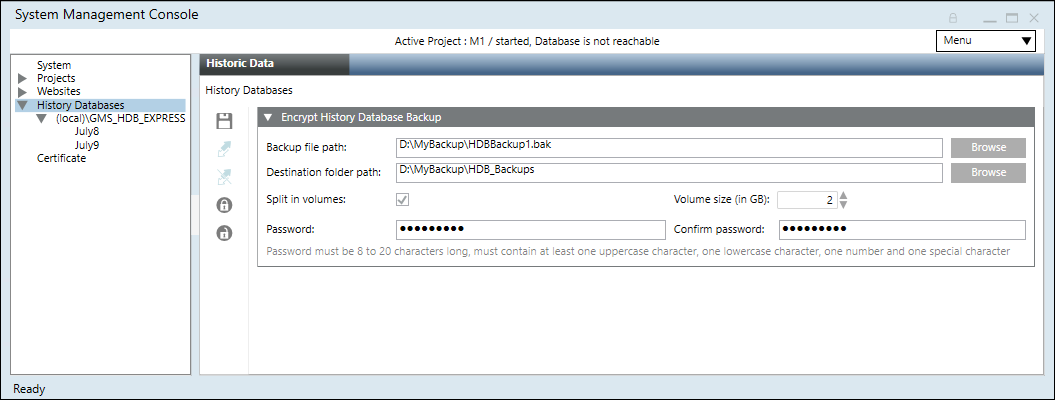
. - Führen Sie im Expander History-Datenbank-Backup verschlüsseln folgende Schritte aus:
a. Klicken Sie auf Durchsuchen, um die Sicherung der Verlaufsdatenbank oder die LTS-Sicherungsarchivdatei (nur Dateityp .bak) aus dem Pfad des Sicherungsordners auszuwählen.
Sie können den History-Datenbank-Backup-Pfad auch in das Feld Backup-Ordner-Pfad einfügen.
b. Klicken Sie Durchsuchen, um den Zielordner zu wählen, oder fügen Sie den Pfad ein, unter dem Sie die verschlüsselte History-Datenbank-Backup oder LTS-Backup-Archivdatei speichern möchten. Standardmässig wird der von Ihnen angegebene Backup-Ordner-Pfad verwendet.
Hinweis: Wenn Sie keine Schreibberechtigung für den ausgewählten Zielordner haben oder der für das Backup ausgewählte Zielordnerpfad ungültig ist, wird eine Fehlermeldung angezeigt und das Notification-Datenbank-Backup wird nicht in dem ausgewählten Zielordner verschlüsselt.
Weitere Informationen finden Sie in der Datei ManagementLog.txt im Pfad
[Installationslaufwerk:]\[Installationsordner]\GMSMainProject\log.
c. Markieren Sie das Kontrollkästchen Aufteilung in Speichermedien. Geben Sie die Teilungsgrösse in GB in das Textfeld Datenträgergrösse (in GB) ein. Zum Beispiel 2 GB. Die Standardeinstellung ist 1 GB.
d. Geben Sie das Passwort ein und bestätigen Sie es.
Hinweis: Das Passwort muss 12 bis 40 Zeichen lang sein und mindestens einen Grossbuchstaben, einen Kleinbuchstaben, eine Zahl und ein Sonderzeichen mit Ausnahme doppelter Anführungszeichen (") enthalten. - Klicken Sie Speichern .
- Das ausgewählte History-Datenbank-Backup wird im Zip-Format unter Verwendung des Advanced Encryption Standard (AES) 256 komprimiert, mit dem von Ihnen angegebenen Passwort verschlüsselt und im angegebenen Zielordner gespeichert.
Sie müssen diese verschlüsselte History-Datenbank-Backup entschlüsseln, bevor Sie sie wiederherstellen können.
Informationen zum Entschlüsseln der Sicherung der Verlaufsdatenbank finden Sie unter Verfahren der Verlaufsinfrastruktur.
Hinweis 1:
Sie können die SMC schliessen und einen anderen Knoten in der SMC auswählen, während die Datenbankverschlüsselung läuft.
Die Verschlüsselung wird im Hintergrund fortgesetzt, und die verschlüsselte Sicherung der Verlaufsdatenbank ist nach Abschluss unter dem von Ihnen angegebenen Zielpfad verfügbar.
Hinweis 2:
Wenn Sie die Sicherung aus dem freigegebenen Netzwerkpfad auswählen möchten, müssen Sie den Pfad in das Feld Quell- oder Zielpfad einfügen. Zum Beispiel: \ABC1PQR7c\Share_User\Backups\909MBSTR1_SLC1_HDB14.bak
Verwenden Sie beim Browsen nicht das zugeordnete Laufwerk!
Archivierten Langzeitspeicherabschnitt aus SMC aktivieren
- Ein Abschnitt eines Langzeitspeichers wurde archiviert.
- Wählen Sie in der SMC-Struktur Datenbank-Infrastruktur > [SQL-Servername] > [HDB-Name].
- Öffnen Sie den Expander Langzeitspeicher.
- Wählen Sie im Abschnitt nicht-aktivierte Archive den Abschnitt des Langzeitspeichers, den Sie aktivieren wollen.
- Klicken Sie Aktivieren.
- Der Abschnitt des Langzeitspeichers erscheint in der Tabelle Online-Abschnitte mit dem Zustand
Aktiviert. - Wenn der HDB-Service-Benutzer des nicht aktivierten Bereichs (Backup) nicht mit dem aktuellen HDB-Service-Benutzer übereinstimmt, der auf dem Systemknoten des SMC konfiguriert ist, kann der Aktivierungs-Vorgang mit der Meldung (rot hervorgehoben) wie dargestellt fehlschlagen.
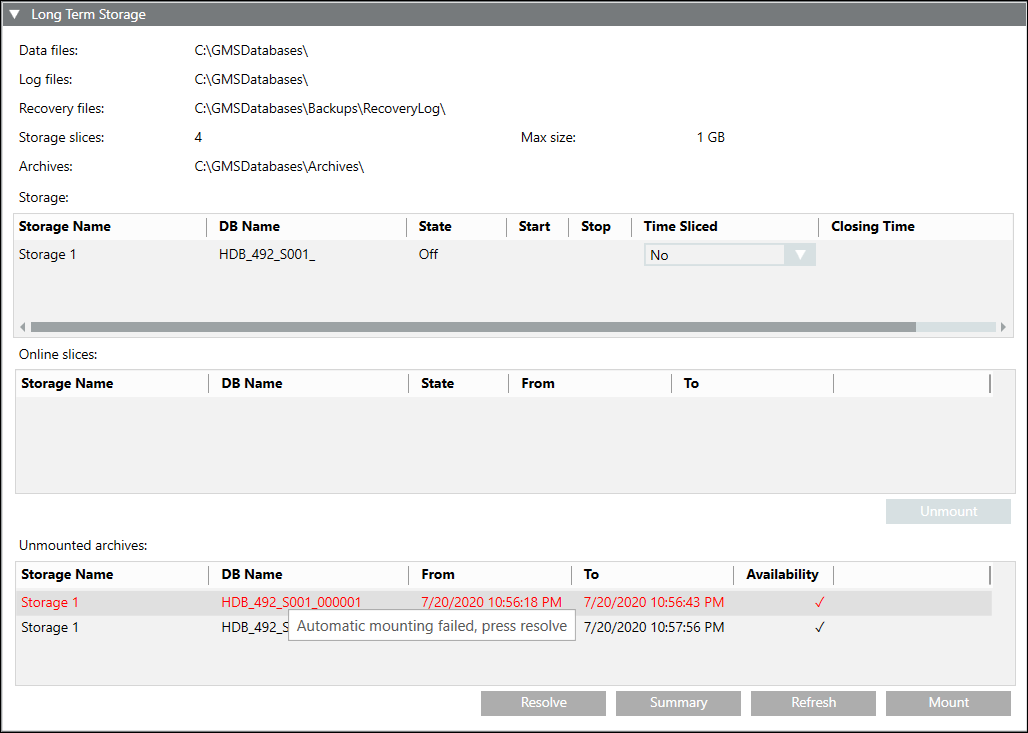
- Wählen Sie das rot angezeigte Segment des Langzeitspeichers im Abschnitt Nicht aktivierte Archive und klicken Sie Lösen.
- Der Abschnitt des Langzeitspeichers erscheint im Abscnhitt Online-Abschnitte mit dem Zustand
Aktiviert.
Hinweis: Um das Problem zu lösen, muss die SMC mit einem Windows-Konto gestartet werden, das auf dem SQL Server mit der festen Serverrolle sysadmin konfiguriert ist. Wenn die erforderlichen Berechtigungen nicht verfügbar sind, wird ein Dialogfeld angezeigt, in dem ein auf dem SQL Server konfiguriertes Windows-Konto mit der festen Serverrolle sysadmin bereitgestellt wird.
Archivierten Langzeitspeicherabschnitt des installierten Clients aktivieren
- Im Register Sicherheit > Expander Anwendungsrechte > Verlaufsdatenbank haben Sie die Option Anwendungsrechte konfigurieren gewählt, um denAktivierungsvorgang im installierten Client durchzuführen.
Weitere Informationen finden Sie unter History Datenbank, unter Benutzerverwaltung > Anwendungsrechte. - In SMC wird ein Bereich für Langzeitspeicher, den Sie bereitstellen möchten, archiviert und im Abschnitt Nicht aktivierte Archive verfügbar.
- Der System Manager ist im Bedienmodus.
- Wählen Sie im System Browser Management Sicht.
- Wählen Sie Projekt > Managementsystem > Server > Server > Treiber > HistoryDatenbank.
- Führen Sie im Register Archiv einhängen die folgenden Schritte aus:
- Öffnen Sie den Expander Langzeitspeicher.
- Wählen Sie aus dem Abschnitt nicht aktivierte Archive den Abschnitt des Langzeitspeichers, den Sie aktivieren wollen.
- Klicken Sie Aktivieren.
- Klicken Sie Aktualisieren.
- Um die Liste der Online-Abschnitte und dessen Zustand zu aktualisieren, klicken Sie auf Aktualisieren.
- Der Bereich Langzeitspeicher wird im Abschnitt Online Slices angezeigt und weist den Status
Aktiviertim installierten Client sowie in SMC auf. Die Änderungen im installierten Client werden mit der SMC synchronisiert. - Wenn im installierten Client der Bereich Langzeitspeicher aktiviert ist, wird ein Protokolleintrag für diese Aktivität Register Detail-Log angezeigt.
- Wenn Sie nach dem Einhängen Berichte wie Trendbericht, Aktivitätsbericht und Alarmbericht ausführen, können Sie die historischen Daten aus dem aktivierten Langzeitspeicher-Slice abrufen.
- Im verteilten Systemen kann ein Langzeitspeicherabschnitt im Partnersystem aktiviert werden.
- Die Funktion zur Aktivierung von Langzeitspeicherabschnitten im installierten Client kann auch für die Remote-SQL-Serverdatenbank verwendet werden.
- Wenn der HDB-Dienst nicht ausgeführt wird und Sie im installierten Client auf Aktivieren klicken, sind die Änderungen nur in der SMC mit der Aufgabe im Status
GeplantStatus zu sehen. - Wenn der HDB-Service-Benutzer des nicht aktivierten Abschnitts (Backup) nicht mit dem aktuellen HDB-Service-Benutzer übereinstimmt, der auf dem Systemknoten der SMC konfiguriert ist, kann der Aktivierungsvorgang fehlschlagen (rot markiert).
Um dieses Problem zu beheben, gehen Sie zu SMC, wählen Sie den Langzeitspeicher-Abschnitt aus, der im Abschnitt für nicht aktivierte Archive in Rot angezeigt wird, und klicken Sie auf Beheben. 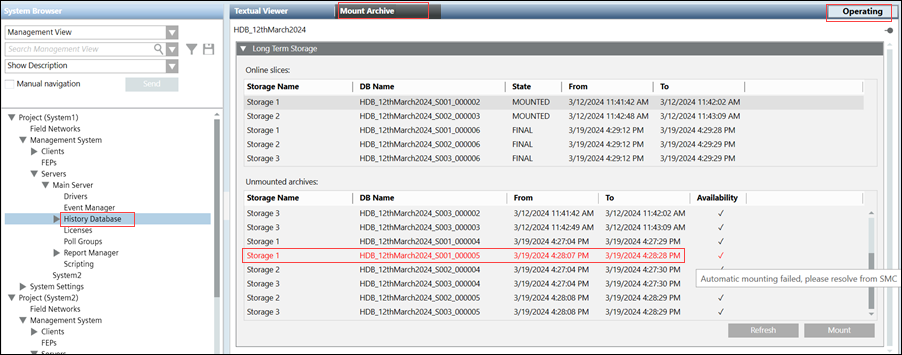
- (Optional) Um ein Langzeitspeicher-Slice des installierten Clients deaktivieren, siehe Deaktivieren eines aktivierten Langzeitspeicher-Slice von der SMC.
Inhalt der History-Datenbank löschen
Servicetechniker verwenden diese Funktion in der Regel nach der Inbetriebnahme eines Projektes. Durch das Löschen des Datenbankinhalts werden auch alle gespeicherten Daten zur Inbetriebnahme gelöscht. Von diesem Punkt an werden nur noch Kundendaten protokolliert.
HINWEIS
Datenverlust
Wenn Sie den Inhalt der SQL-Datenbank löschen, sind alle protokollierten Projektdaten unwiederbringlich verloren. Sichern Sie die Daten daher, bevor Sie diese Aktion ausführen.
Es werden nur Daten in der HDB (Kurzzeitspeicherung) und nicht die Daten in den Archiven (Langzeitspeicherung) gelöscht. Daten in Archiven sind nur für forensische Zwecke zugänglich.
- Sie haben die Backup-Kopie Ihrer History-Datenbank erstellt.
- Wählen Sie in der SMC-Struktur Datenbank-Infrastruktur > [SQL-Servername] > [HDB-Name].
- Klicken Sie Löschen
 .
. - Klicken Sie Ja, um den Inhalt der History-Datenbank zu löschen.
- Der Inhalt Ihrer History-Datenbank wird gelöscht.
- Die Datenbank ist weiterhin auf dem Server verfügbar.
Hinweis:
Die während des Löschvorgangs generierten Daten werden nach Abschluss des Prozesses in die bereinigte History-Datenbank geschrieben (weitere Informationen finden Sie unter HDB exklusiv gesperrt).
HDB-Dateninhalt reduzieren
Sie können den Dateninhalt für einzelne Datengruppen reduzieren.
- Klicken Sie auf Statistik
 .
. - Wählen Sie den Expander Archive schrumpfen.
- Wählen Sie das entsprechende Datum für jede Datengruppe, die Sie löschen möchten, in der Spalte Schwelle aus.
Hinweis: Wenn zum Beispiel ein Datum auf den 1.1.2013 gesetzt wird, werden alle Daten bis zum 31.12.2012/23:59:59 gelöscht. - Klicken Sie auf Verkleinern.
- Die Daten aus allen Datengruppen werden bis zum eingestellten Datum gelöscht.
Deaktivieren eines aktivierten Langzeitspeicher-Abschnitts von der SMC
- Ein Abschnitt eines Langzeitspeichers wurde aktiviert.
- Wählen Sie in der SMC-Struktur Datenbank-Infrastruktur > [SQL-Servername] > [HDB-Name].
- Öffnen Sie den Expander Langzeitspeicher.
- Wählen Sie in der Tabelle Online-Abschnitte den Abschnitt des Langzeitspeichers, den Sie deaktivieren wollen.
- Klicken Sie Deaktivieren.
- Der Abschnitt des Langzeitspeichers erscheint im Abschnitt nicht-aktivierte Archive.
Archivierten Langzeitspeicherabschnitt des installierten Clients deaktivieren
- Unter dem Knoten Sicherheit in Verwaltungsansicht > Register Sicherheit > Applikationsrechte Expander > History-Datenbank Sie die Konfigurationsrechte ausgewählt, um den Deaktivierungsvorgang im installierten Client durchzuführen.
Weitere Informationen finden Sie unter History Datenbank, unter Benutzerverwaltung > Anwendungsrechte. - In der SMC befindet sich der ""Langzeitspeicher"", den Sie aushängen möchten, im Abschnitt Gemountet im Zustand Online-Slices.
- Wählen Sie im System Browser Management Sicht.
- Wählen Sie Projekt > Managementsystem > Server > Server > History-Datenbank.
- Gehen Sie im Register Langzeitspeicher wie folgt vor:
Öffnen Sie den Expander Langzeitspeicher.
b. Wählen Sie im Abschnitt Online-Speicherabschnitte den Langzeitspeicher aus, den Sie deaktivieren möchten.
c. Klicken Sie Deaktivieren.
d. Klicken Sie Aktualisieren . - Um die Liste der deaktivierten Achive und dessen Zustand zu aktualisieren, klicken Sie auf Aktualisieren.
- Der Langzeitspeicher erscheint im Abschnitt Deaktivierte Archive und die entsprechende Spalte Verfügbarkeit wird sowohl im installierten Client als auch in der SMC überprüft. Die Änderungen im installierten Client werden mit der SMC synchronisiert.
- Wenn im installierten Client der Bereich Langzeitspeicher deaktiviert ist, wird ein Protokolleintrag für diese Aktivität Register Detail-Log angezeigt.
- Wenn Sie nach dem Deaktivieren Berichte wie Trendbericht, Aktivitätsbericht und Alarmbericht ausführen, können Sie die historischen Daten aus dem aktivierten Langzeitspeicher-Slice abrufen.
- Im verteilten Systemen kann ein Langzeitspeicherabschnitt im Partnersystem deaktiviert werden.
- Die Funktion zur Deaktivierung von Langzeitspeicherabschnitten im installierten Client kann auch für die Remote-SQL-Serverdatenbank verwendet werden.
- Wenn Sie im installierten Client auf Deaktivieren klicken, während der HDB-Dienst nicht ausgeführt wird, werden die Änderungen in der SMC nur mit der Aufgabe im geplanten Statusangezeigt.
- Wenn der HDB-Service-Benutzer des nicht aktivierten Abschnitts (Backup) nicht mit dem aktuellen HDB-Service-Benutzer übereinstimmt, der auf dem Systemknoten der SMC konfiguriert ist, kann der Aktivierungsvorgang fehlschlagen (rot markiert).
- Um dieses Problem zu beheben, gehen Sie zu SMC, wählen Sie den Langzeitspeicher-Abschnitt aus, der im Abschnitt für deaktivierte Archive in Rot angezeigt wird, und klicken Sie auf Beheben.
- Der Abschnitt des Langzeitspeichers erscheint im Abschnitt deaktivierte Archive.