Java-Adapter mit HTTPS und WSS konfigurieren
Gehen Sie wie folgt vor, um einen Java-Adapter mit HTTPS und WSS zu konfigurieren:
Selbstsignierten KeyStore erstellen
- Sie haben die Datei keytool.exe im Ordner Programme\Java\jre[version]\bin gefunden.
- Führen Sie den folgenden Befehl aus, um einen selbst-signierten Java-Keystore zu erstellen:
keytool -genkey -keyalg RSA -alias selfsigned -keystore keystore.jks
-storepass password -validity 360 -keysize 2048 -ext SAN=DNS:localhost,IP:192.168.x.xxx -validity 9999
Hinweis: Sie müssen die IP-Adresse des Computers verwenden, auf dem der SORIS-Adapter ausgeführt wird.
Zertifikat von einer Zertifizierungsstelle verwenden
Sie können auch ein von einer Zertifizierungsstelle ausgestelltes CA-Zertifikat verwenden, anstatt einen selbstsignierten KeyStore zu erstellen. Eine JKS-Datei (Java Keystore) kann aus einer PFX-Datei erstellt werden, indem Sie folgende Schritte ausführen:
- Öffnen Sie eine Eingabeaufforderung.
- Navigieren Sie zu dem Verzeichnis, in dem sich die PFX-Datei befindet.
- Geben Sie Folgendes ein:
>> openssl pkcs12 -in <cert_file_name>.pfx -out mypemfile.pemHinweis: Desigo CC kann ein CA-Serverzertifikat von einer Zertifizierungsstelle nicht überprüfen. Wenn das Kontrollkästchen Serverzertifikat mit CA überprüfen aktiviert ist und diese Situation auftritt, werden die Kommunikationsdaten zwar verschlüsselt, aber die Verbindung wird zurückgewiesen. Wenn der Java-Adapter ein CA-Serverzertifikat verwendet, dürfen Sie beim Hinzufügen eines SORIS-Adapters nicht das Kontrollkästchen Serverzertifikat mit CA überprüfen nicht aktivieren.
>> openssl pkcs12 -export -in mypemfile.pem -out mykeystore.p12
>> keytool -importkeystore -srckeystore mykeystore.p12
–destkeystore KeyStore.jks -srcstoretype pkcs12 -deststoretype JKS
(Optional) KeyStore ein Client-Zertifikat hinzufügen
Wenn der Java-Adapter im sicheren Modus (-secure) mit aktivierter Option Client-Zertifikatsauthentifizierung (-clientauth) gestartet wird, muss der öffentliche Schlüssel (CER-Datei) des vom Client verwendeten Zertifikats als vertrauenswürdig eingestuft werden, damit eine Verbindung hergestellt werden kann. Gehen Sie wie folgt vor, um dem KeyStore vertrauenswürdige Zertifikate hinzuzufügen.
- Sie haben die Datei keytool.exe im Ordner Programme\Java\jre[version]\bin gefunden.
- Sie haben den KeyStore im Abschnitt Erstellen eines KeyStores erstellt.
- Sie haben ein Client-Zertifikat.
- Der KeyStore und der öffentliche Schlüssel des Client-Zertifikats sind im selben Verzeichnis.
- Öffnen Sie eine Befehlszeile, und navigieren Sie zu dem Verzeichnis, das den KeyStore enthält.
- Führen Sie die folgende Befehlszeile aus, um dem KeyStore den öffentlichen Schlüssel des Client-Zertifikats (CER-Datei) hinzuzufügen:
keytool -importcert -file SORISClientCert.cer -keystore-keystore. jks -storepass <Kennwort> -Alias "SORISClientCert". - Wenn Sie aufgefordert werden, diesem Zertifikat zu vertrauen, geben Sie J ein und klicken Sie Eingabe.
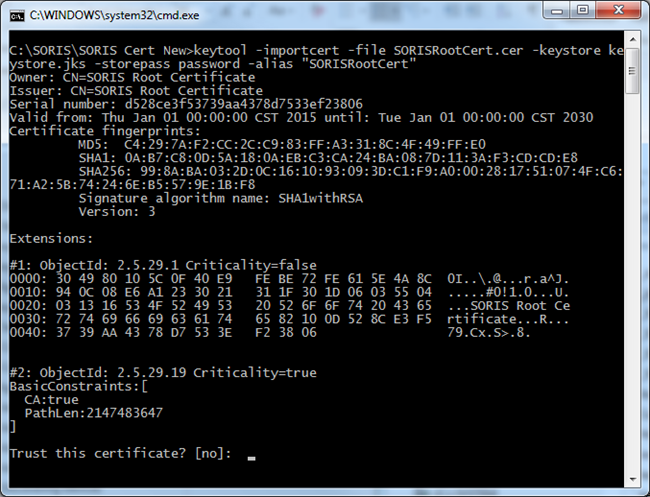
- Wiederholen Sie die Schritte 2 und 3, um dem KeyStore alle erforderlichen Client-Zertifikate hinzuzufügen.
Java-Adapter im sicheren Modus starten
- Kopieren Sie die erstellte Datei keystore.jks in das gleiche Verzeichnis wie die jar-Datei des SORIS-Adapters.
- Starten Sie den Java SORIS-Adapter im sicheren Modus, indem Sie eine der folgenden Aktionen ausführen:
- Um die SSL/TLS-Sicherheit zu verwenden, führen Sie den Adapter mit der Option Sicher aus:
-secure:<keystore_name>
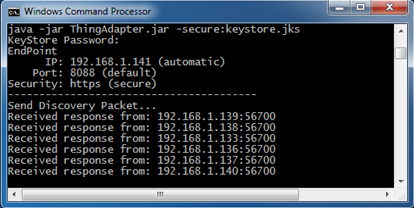
Beispiel:java -jar ThingAdapter.jar -secure:keystore.jks - Fügen Sie zur Erhöhung der Sicherheit auch die Option ClientAuth hinzu, um die Client-Authentifizierung anzufordern:
-secure:<keystore_name> -clientauth
Beispiel:java -jar ThingAdapter.jar -secure:keystore.jks -clientauth - Der Adapter wird gestartet.
- Geben Sie ein Passwort ein.
- Das Passwort wird verifiziert, verschlüsselt und in einer Datei namens ProgData im Stammverzeichnis gespeichert. Dadurch muss das Passwort beim nächsten Start des Adapters im sicheren Modus nicht erneut eingegeben werden.